
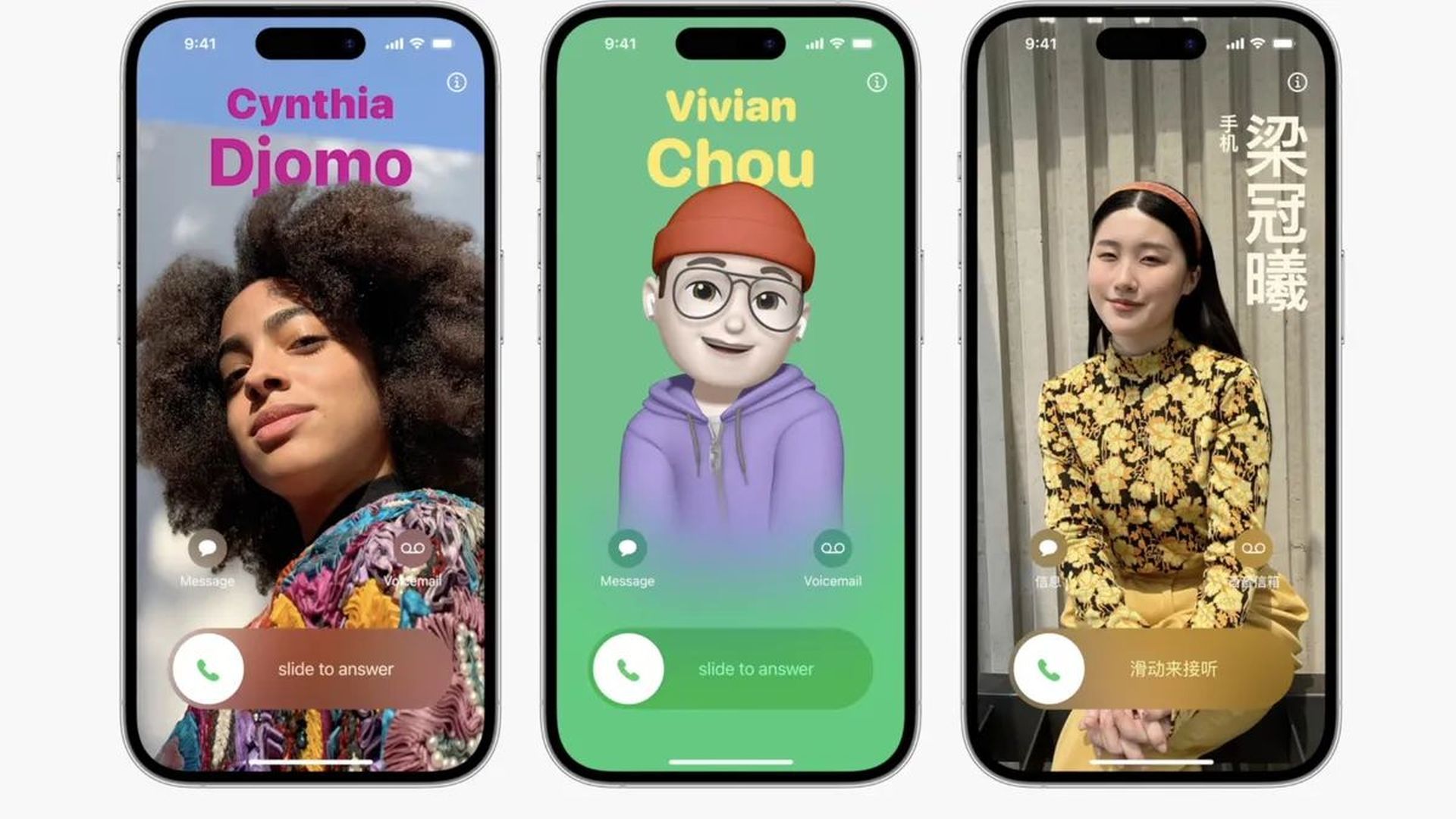

Если вам интересно, «как изменить фотографию контакта на iPhone», вы не одиноки.
Долгожданная iOS 17 была одним из многих новых продуктов и будущих итераций программного обеспечения, представленных на конференции Apple WWDC 2023. Настройка фото контакта и плаката, который представляет собой ваш персонализированный способ приветствовать кого-либо на iPhone при звонке, является одной из самых примечательных функций. из iOS 17.
С возможностью контролировать, как вы появляетесь на чей-то экран, эта новая функция пытается сделать звонки более персонализированными и удобными для пользователя. Итак, если вы рады испытать эту новую функцию на своем iPhone и поприветствовать своих друзей и семью персонализированным способом, когда бы вы ни обращались к ним, то вот как вы можете установить свою фотографию контакта и плакат на своем iPhone.


Фото контакта и постер в iOS 17 позволяют изменить то, как вы выглядите на чьем-то iPhone, когда звоните. Вы можете выбрать шрифт имени, памятку и личную фотографию. Это делает ваш предварительный звонок Добро пожаловать более творческий и индивидуальный. Вы можете настроить свой контактный плакат с фото, цвет, шрифт, заметки и многое другое. Давайте посмотрим, как изменить фотографию контакта на iPhone.
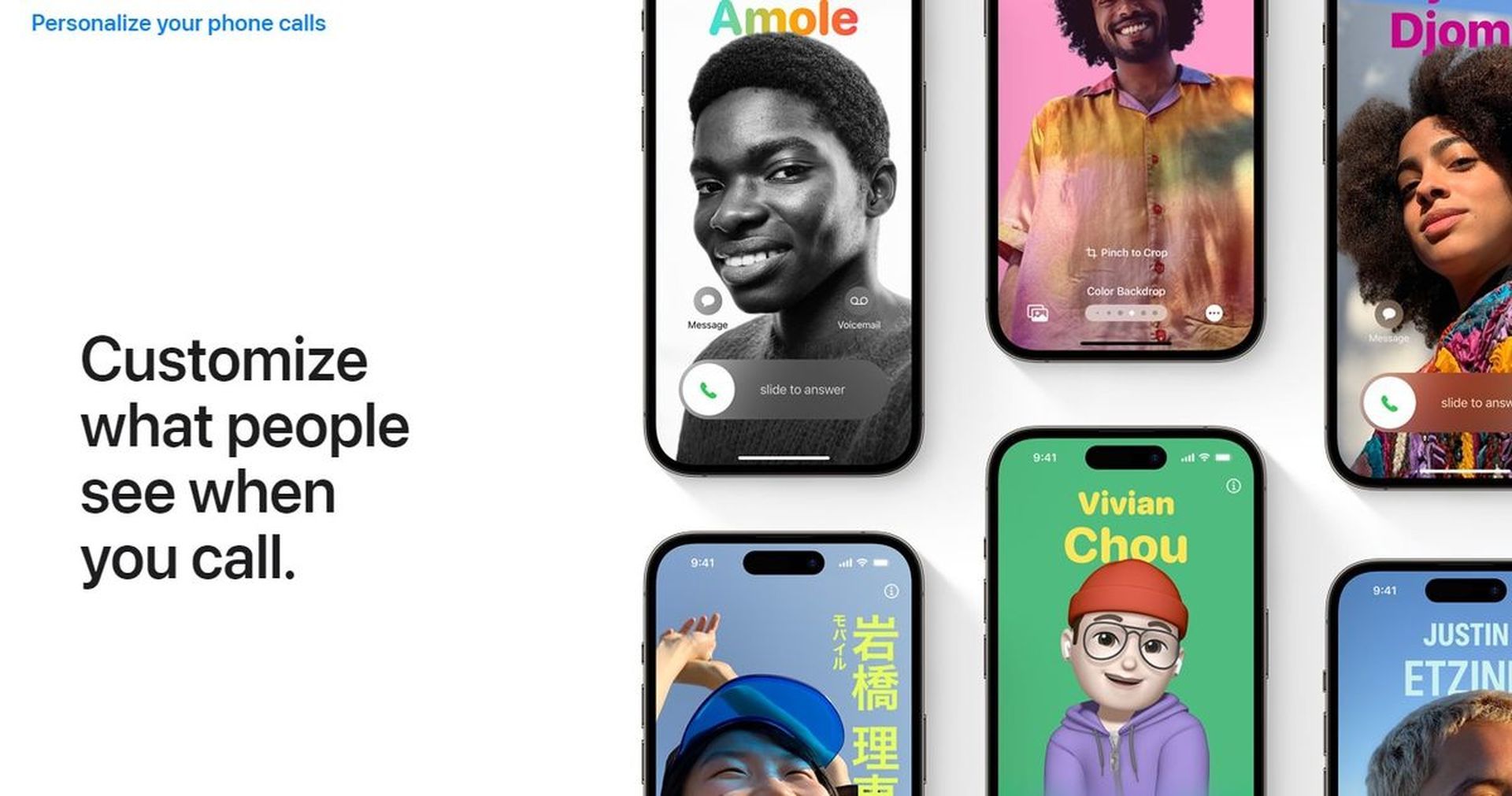
Как изменить фото контакта на iPhone?
Прежде чем добавить свой Контактное фото и плакатвы должны сначала установить свой собственный личный контакт или Моя карта на вашем iPhone. Чтобы настроить и использовать то же самое на вашем айфонследуйте приведенным ниже инструкциям:
- Укажите свою контактную информацию (Моя карта).
- Создайте и установите свой Контактное фото и Плакат.
Рассмотрим более подробно каждый из этих процессов.
Сделать свою контактную информацию (Моя карта)
Чтобы провести вас через процедуру, ниже вы найдете несколько этапов, которым вы должны следовать:
- Коснитесь символа «Добавить» в правом верхнем углу Контакты приложение, как только оно открыто на вашем iPhone.
- Отдай свое Моя карта предпочтительное имя и любую другую информацию, которую вы хотите выбрать.
- После завершения коснитесь + добавить телефон.
- Добавьте свой номер телефона сейчас вместе с любым подходящим кодом города.
Добавьте любую другую информацию, которая, по вашему мнению, необходима для вашей карты My Card. Для персонализации вашей карты My Card можно добавить следующую информацию:
- Электронная почта
- Местоимения
- Рингтон
- Тон текста
- URL-адрес
- Адрес
- Дата
- День рождения
- Родственное имя
- Социальный профиль
- Профиль обмена мгновенными сообщениями
- Примечания
- Списки
Нажмите «Готово» в правом верхнем углу после завершения установления контакта.
- Теперь откройте приложение «Настройки» и выберите Контакты из списка вариантов.
- Нажмите Мой Информация.
- Чтобы связаться с нами, мы только что сделали ваш Моя картакоснитесь его сейчас и выберите его.
Вот и все! Теперь можно использовать следующий шаг для настройки уникального КонтактФото и Плакат на вашем iPhone.
Создайте и установите свою контактную фотографию и постер
На вашем iPhone вы можете создать и установить свою контактную фотографию и постер для вашего Моя карта. Прежде чем использовать приведенные ниже шаги для создания фотографии контакта и плаката, вы можете использовать описанный выше шаг для создания моей карты, если вы еще этого не сделали. Давайте идти:
- На вашем iPhone запустите Контакты приложение, затем нажмите Моя карта на вершине.
- Тогда выбирай Контактное фото и постер.
- Введите имя, которое вы хотите видеть при звонке кому-либо, нажав Имя и напечатав его.
- Аналогично задайте свою фамилию.
- Когда закончите, выберите «Редактировать» в верхнем меню.
- Твой Контактное фото и постер теперь поставляется в трех предустановленных вариантах. Чтобы выбрать один из пресетов, проведите пальцем по экрану.
- Нажмите «Настроить» в нижней части пресета, если хотите изменить его.
- Нажмите на значок плюса в правом нижнем углу, чтобы начать новый.
- Вы также можете сдвинуть вправо до упора и выбрать Создавать новое из списка вариантов.
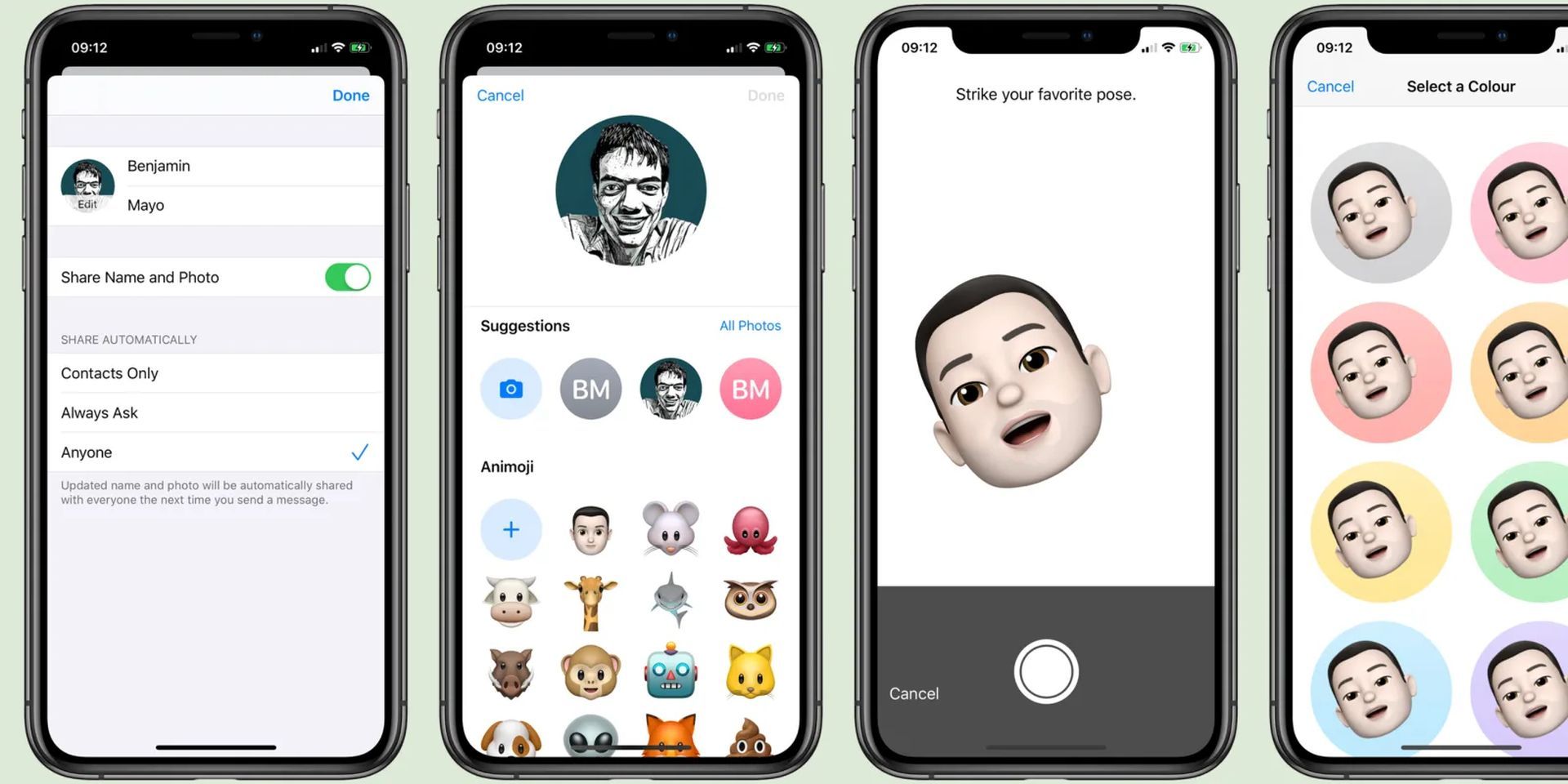
Выберите тип плаката, который вы хотите сделать для себя, нажав. Доступна одна из следующих альтернатив:
Камера: С помощью этого вы можете сделать фотографию в реальном времени и указать ее в качестве контактного постера.
Фото: Вы можете использовать существующую фотографию из своей фотоколлекции с постером для контактов, выбрав ее в этой опции.
Памятки: эта опция позволит вам использовать Memoji в качестве контактного постера.
Вензель: с помощью этой опции вы можете использовать инициалы вашего имени в одном цвете на контактном плакате, который вы можете персонализировать по своему вкусу.
Как создать контактный постер из вашей камеры?
Чтобы создать контактный плакат с живой фотографией, необходимо выполнить следующие шаги:
- Нажать на “Камера» внизу, чтобы начать процедуру.
- При необходимости обрежьте изображение, а затем выберите нужный объектив из предложенных вариантов.
- Когда вы будете готовы, щелкните или нажмите символ спуска затвора, чтобы сделать снимок.
- Если вы довольны захваченным изображением, нажмите «Использовать фото“.
- Кран “Пересдать», чтобы сделать снимок еще раз, если вы хотите переделать его.
- Теперь изображение включено в ваш КонтактПлакат. Чтобы изменить свое имя, нажмите на него вверху.
- Из доступных вариантов вверху коснитесь и выберите предпочитаемый шрифт.
- Используйте ползунок, чтобы изменить вес шрифта для вашего имени.
- Пролистайте варианты внизу и нажмите, чтобы выбрать любимый цвет для своего имени.
- Вы можете коснуться Цвет колесо, чтобы выбрать определенный цвет, если хотите.
- Используйте ползунок внизу, чтобы изменить яркость цвета после его выбора.
- Нажмите Икс после завершения настройки.
- Чтобы увеличить или уменьшить изображение, используйте щипковое движение.
- Кран “Сделанный», как только вы закончите настройку своего контактного плаката.
- Таким образом, вы можете использовать камеру, чтобы сделать снимок в реальном времени, который вы можете использовать в качестве контактного плаката.

Это все, что вам нужно знать о том, «как изменить фото контакта на iPhone».
Нажмите здесь, чтобы прочитать нашу последнюю статью об iOS 17: полное руководство по последнему обновлению iPhone.




