
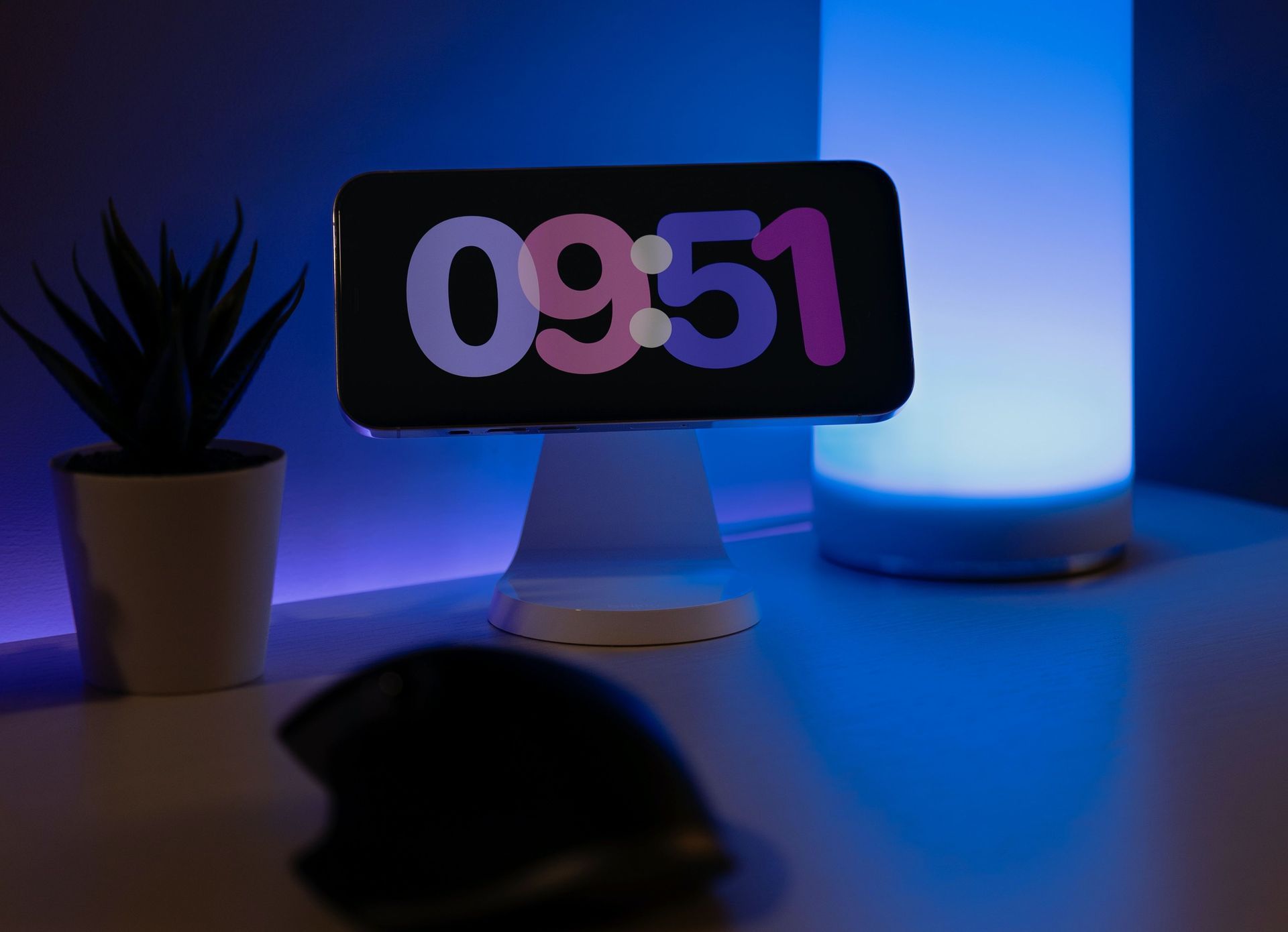

С выпуском iOS 17 компания Apple представила режим ожидания iPhone в режиме ожидания, который заставляет многих пользователей задаться вопросом, как изменить цвет режима ожидания в iOS 17. Этот инновационный режим превращает ваш iPhone в мини-умный дисплей напоминает такие устройства, как Эхо-шоу Amazon. Упаковано с различные циферблаты, виджеты, и доступ к вашим фотографиям, Функция StandBy — выдающееся дополнение к iOS 17.
В этой статье мы углубимся в как максимально эффективно использовать эту функцию и настроить его в соответствии со своими предпочтениями.
Как изменить цвет режима ожидания iOS 17?
Прежде чем погрузиться в режим ожидания, убедитесь, что на вашем устройстве установлена iOS 17. После подтверждения выполните следующие действия:

- Поместите заблокированный iPhone на вертикальное зарядное устройство в горизонтальном режиме. Обратите внимание, что эта функция не активируется на плоских или наклонных зарядных устройствах, а также если ваш экран разблокирован.
- Режим ожидания появится автоматически, поскольку он включен по умолчанию.
- Нажмите и удерживайте циферблат.
- Нажмите белую кнопку, расположенную в правом нижнем углу.
- Выберите новый цвет из ряда вариантов.
- Когда все будет готово, нажмите кнопку X в правом верхнем углу цветного меню, затем нажмите «Готово».
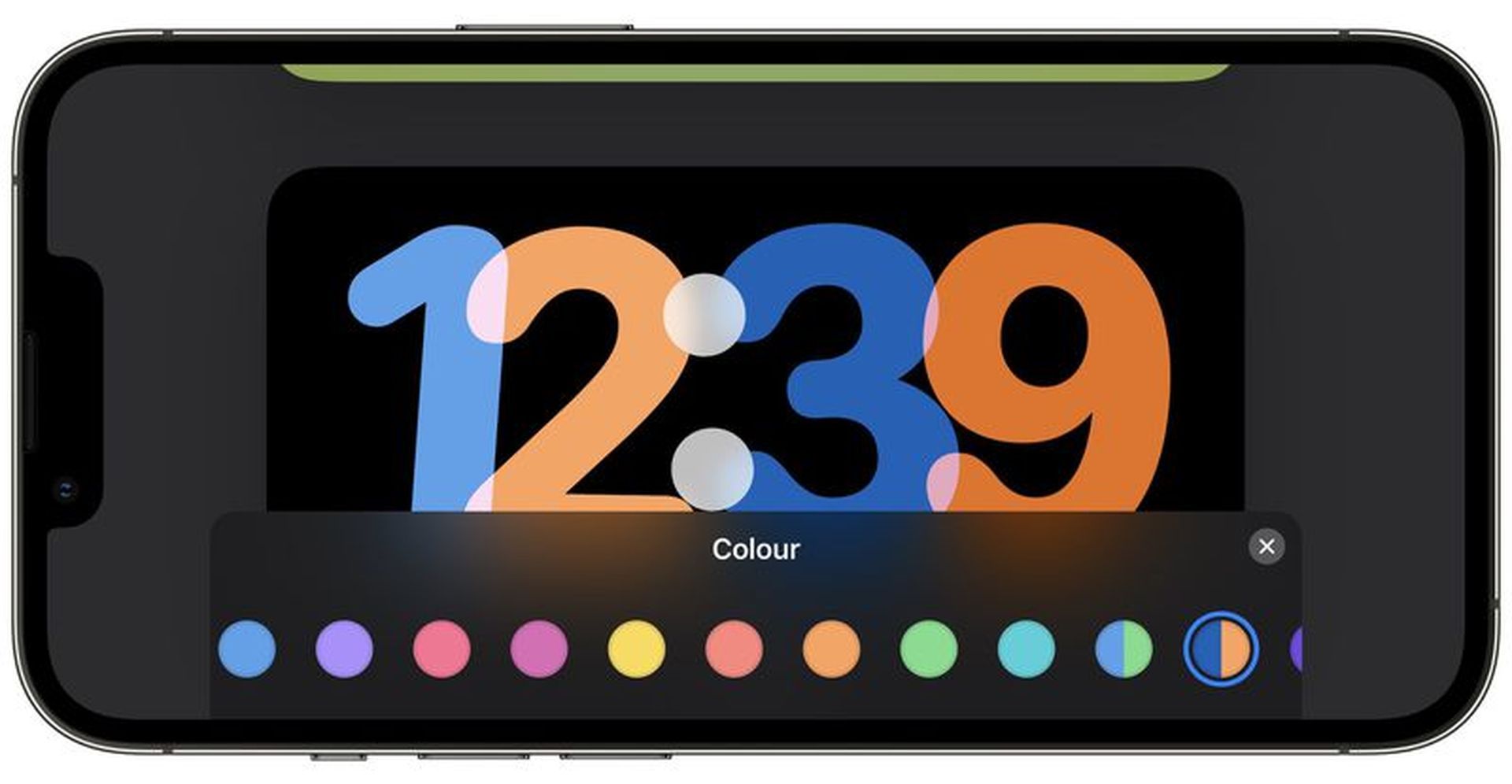
Проще говоря, это все, что вам нужно сделать, чтобы изменить цвет режима ожидания iOS 17. Однако с помощью новой функции вы можете выполнить гораздо больше персонализации. Вы можете проверить их ниже, чтобы изучить их дальше.
Как настроить StandBy iOS 17?
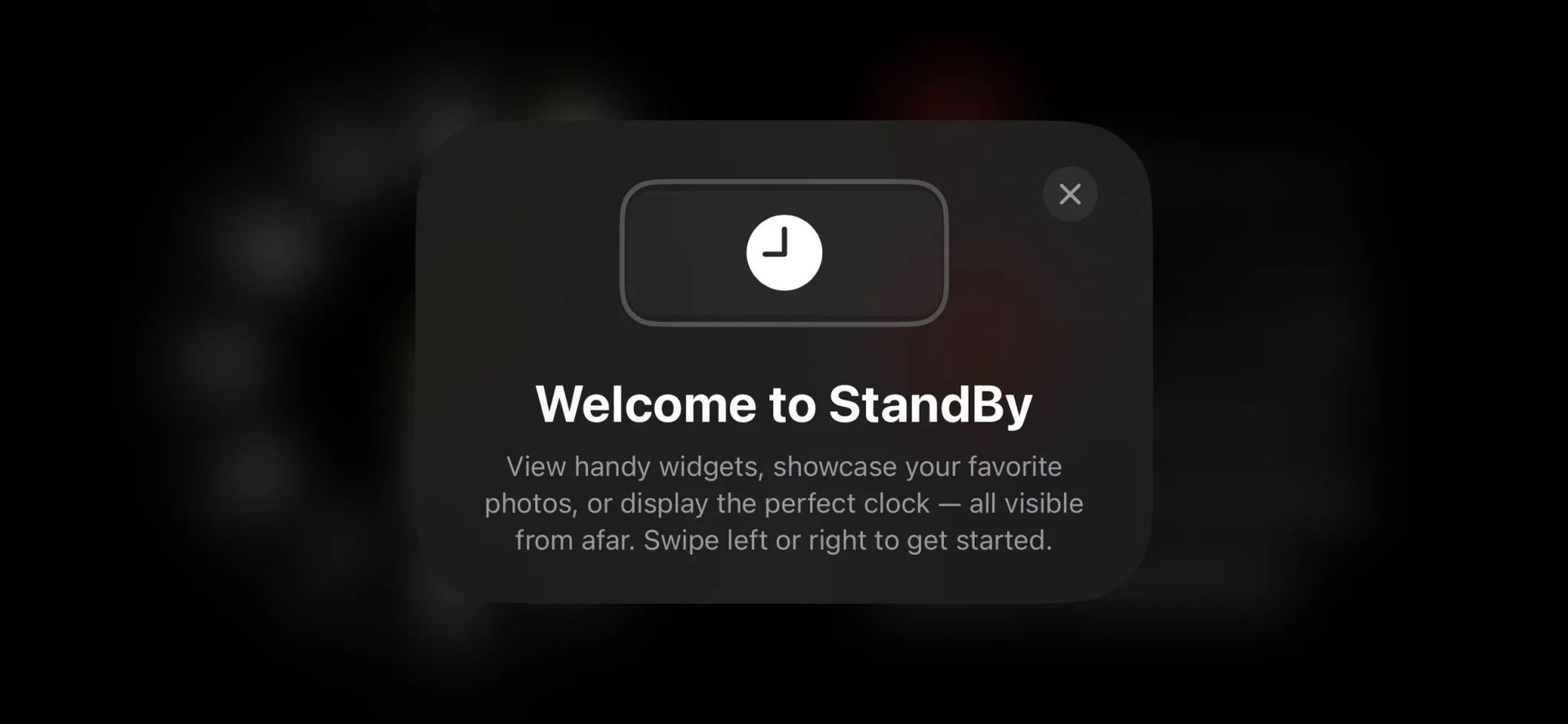
Когда вы впервые поместите заблокированный iPhone горизонтально на вертикальное зарядное устройство, вас встретит приветственная заставка. Оттуда вы перейдете в режим ожидания по умолчанию, готовый изучить множество вариантов настройки. Режим ожидания по умолчанию демонстрирует классические аналоговые часы в сочетании с виджетом календаря справа. Вот как вы можете настроить его:
- Проведите вверх по циферблату или календарю, чтобы открыть дополнительные параметры.
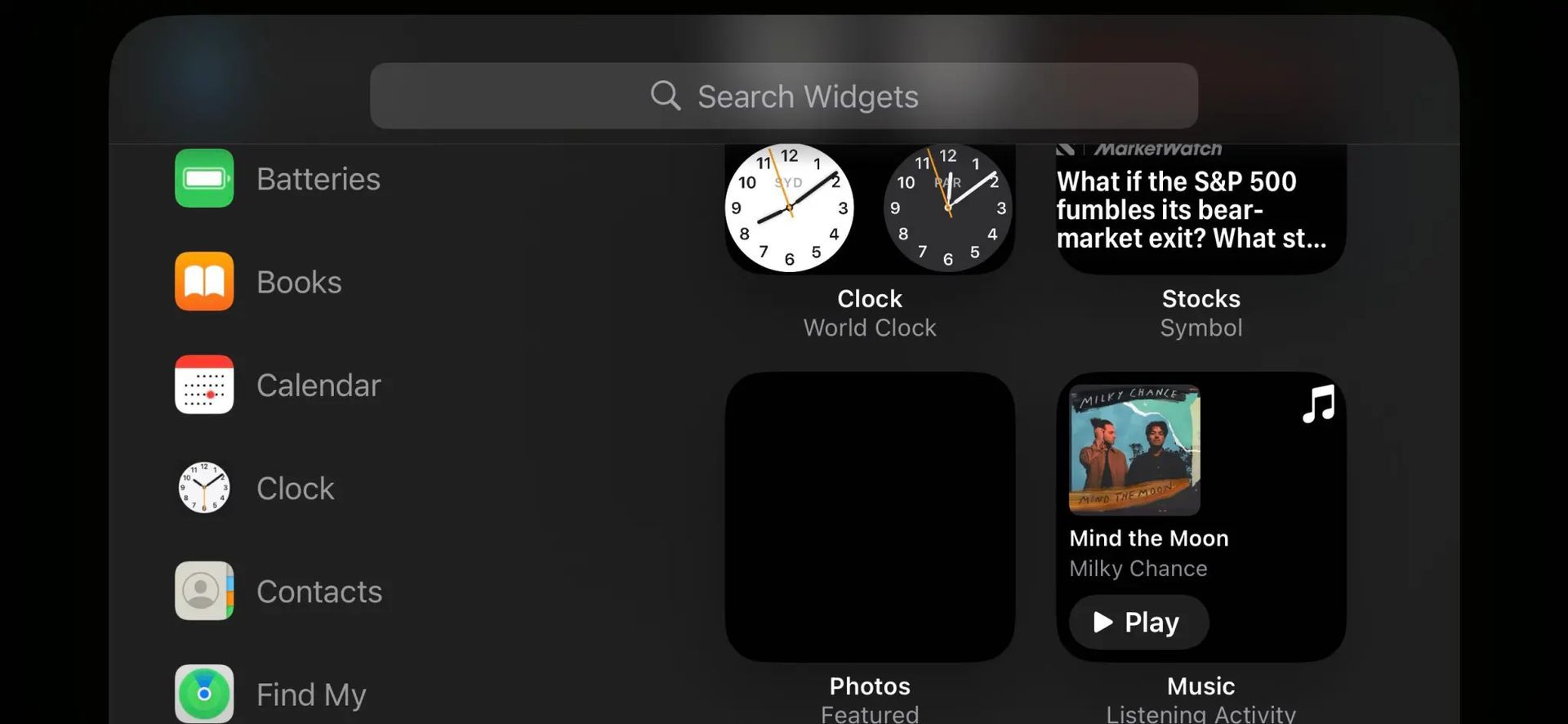
- Для дальнейшей персонализации экрана режима ожидания нажмите и удерживайте любой виджет. Вы можете удалить параметры или нажать значок +, чтобы добавить виджеты.
Переключение представлений
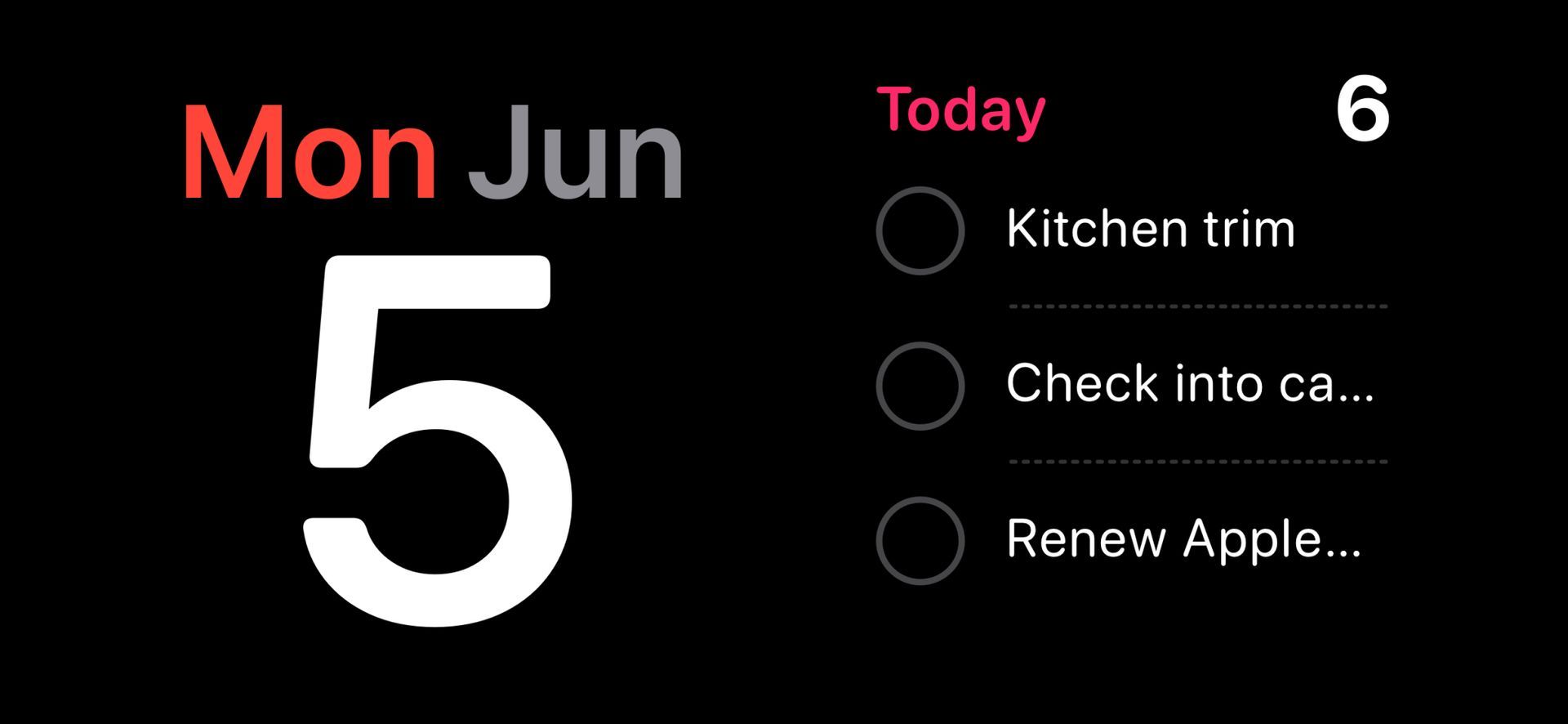
В исходном представлении режима ожидания проведите пальцем справа налево, чтобы перейти к другим представлениям режима ожидания. Нажмите и удерживайте любой из этих представлений, чтобы настроить его по своему вкусу.
Дополнительные возможности
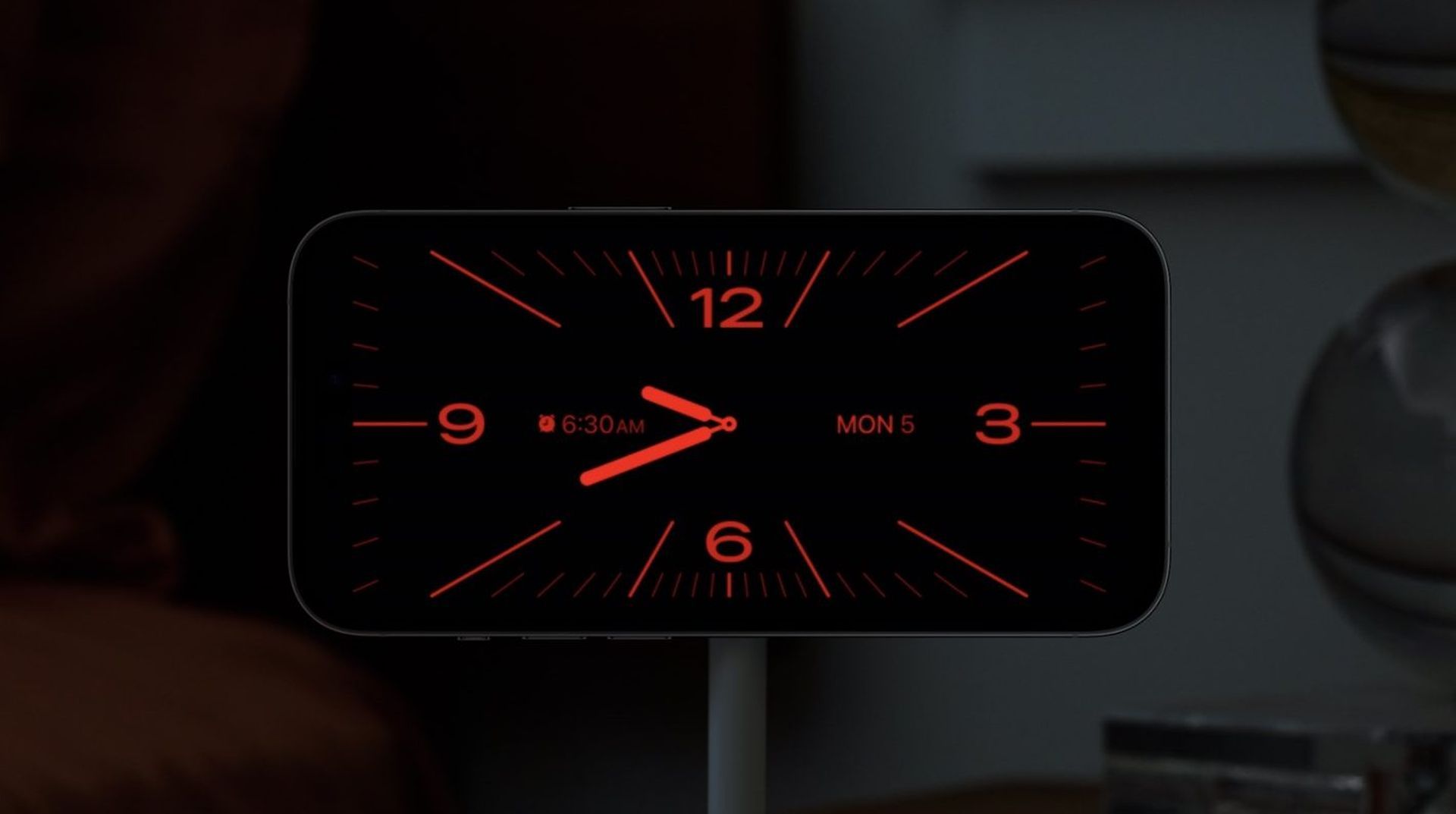
iOS 17 iPhone StandBy поддерживает Live Activity, Siri, входящие вызовы и отображает уведомления большего размера. Он также запоминает предпочитаемый вами вид и настраивает экран на красный оттенок в ночное время, чтобы его не беспокоили.
Настройка параметров
Для дальнейших настроек и настроек перейдите в «Настройки» > «Режим ожидания». Это меню позволяет настроить функцию режима ожидания в соответствии с вашими предпочтениями.
Функция iPhone в режиме ожидания iOS 17 революционизирует способ взаимодействия с устройством во время его зарядки. Благодаря своему массиву циферблаты, виджеты, и возможности настройки, это добавляет новое измерение вашему опыту работы с iPhone. Следуя шагам, изложенным в этом руководстве, вы будете на верном пути к максимально эффективно использовать это захватывающее дополнение к iOS 17. Наслаждайтесь расширенной функциональностью и персонализацией, предлагаемыми StandBy!
Предоставленное изображение предоставлено: Франческо Лиотти / Unsplash
Source: iOS 17 меняет цвет режима ожидания и многое другое: как это настроить?




