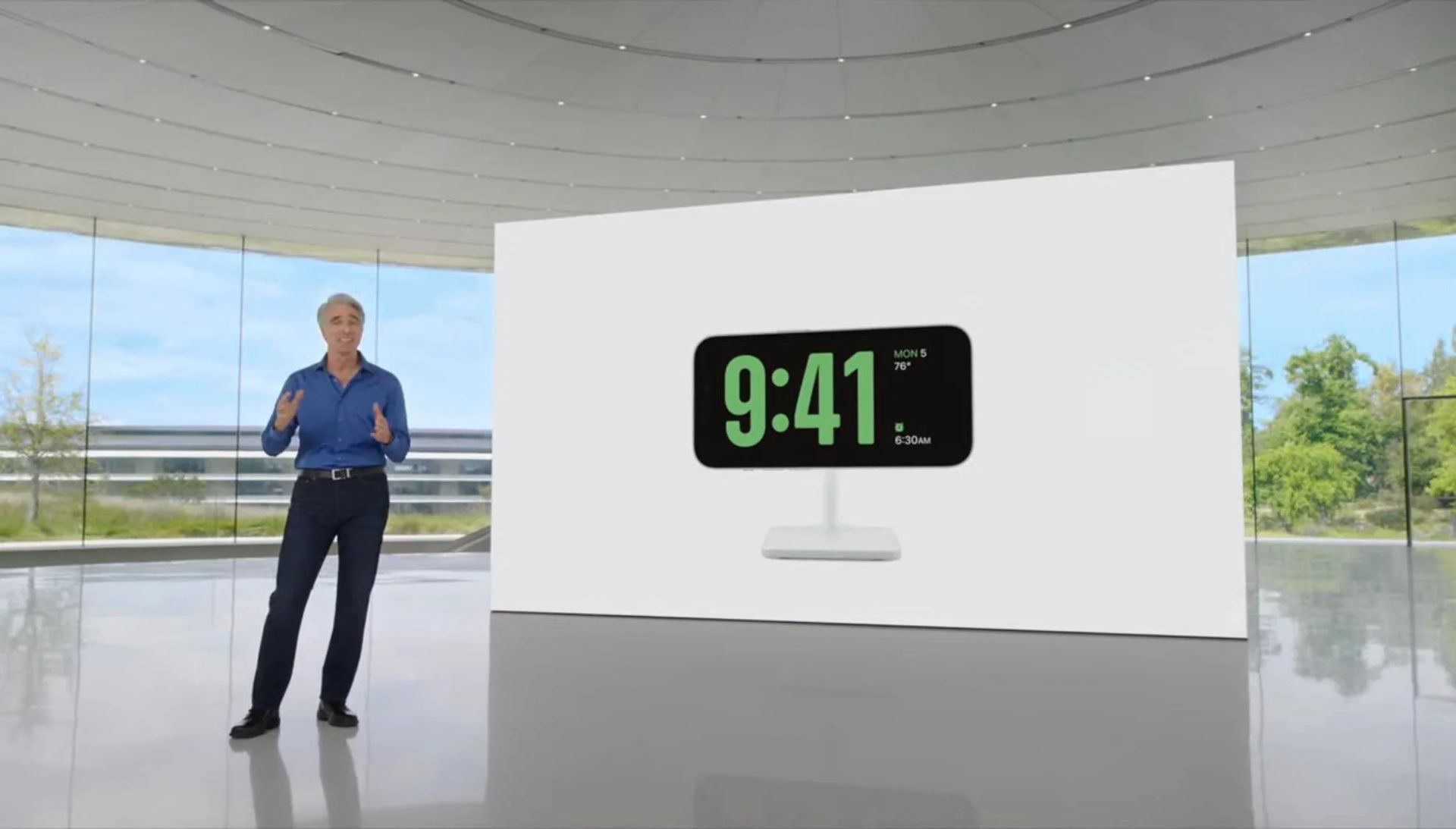
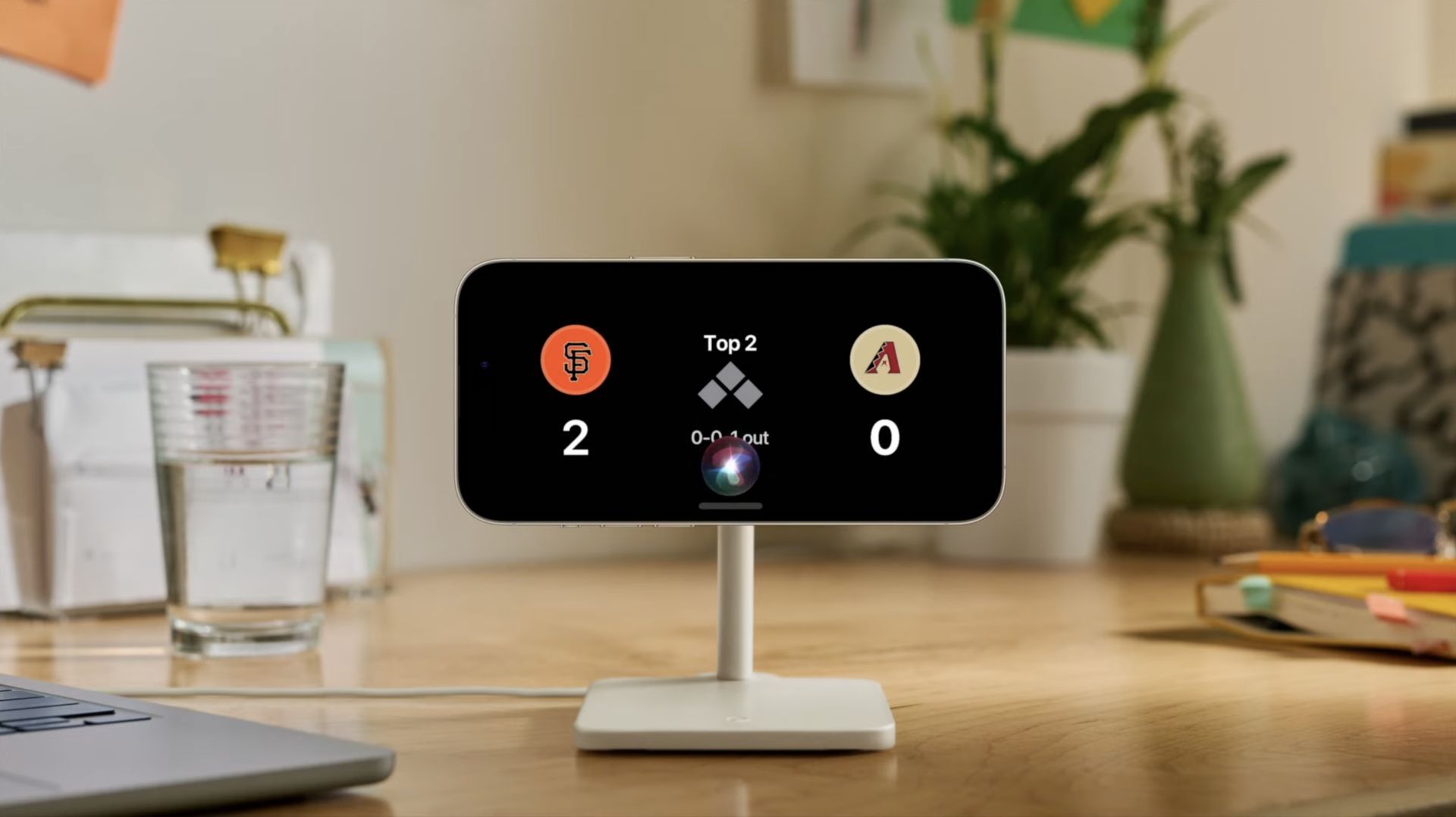
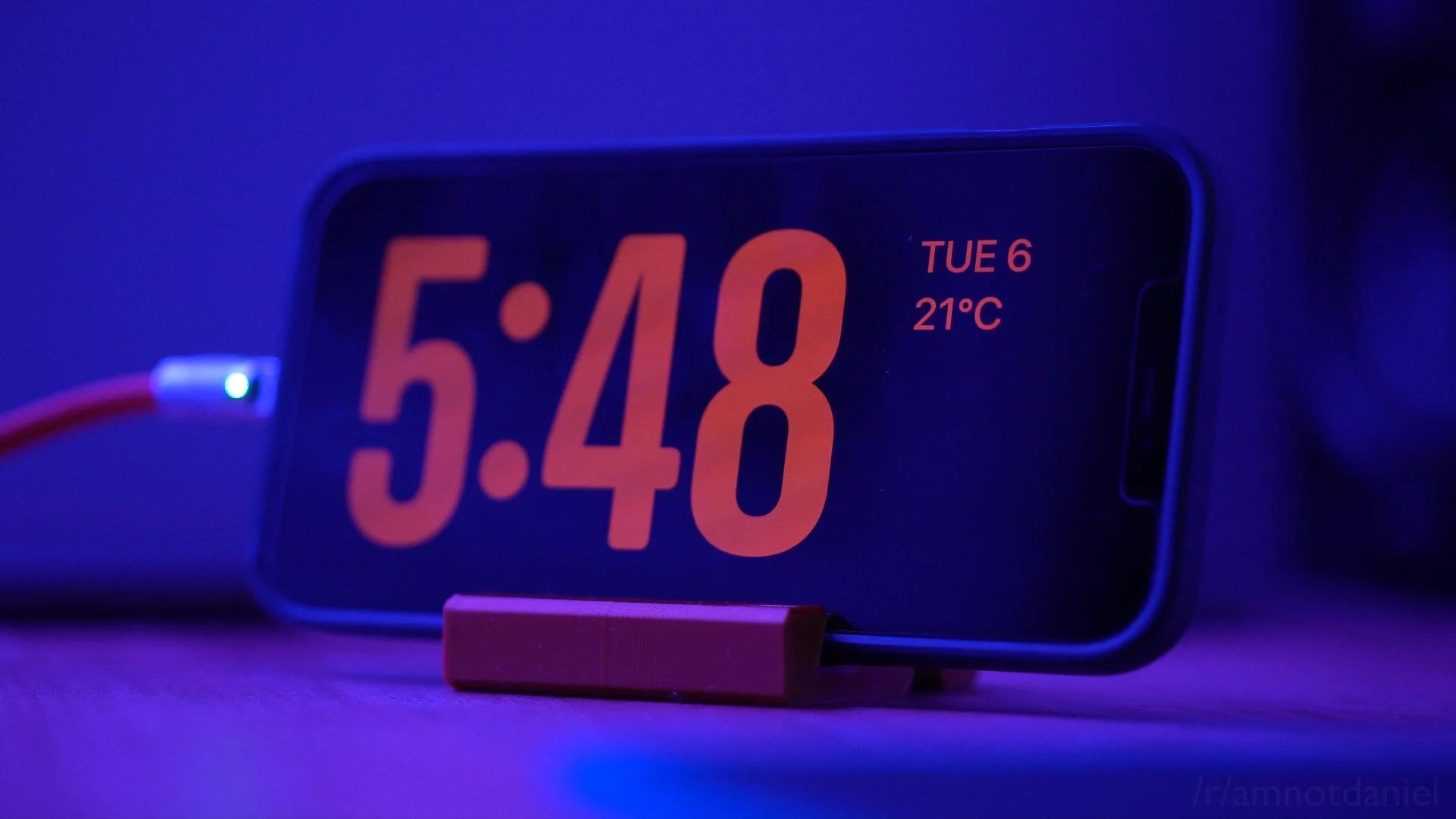
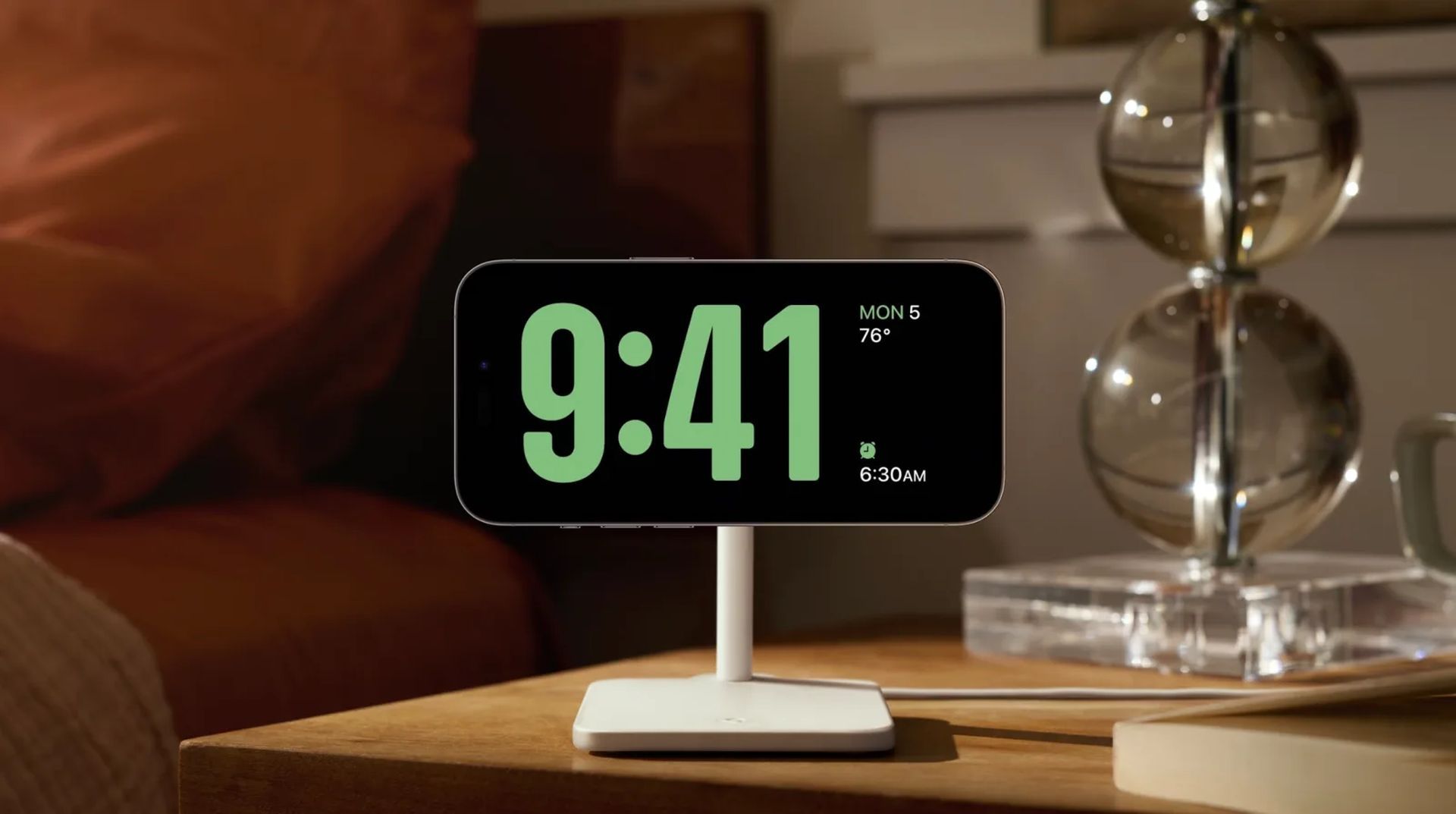
С выпускать В iOS 17 режим ожидания iPhone претерпел значительные улучшения, революционизировав способ взаимодействия пользователей со своими устройствами в периоды бездействия.
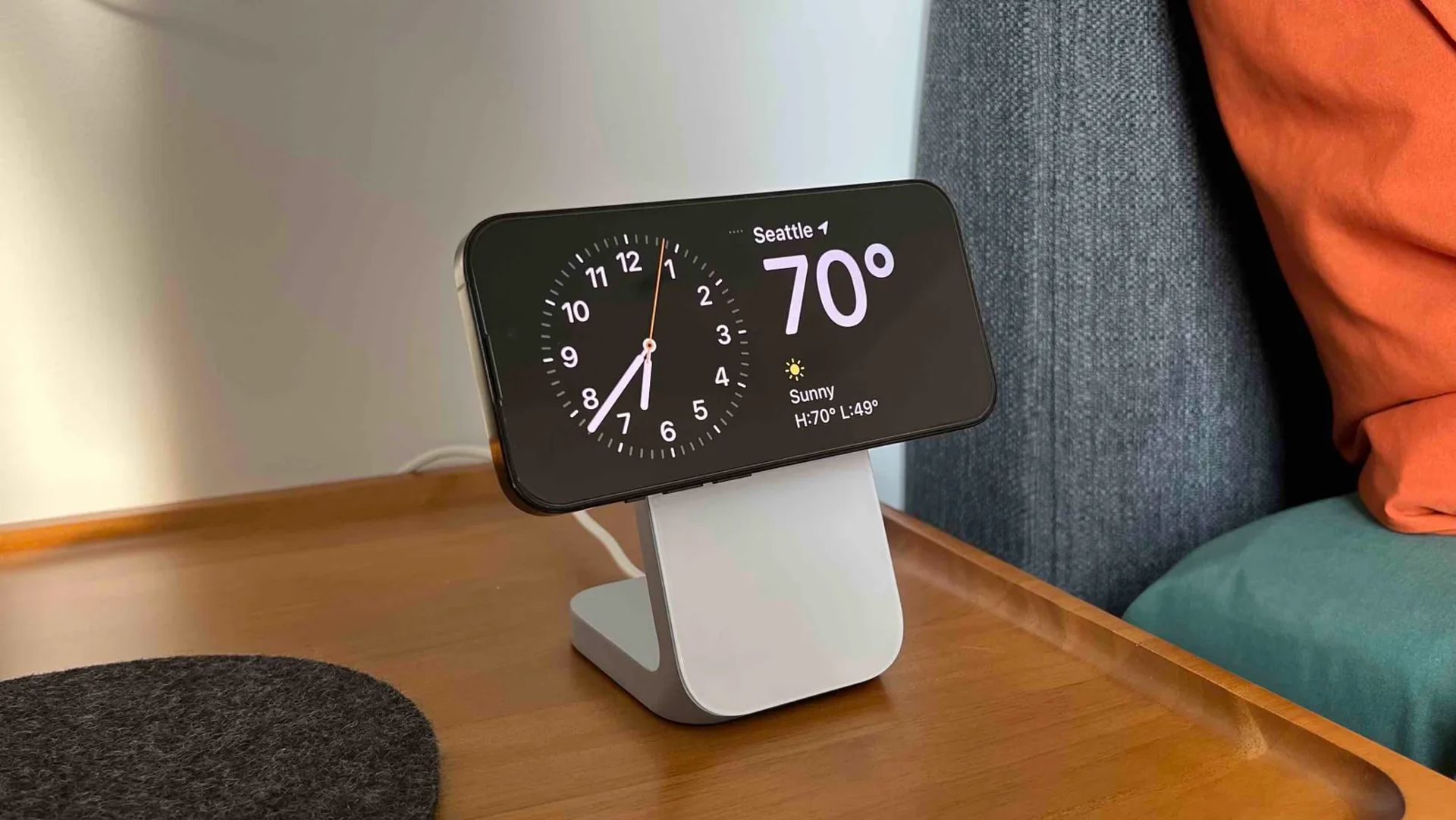
Активировав режим ожидания, вы можете легко получить доступ к различным сведениям, таким как время, предстоящие события, календарь, местная погода и многое другое. Как только ваш iPhone будет переведен в ландшафтный режим во время зарядки, он автоматически перейдет в режим ожидания.
Эта функция оказывается особенно полезной при использовании тумбочек с беспроводной зарядкой или когда вы оставляете свой iPhone без дела во время повседневных дел. Пролистывая отображаемые виджеты в режиме ожидания, вы можете легко просматривать разнообразную информацию из разных приложений. Однако у вас есть возможность персонализировать и изменять эти виджеты в зависимости от ваших предпочтений и конкретной информации, которую вы хотите регулярно просматривать. Вот руководство о том, как вы можете редактировать и настраивать режим ожидания в соответствии с вашими предпочтениями в iOS 17.
Чтобы получить доступ, использовать и персонализировать режим ожидания, важно отметить, что ваше устройство должно работать под управлением iOS 17 или более поздней версии. Если вы еще не обновили свое устройство, вы можете перейти в «Настройки» > «Основные» > «Обновление ПО», чтобы загрузить и установить последнее обновление iOS. После завершения обновления вы можете выполнить следующие шаги, чтобы отредактировать и настроить режим ожидания на вашем iPhone.
Как войти в режим ожидания на iOS 17?
Для начала активируйте режим ожидания на своем iPhone. Если у вас есть подставка для беспроводной зарядки, просто поместите на нее свое устройство в ландшафтном режиме. Кроме того, вы можете подключить свой iPhone к проводному зарядному устройству и на короткое время перевести его в ландшафтный режим, чтобы войти в режим ожидания. Когда вы находитесь в режиме ожидания, вы можете провести пальцем по экрану и выбрать страницу, которую хотите изменить. Проведите пальцем влево, чтобы переключаться между разными страницами в режиме ожидания.
Как редактировать страницу ожидания виджетов?
По умолчанию страница ожидания виджетов является начальной страницей, которую вы видите при входе в режим ожидания. Эта страница состоит из нескольких виджетов для стандартных приложений, но вы можете удалить, заменить или настроить их в соответствии со своими предпочтениями. Вы можете добавить несколько виджетов на эту страницу и даже активировать функцию интеллектуального поворота, которая интеллектуально переключается между виджетами на основе вашего предыдущего использования. Чтобы персонализировать страницу ожидания виджетов на вашем iPhone, обратитесь к следующим разделам.
Чтобы получить доступ, использовать и персонализировать режим ожидания, важно отметить, что ваше устройство должно работать под управлением iOS 17.
Как удалить виджеты со страницы виджетов режима ожидания?
Чтобы удалить ненужные виджеты со страницы «Виджеты в режиме ожидания» на iPhone в режиме ожидания, выполните следующие действия:
Нажмите и удерживайте любой набор виджетов в режиме ожидания. Примечание. Если вы хотите отредактировать левый набор виджетов, коснитесь его и удерживайте. Чтобы выбрать правильный стек виджетов, коснитесь его и удерживайте.
Подтвердите вашу личность. Если у вас iPhone 13 или более новая модель, вы можете использовать Face ID для аутентификации. Однако, если у вас есть iPhone 12 или более старая модель, вам нужно будет ввести свой пароль.
После разблокировки вы войдете в режим редактирования. Найдите виджет, который хотите удалить, и коснитесь знака минус (-) рядом с ним.
Подтвердите свой выбор, нажав «Удалить».
Повторите вышеуказанные шаги, если вы хотите удалить дополнительные виджеты из режима ожидания.
Закончив удаление виджетов, нажмите «Готово» в правом верхнем углу.
Как добавить виджеты на страницу виджетов режима ожидания?
Чтобы добавить виджеты на страницу виджетов в режиме ожидания, выполните следующие действия:
В режиме ожидания нажмите и удерживайте виджет, чтобы войти в режим редактирования. Чтобы изменить левый стек виджетов, нажмите и удерживайте виджет слева или нажмите и удерживайте виджет справа, чтобы отредактировать правый стек виджетов.
Подтвердите свою личность, используя код доступа для iPhone 12 и более ранних моделей или Face ID для iPhone 13 и более новых моделей.
Нажмите значок плюса (+), расположенный в верхнем левом углу, чтобы добавить виджеты.
На левой боковой панели выберите нужную категорию виджетов.
При желании вы можете нажать «Другое», чтобы добавить виджеты для приложений, которые не имеют оптимизированных виджетов для режима ожидания, таких как виджеты «Фитнес», «Игровой центр» и «Сон».
В качестве примера добавим виджет «Музыка». Коснитесь «Музыка».
Предварительный просмотр виджета появится справа. Нажмите «+ Добавить виджет», чтобы добавить его на страницу виджета режима ожидания.
Чтобы изменить порядок виджетов, коснитесь и перетащите виджет вверх или вниз в стеке виджетов.
Повторите вышеуказанные шаги, чтобы добавить любые дополнительные виджеты, которые вы хотите включить на страницу виджетов режима ожидания.
Нажмите «Готово», когда закончите добавлять виджеты.
Smart Rotate — это функция iOS, которая динамически определяет, какой виджет отображать в режиме ожидания, в зависимости от ваших моделей использования.
Объяснение смарт-поворота
Smart Rotate — это функция iOS, которая динамически определяет, какой виджет отображать в режиме ожидания, на основе ваших моделей использования, фоновой активности и последних обновлений. Например, если в вашем регионе происходят значительные изменения погоды, виджет погоды с последними обновлениями будет отображаться на экране ожидания (если он добавлен). Точно так же, если у вас играет фоновая музыка, стек виджетов будет автоматически поворачиваться, чтобы отобразить музыкальный виджет для удобного управления воспроизведением. С другой стороны, если обновлений нет, и вы проверяете свое устройство ночью, пока оно заряжается, скорее всего, будет отображаться виджет часов.
Smart Rotate хорошо работает с двумя интеллектуальными стеками, где один стек может отображать обновления в реальном времени или текущую фоновую активность (например, музыку), а другой может отображать предстоящие события, напоминания, даты и многое другое.
Мы рекомендуем включить Smart Rotate, если вы часто используете страницу виджета в режиме ожидания. Он держит вас в курсе без необходимости вручную прокручивать несколько виджетов. Однако, если вы предпочитаете ручное управление и используете только несколько виджетов, вы можете отключить эту функцию.
Чтобы включить Smart Rotate для стека виджетов в режиме ожидания, выполните следующие действия:
Активируйте режим ожидания на своем iPhone, а затем коснитесь и удерживайте стек виджетов, для которого вы хотите включить Smart Rotate. Помните, что вы можете включать Smart Rotate для каждого стека виджетов отдельно.
Подтвердите свою личность, используя пароль или Face ID, в зависимости от вашего устройства.
Находясь в режиме редактирования, нажмите «Smart Rotate» справа, чтобы включить или отключить его, в зависимости от его текущего состояния.
Нажмите «Готово» в правом верхнем углу, когда закончите.
Как включить или отключить предложения виджетов на странице виджетов в режиме ожидания?
Предложения виджетов — это функция в iOS 17, которая использует ваши шаблоны использования и предложения Siri для отображения соответствующих виджетов в каждой стопке. Эта функция помогает вам оставаться в курсе самой последней информации, показывая виджеты, которые вы, возможно, не добавили в свой стек виджетов вручную.
Чтобы включить или отключить предложения виджетов для стека в режиме ожидания на вашем iPhone, выполните следующие действия:
Активируйте режим ожидания на своем iPhone, нажмите и удерживайте стек, для которого вы хотите включить предложения.
Подтвердите свою личность с помощью пароля или Face ID.
В режиме редактирования коснитесь параметра «Предложения виджетов», расположенного справа, чтобы включить или выключить его, в зависимости от ваших предпочтений.
Нажмите «Готово» в правом верхнем углу, когда закончите.
Проведите дважды влево на странице виджетов режима ожидания, чтобы открыть специальную страницу часов.
Как отредактировать страницу фотографий в режиме ожидания?
Когда вы проведете пальцем влево в режиме ожидания, следующая страница, которую вы увидите, — это страница «Фотографии». Он отображает избранные фотографии в качестве пейзажного фона вместе с минимальными часами и сегодняшней датой. Для просмотра ваших фотографий на этой странице ваш iPhone должен быть разблокирован, и телефон будет автоматически переключаться между избранными фотографиями.
Однако, если вы не хотите, чтобы все фотографии, выбранные вашим iPhone, отображались на экране блокировки, вы можете настроить его, выбрав вместо этого собственный альбом или несколько альбомов. Вот как вы можете сделать это на своем iPhone:
Создайте новый альбом для экрана блокировки, если вы еще этого не сделали. Откройте приложение «Фотографии» и нажмите «Альбомы» внизу.
Коснитесь значка «+» в левом верхнем углу.
Выберите «Новый альбом».
Укажите имя для нового альбома и нажмите «Сохранить».
Выберите фотографии, которые вы хотите добавить в альбом, нажав на них.
Нажмите «Добавить» в правом верхнем углу, когда закончите выбирать фотографии.
Альбом создан. Закройте приложение «Фотографии» и заблокируйте iPhone. Поместите его в ландшафтный режим, пока он заряжается, чтобы активировать режим ожидания.
Проведите пальцем влево по странице виджетов, чтобы переключиться на страницу фотографий.
Нажмите и удерживайте страницу, чтобы войти в режим редактирования.
Коснитесь значка плюса (+) в верхнем левом углу.
Проведите пальцем и коснитесь недавно созданного альбома.
Альбом будет добавлен в стопку. По умолчанию рекомендуемый альбом будет включен. Коснитесь значка видимости в верхнем левом углу, чтобы скрыть его, если хотите.
Если вы хотите добавить больше альбомов, нажмите значок плюса, чтобы сделать это.
Нажмите «Готово», когда закончите настройку.
Теперь вы можете проводить пальцем вверх или вниз, чтобы переключаться между выбранными альбомами.
В режиме ожидания есть специальная страница часов, на которой отображаются простые часы с текущим временем на экране.
Как отредактировать специальную страницу часов режима ожидания?
В режиме ожидания есть специальная страница часов, на которой отображаются простые часы с текущим временем на экране. Эта страница особенно полезна для прикроватных тумбочек, так как позволяет легко проверить время в любой момент.
Чтобы настроить страницу часов в режиме ожидания iPhone, выполните следующие действия:
Дважды проведите влево по странице виджетов режима ожидания, чтобы открыть специальную страницу часов.
Нажмите и удерживайте страницу «Часы», чтобы войти в режим редактирования.
Подтвердите свою личность, используя пароль устройства или Face ID, в зависимости от вашего устройства.
Проведите пальцем вверх, чтобы открыть различные доступные варианты часов. Вы можете выбрать один из следующих вариантов: «Цифровой», «Аналоговый», «Мир», «Солнечный», «Плавающий».
После того, как вы выбрали предпочтительный стиль часов, коснитесь значка Picker, чтобы выбрать желаемую цветовую палитру.
Нажмите и выберите цвет из вариантов, отображаемых в нижней части экрана.
Нажмите «Готово», как только вы будете удовлетворены внешним видом ваших настраиваемых часов.
Вот как вы можете настроить страницу часов в режиме ожидания на вашем iPhone под управлением iOS 17.
Если вы хотите раскрыть все скрытые жемчужины iOS 17, ознакомьтесь с нашими последними руководствами:
Режим ожидания iOS 17 не работает: как это исправить
Регистрация iOS 17: как использовать новую функцию Apple
iOS 17: как изменить фото контакта на iPhone
iOS 17: как использовать функцию Apple NameDrop
iOS 17: полное руководство по последнему обновлению iPhone
Kerem from Turkey has an insatiable curiosity for the latest advancements in tech gadgets and a knack for innovative thinking. With 3 years of experience in editorship and a childhood dream of becoming a journalist, Kerem has always been curious about the latest tech gadgets and is constantly seeking new ways to create. As a Master's student in Strategic Communications, Kerem is eager to learn more about the ever-evolving world of technology. His primary focuses are artificial intelligence and digital inclusion, and he delves into the most current and accurate information on these topics.