
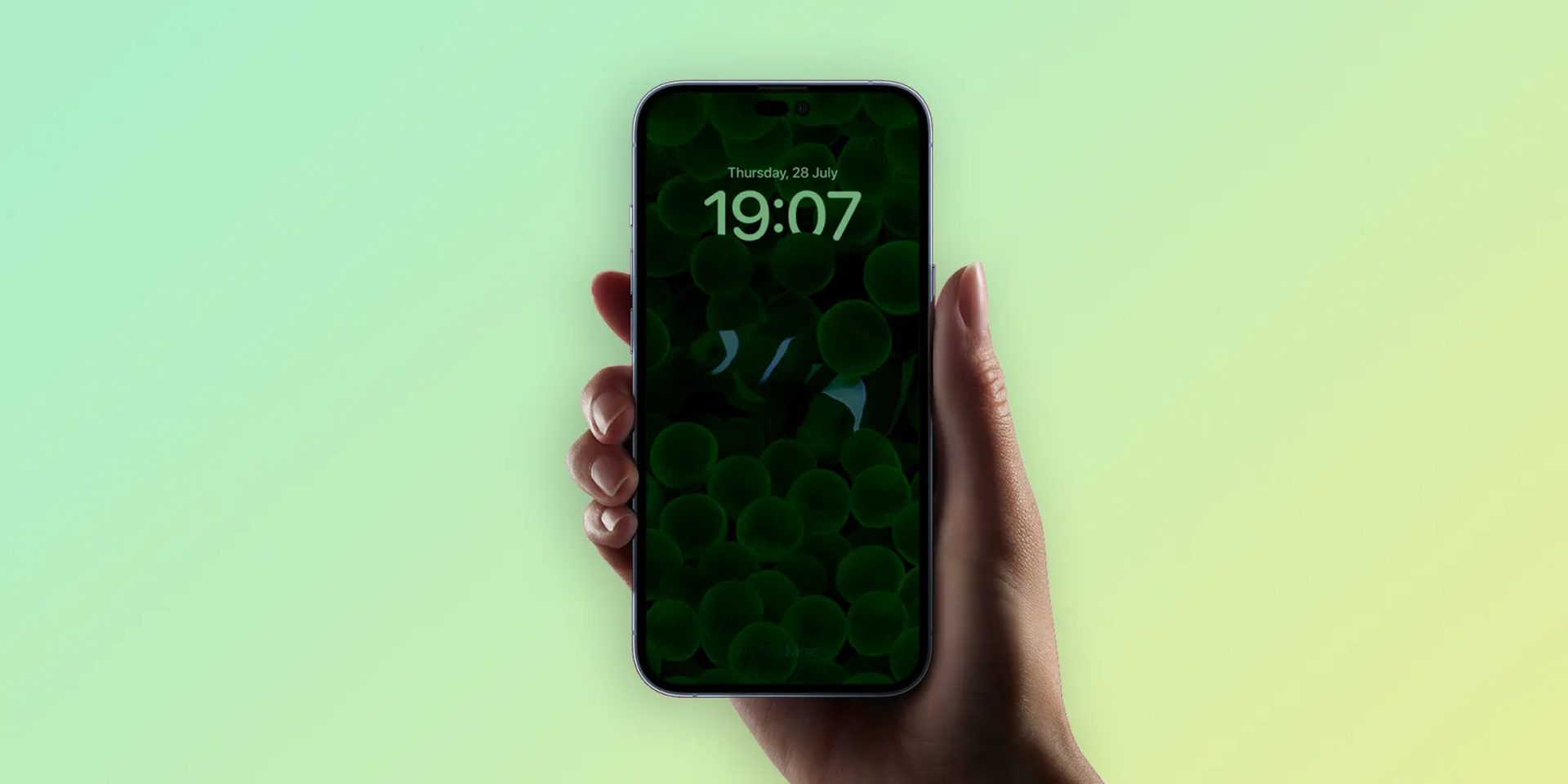

В этой статье вы можете узнать, как исправить ошибку iPhone 14 Always on Display, которая не работает. Пользователи долго ждали появления дисплея Always-On, и Apple в конце концов сделала его доступным в серии iPhone 14. Однако не успели утихнуть восторги, как у многих пользователей начались проблемы с AOD.
Ситуации, в которых AOD iPhone 14 Pro автоматически отключается:
- Когда айфон кладут в сумку или карман
- если айфон держать перевернутым
- Когда ваш iPhone и Apple Watch рядом
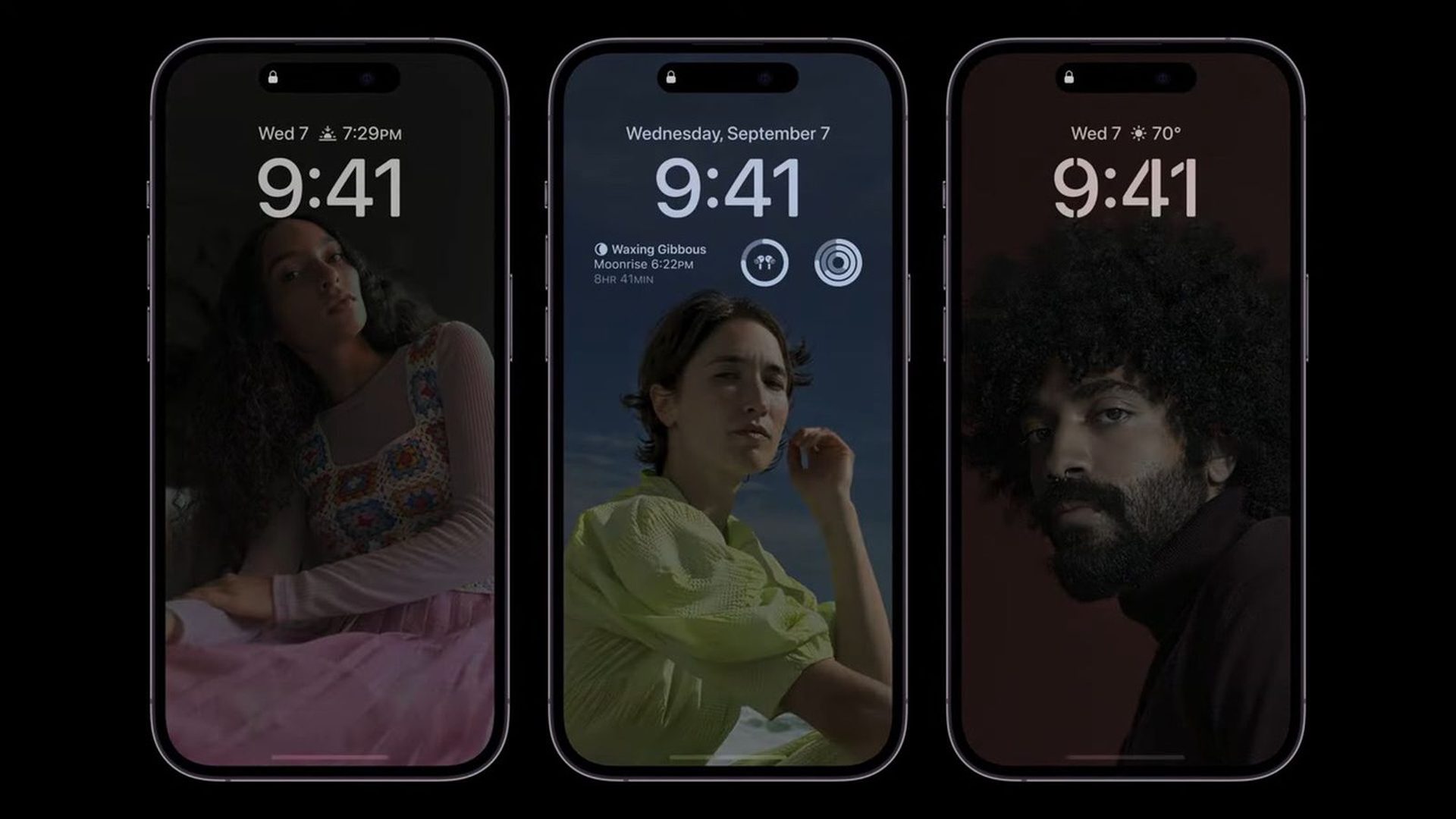
Да, новая мобильная операционная система Apple уже вышла. Ознакомьтесь со списком устройств, поддерживаемых iOS 16, чтобы узнать, может ли ваш iPhone получить новое обновление. В этом обновлении Apple привнесла несколько интересных инструментов, а также рассказала об основных функциях iOS 16! Вы можете спросить себя: «Должен ли я обновиться до iOS 16 сейчас или подождать?»

Что ж, мы должны сказать вам, что есть 9 скрытых функций iOS 16, которые вы не должны пропустить. Вы также можете узнать, как добавлять виджеты на экран блокировки. Ознакомьтесь с лучшими виджетами экрана блокировки iOS 16, посетив наши руководства. Таким образом, вы узнаете, как настроить экран блокировки в iOS 16. Если вам не нравится кнопка поиска, узнайте, как убрать кнопку поиска на главном экране в iOS 16.
Как исправить ошибку iPhone 14 Always on Display, которая не работает?
Никто не хочет видеть это после покупки iPhone своей мечты. Мы здесь, чтобы помочь вам решить проблему с постоянно включенным дисплеем на вашем iPhone и вернуть вам радость. Выполните следующие действия, чтобы исправить ошибку iPhone 14 Always on Display, которая не работает:
- Убедитесь, что постоянно включенный дисплей включен
- Обновить iPhone
- Отключить режим низкого энергопотребления
- Изменить фокус сна
- Отключить камеру Continuity на iPhone
- Включить/выключить Поднятие для пробуждения на iPhone
- Отключить CarPlay на iPhone
- Перезагрузите iPhone
- Сбросить iPhone
- Связаться со службой поддержки Apple
Рассмотрим решения подробнее.
Убедитесь, что постоянно включенный дисплей включен
Даже если параметр «Всегда включенный дисплей» включен, iPhone 14 Pro включен по умолчанию. Это все еще хорошая идея, чтобы перепроверить. Возясь с настройками, возможно, вы или кто-то другой изменил их. Давайте проверим, включен ли он.
- Щелкните Настройки.
- Выберите Дисплей и яркость.
- Включите «Всегда включено».
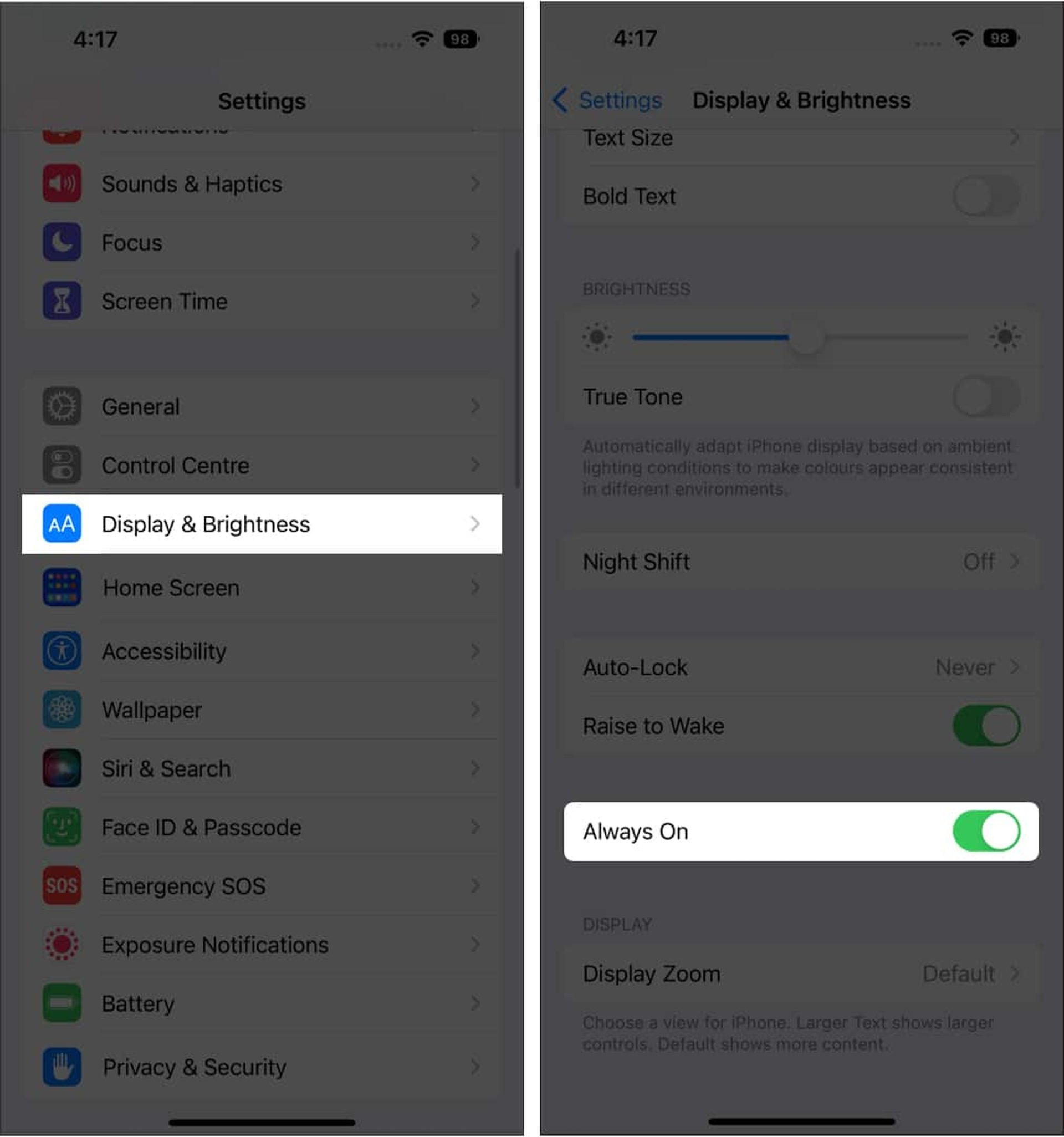
Даже если он уже включен, выключите его, а затем снова включите, чтобы определить, решена ли проблема.
Обновить iPhone
Хотя в iOS 16 представлен ряд улучшений для улучшения вашего опыта, есть также множество нежелательных проблем, которые негативно влияют на пользовательский интерфейс. Возможно, вы не сможете использовать AOD на своем iPhone 14 Pro из-за некоторых из этих проблем.
К счастью, Apple сразу же выпускает обновление после обнаружения проблемы. Поэтому всегда предпочтительнее использовать самую последнюю версию iOS.
Поэтому проверьте, есть ли какие-либо новые обновления, доступные для установки, перейдя в «Настройки» «Общие обновления программного обеспечения». Чтобы всегда получать самое последнее обновление iOS, вы можете включить автоматическое обновление. Есть и другие дополнительные способы обновить ваш iPhone, кроме этого, которые мы рассмотрели в нашем подробном руководстве.
Отключить режим низкого энергопотребления
Если вам интересно, влияет ли AOD на время автономной работы 14 Pro, ответ — да. Чтобы использовать эту функцию, вы должны отключить режим энергосбережения, если он активен.
Вы можете отключить режим энергосбережения на своем iPhone одним из двух способов.
Отключите режим энергосбережения, выбрав «Настройки» > «Аккумулятор».
Изменить фокус сна
Apple знает, что вы не хотите, чтобы ваш iPhone был включен, пока вы постоянно спите. Таким образом, он автоматически отключит постоянно включенный дисплей в спящем режиме. Вы можете предпринять любое из следующих действий, чтобы решить эту проблему:
- Фокус Центра управления можно изменить или отключить.
- Измените экран блокировки, если вы подключили экран блокировки к Focus.
- Эта модификация также возможна в настройках.
Эта модификация также возможна в настройках.
Выберите Фокус по вашему выбору, выбрав «Настройки»> «Фокус».
Отключить камеру Continuity на iPhone
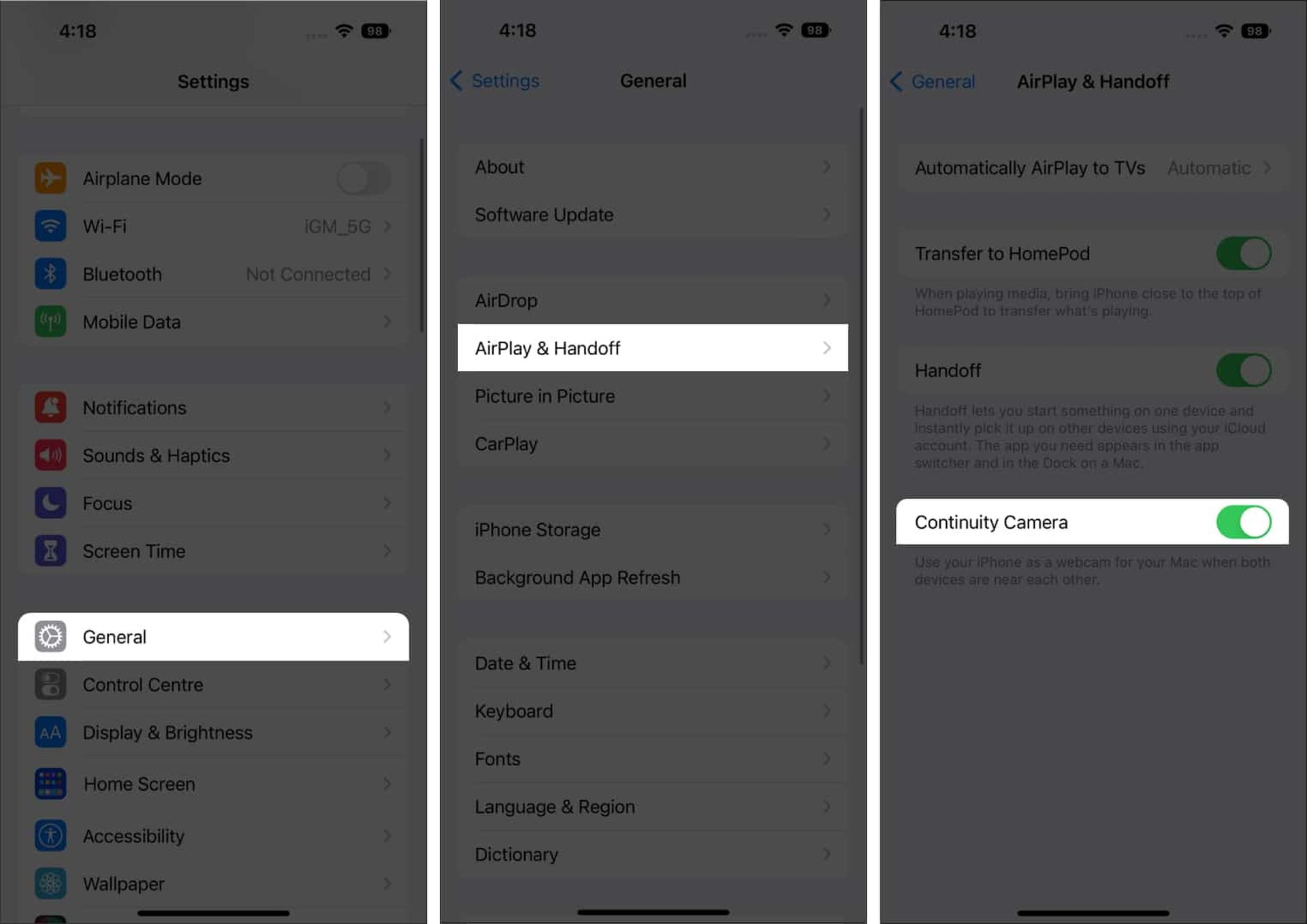
Вы не сможете использовать Always On одновременно с вашим Mac с помощью камеры iPhone, если вы включили камеру Continuity на своем iPhone. Вы должны отключить эту опцию, чтобы исправить это:
- Открыть настройки.
- Щелкните Общие.
- Выберите AirPlay и Handoff.
- Включите камеру непрерывности.
Включить/выключить Поднятие для пробуждения на iPhone
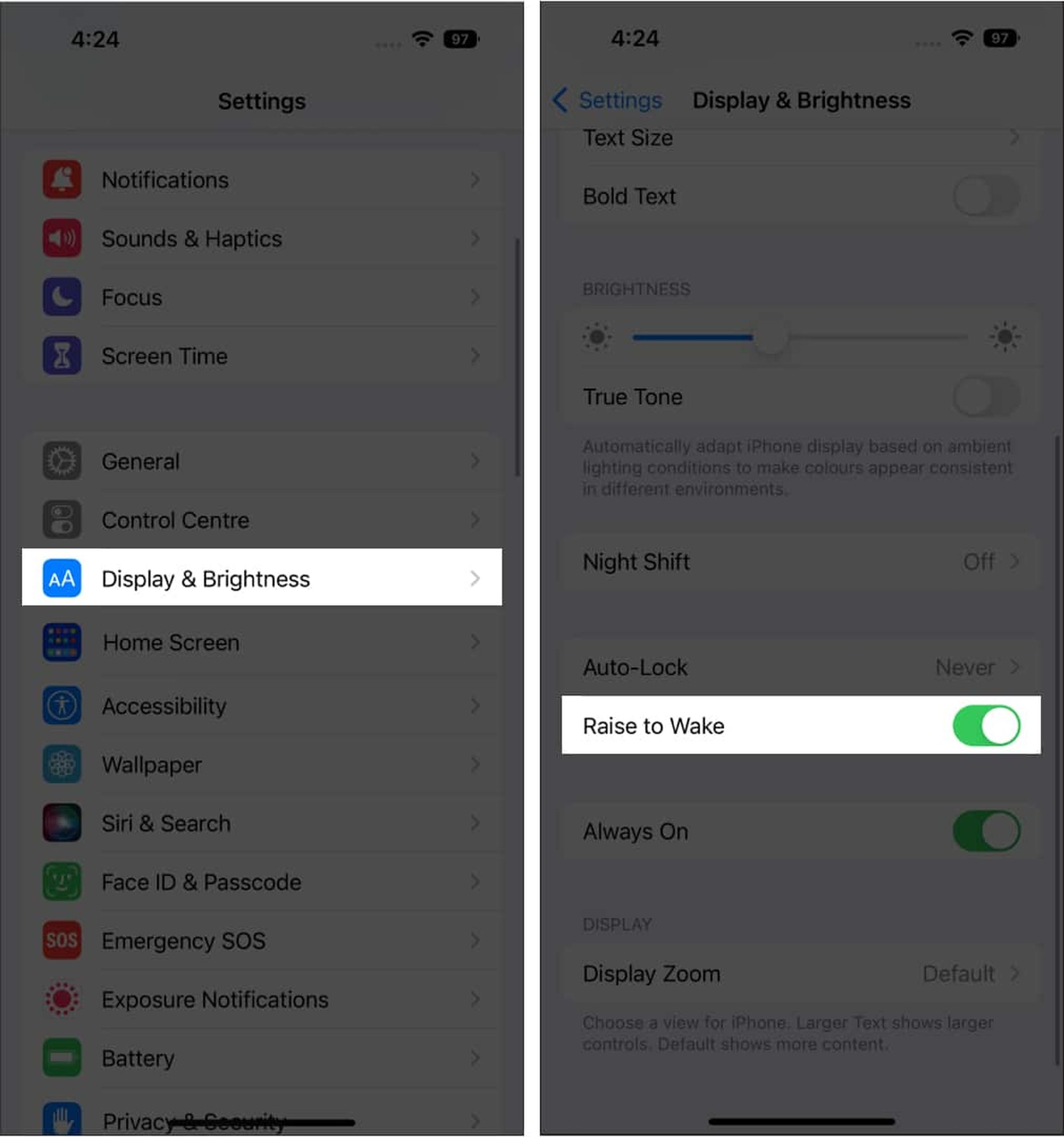
Когда вы поднимаете свой iPhone, он выходит из режима AOD и возвращается в режим AOD, когда вы кладете его обратно. Однако некоторые недостатки могут помешать вернуться к темному экрану. Чтобы исправить это:
- Зайдите в Настройки.
- Выберите Дисплей и яркость.
- Выключите Поднять для пробуждения.
- Затем включите его снова.
Отключить CarPlay на iPhone
Apple создает AOD для мгновенного отключения при подключении к CarPlay. Поэтому отключите его, чтобы AOD всегда был доступен на вашем iPhone.
- Выберите «Настройки».
- Выберите Общие.
- Коснитесь CarPlay.
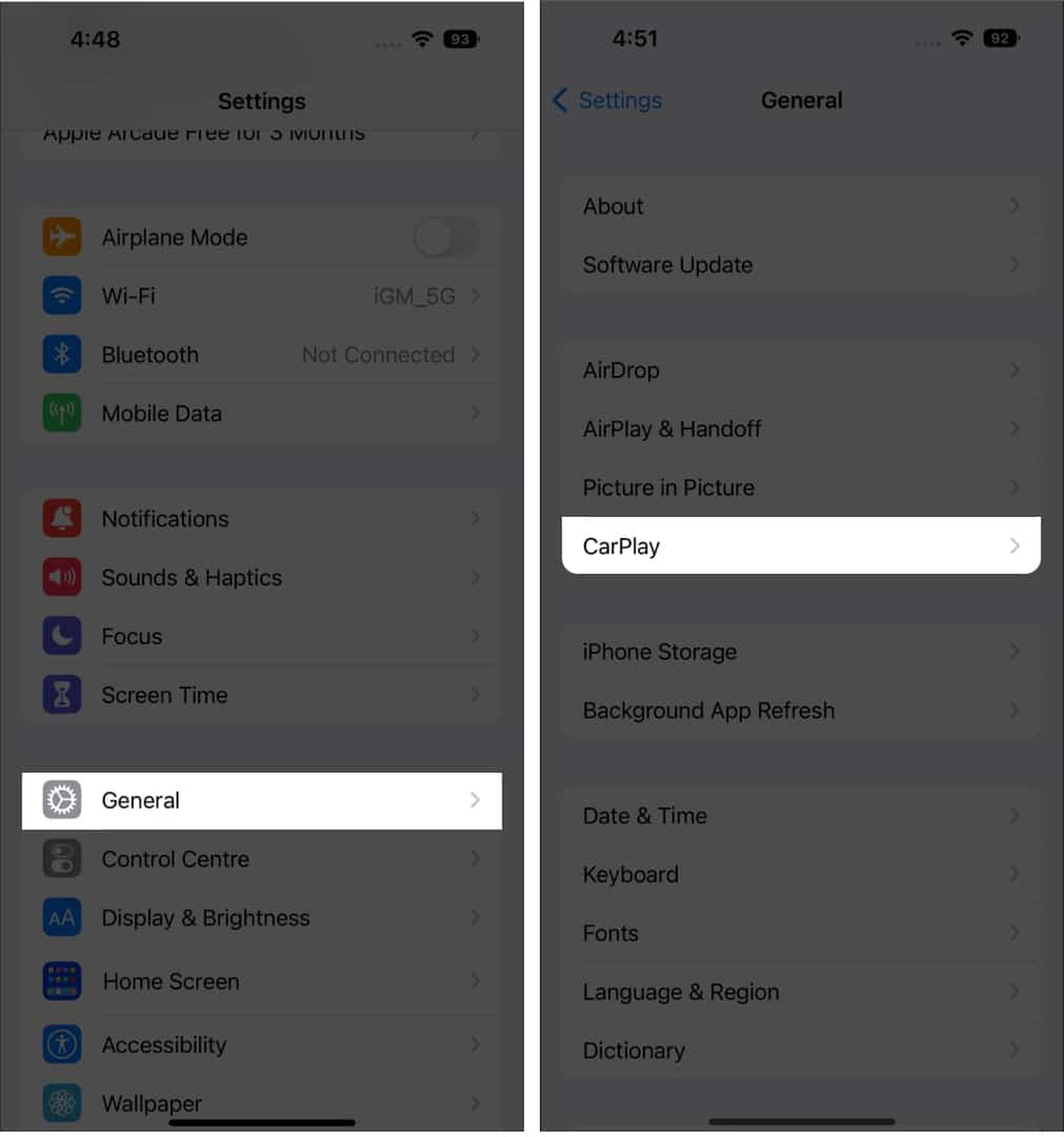
- Выберите автомобиль, который хотите удалить.
- Выберите «Забыть эту машину сейчас».
Перезагрузите iPhone
Как правило, быстрый перезапуск может быстро исправить некоторые ошибки. Вы можете сделать еще один шаг и принудительно перезагрузить iPhone, если это не сработает. Ваш iPhone перезагрузится, очистив весь кеш и все проблемы. Это может решить проблему AOD вашего iPhone 14 Pro.
Сбросить iPhone
Еще раз, что-то, что мы можем сделать с нашими iPhone, но не с собой. iPhone можно начать заново, выполнив сброс к заводским настройкам, и любые недостатки, мешающие правильной работе AOD, также могут быть исправлены.
Однако сделайте резервную копию файлов, прежде чем полностью удалить все из памяти вашего iPhone. Если нет, возможно, вы столкнулись с более серьезной проблемой, и вам нужно будет начать искать программное обеспечение для восстановления данных iPhone, чтобы вернуть эти потерянные файлы.
Связаться со службой поддержки Apple
В крайнем случае, свяжитесь со службой поддержки Apple и попросите о помощи, если ни одно из приведенных здесь решений не помогло заставить функцию Always On работать на вашем iPhone. Представитель поможет вам решить проблему с iPhone, поэтому, пожалуйста, будьте вежливы с ним.
Source: iPhone 14 Always on Display не работает: как исправить ошибку iOS 16?




