

Сегодня мы объясним, как исправить перегрев iPhone 14 Pro. Ваш iPhone 14 Pro нагревается, и это одна из тех вещей, которые вы можете почувствовать сразу. Мы используем наши iPhone так часто, что очень привыкли к их «нормальной» или здоровой температуре. Вы можете сказать, когда ваш iPhone 14 Pro горячий, даже если температура меняется в зависимости от сезона и климата. В этой статье я объясню, почему ваши iPhone 14, iPhone 14 Plus, iPhone 14 Pro и iPhone 14 Pro Max так сильно нагреваются, и покажу правильное решение.
Почему iPhone 14 Pro нагревается?
- Держите яркость на вашем телефоне высокой
- Использование телефона во время зарядки
- Оставлять телефон в раскаленной машине на длительное время
- Держите телефон на солнце в течение слишком долгого времени
- Использование процессороемких возможностей слишком долго, таких как GPS или игра с большим количеством графики
- Независимо от того, настраиваете ли вы свой телефон впервые или восстанавливаете его из резервной копии,
- Приложения с ошибками Плохая зарядка аксессуаров
Согласно материалу выше, проблема перегрева iPhone 14 Pro связана либо с аппаратным, либо с программным обеспечением. К счастью, если есть проблема с программным обеспечением, вы можете попробовать несколько разных подходов, чтобы снова запустить свой iPhone. Некоторые из них довольно просты, но другие могут быть сложными, особенно если у вас был iPhone, когда он только вышел. Аппаратное обеспечение, однако, другое дело, которое мы вскоре обсудим.
iPhone 14 Pro нагревается: как это исправить?
Вы должны попытаться охладить свой iPhone 14 Pro, как только он перегреется. Вот некоторые общие меры безопасности и методы устранения неполадок, которые вы можете использовать:



Удалить случай
Различные чехлы для телефонов более склонны к удержанию тепла, чем другие. Итак, если ваш iPhone 14 Pro очень теплый, снимите чехол, чтобы тепло могло быстрее уйти.
Используйте только сертифицированные MFi зарядные устройства.
Используйте только зарядные устройства, одобренные MFi (что означает «Сделано для iPhone, iPad и iPod»), по разным причинам. Сертифицированные зарядные устройства, прежде всего, полностью совместимы. В результате они могут заряжать ваш iPhone быстрее и эффективнее. Во-вторых, авторизованные зарядные устройства лучше защищают от опасностей, включая короткое замыкание, перегрев и перегрузку по току.
С другой стороны, поддельное или несертифицированное зарядное устройство заряжается медленно и, скорее всего, будет иметь такие проблемы, как перегрев и короткое замыкание. Кроме того, они являются основными виновниками проблемы «Аксессуар может не поддерживаться». Поэтому любой ценой избегайте использования несертифицированных зарядных устройств.
Перезагрузите iPhone 14 Pro, чтобы решить проблему перегрева.
Кратковременная память будет очищена, а накопленное тепло может быть уменьшено путем перезагрузки iPhone 14 Pro. Итак, если вы хотите перезагрузить iPhone 14 Pro только для того, чтобы дать ему возможность «подышать», просто следуйте приведенным ниже инструкциям:
- Чтобы отобразить ползунок мощности, нажмите и удерживайте боковую и одну из кнопок громкости.
- После выключения iPhone подождите немного, прежде чем перетаскивать ползунок слева направо.
- Нажмите и удерживайте боковую кнопку на iPhone, чтобы снова включить его.
Ваш iPhone завершил перезагрузку и вскоре должен вернуться к обычной работе.
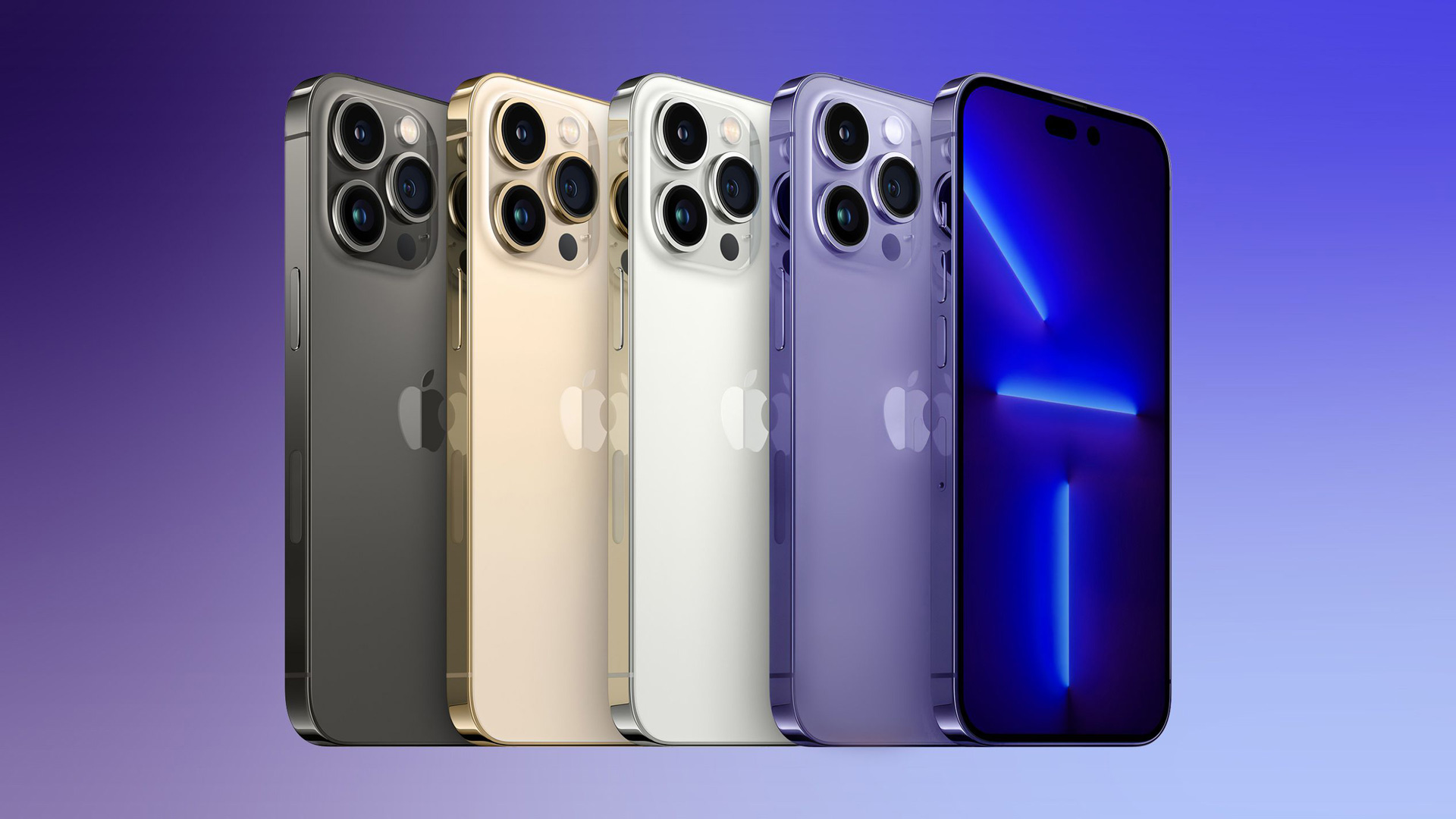
Произведите полный сброс вашего iPhone 14 Pro, чтобы решить проблему перегрева
Я всегда делаю полный сброс на своем iPhone, если у меня возникает типичная или не связанная с iOS проблема. Это часто помогает мне в решении проблемы. Учитывая, насколько надежен этот метод, я советую вам попробовать его, чтобы решить проблему перегрева iPhone 14 Pro.
- Нажмите и быстро отпустите кнопку увеличения громкости.
- Нажмите, а затем быстро отпустите кнопку уменьшения громкости.
- Затем удерживайте боковую кнопку, пока не появится логотип Apple.
- Потяните боковую кнопку назад.
Попробуйте использовать iPhone 14 Pro после перезагрузки, чтобы убедиться, что проблема с перегревом решена.

Прекратите выполнение задач, интенсивно использующих процессор
Запуск энергоемких приложений или игр, открытых на вашем устройстве, потребляет больше ресурсов и нагружает оборудование, что делает его наиболее вероятной причиной перегрева вашего iPhone 14 Pro. Закройте приложения для мобильных игр и потокового видео, если ваш iPhone 14 Pro слишком сильно нагревается.
Эти программы чрезмерно разряжают батарею, что часто вызывает проблемы с перегревом. Например, если ваш iPhone 14 Pro сильно нагрелся во время потоковой передачи Netflix, закройте приложение, чтобы снизить нагрузку на процессор.
Чтобы открыть переключатель приложений, проведите вверх от нижней части экрана. После этого проведите вверх по карточке приложения, чтобы закрыть ее.
Прекратите заряжать iPhone при работе с приложениями, интенсивно использующими ЦП.
Аккумулятор нагревается во время зарядки телефона. Процессор и другие компоненты нагреваются, когда вы играете в видеоигры. В результате их объединения может получиться непредвиденно горячий iPhone 14 Pro.
Отключить службы определения местоположения
Единственная функция, которая определенно больше всего перегревает iPhone 14 Pro, — это GPS. Перейдя в «Настройки»> «Конфиденциальность и безопасность»> «Службы определения местоположения», вы можете отключить его.
Переключить режим полета
Это отключает сотовые данные, Bluetooth, Wi-Fi, GPS и Bluetooth. Коснитесь символа самолета в Центре управления.
Обновление программного обеспечения
Проблема может быть вызвана ошибкой программного обеспечения, если ваш iPhone 14 Pro по-прежнему перегревается и ни один из описанных выше вариантов не помогает. Apple часто выпускает обновления программного обеспечения для исправления ошибок и повышения общей эффективности. Есть большая вероятность, что обновление программного обеспечения решит проблему перегрева iPhone 14 Pro.
На iPhone откройте приложение «Настройки» и выберите «Основные» > «Обновление ПО». Теперь iOS проверит, доступно ли обновление программного обеспечения. Загрузите и примените обновление, если оно доступно, чтобы устранить проблему перегрева iPhone 14 Pro.

Отключить фоновое обновление приложения
Хотя может показаться, что обновление фонового приложения не оказывает прямого влияния на возникновение горячей проблемы с iPhone 14 Pro, оно вызывает проблему за кулисами. Непрерывное фоновое обновление приложения убивает больше батареи. И когда батарея вынуждена выполнять тяжелую работу из-за чрезмерного энергопотребления, возникает проблема перегрева.
Перейдите в приложение «Настройки» на вашем iPhone> «Основные»> «Обновление фонового приложения». Теперь вы можете либо полностью отключить фоновое обновление приложений на своем устройстве iOS, либо разрешить обновление только нескольких важных приложений в фоновом режиме. Я предлагаю вам выключить его прямо сейчас. Если это решит проблему перегрева iPhone 14 Pro, вы можете позволить некоторым важным приложениям обновляться в фоновом режиме позже.
Уменьшите яркость экрана
Повышение яркости заставит вашу батарею работать тяжелее и вызовет перегрев iPhone 14 Pro, как и при работе фоновых приложений. Вместо этого найдите антибликовое покрытие для своего устройства. Вы можете видеть свой экран на солнце с помощью этого недорогого решения.
Обновите свои приложения
Исправления ошибок часто включаются в новые обновления, которые пытаются повысить эффективность конкретного программного обеспечения. Поэтому они имеют более высокую вероятность возникновения каких-либо проблем. Поэтому всегда используйте самую последнюю версию программного обеспечения.
Обновление приложений: перейдите в раздел «Сегодня» > «Ваш профиль» > «Обновить все» после открытия App Store.
Удалите ненужные приложения
Бездействующие программы на вашем iPhone не только занимают дополнительную память, но и потребляют меньше ресурсов, чем необходимо для других задач. Это неоправданно ограничивает функциональность вашего смартфона. Любые приложения или игры, которые вы считаете неактивными, можно безопасно удалить. Для этого придерживайтесь следующих процедур:
- Запустите приложение «Настройки» вашего iPhone.
- Посетите генерала.
- Выберите хранилище iPhone из предоставленного списка.
- Меню появится после того, как вы один раз коснетесь программы, которую хотите удалить.
- Чтобы полностью удалить приложение с iPhone, нажмите «Удалить приложение». Кроме того, вы можете просто нажать «Выгрузить приложение», чтобы очистить все кэшированные данные. Однако само программное обеспечение не будет удалено.
Чтобы удалить приложение с вашего iPhone, вы также можете нажать и удерживать его значок на главном экране, выбрав «Удалить приложение».
iPhone 14 Pro все еще перегревается
Если ваш iPhone 14 Pro по-прежнему перегревается после выполнения всех вышеперечисленных шагов, есть вероятность, что проблема связана с внутренней схемой вашего телефона. В этом конкретном случае мы рекомендуем назначить встречу с Genius Bar, чтобы позволить Apple исследовать ваше устройство. Если поблизости нет магазина Apple, вы также можете связаться с поддержка Apple за помощью и инструкциями.
Если вам понравилась эта статья о том, как исправить перегрев iPhone 14 Pro, мы уверены, что вам также понравится, как исправить ошибку редактирования сообщений iOS 16, которая не работает.




