
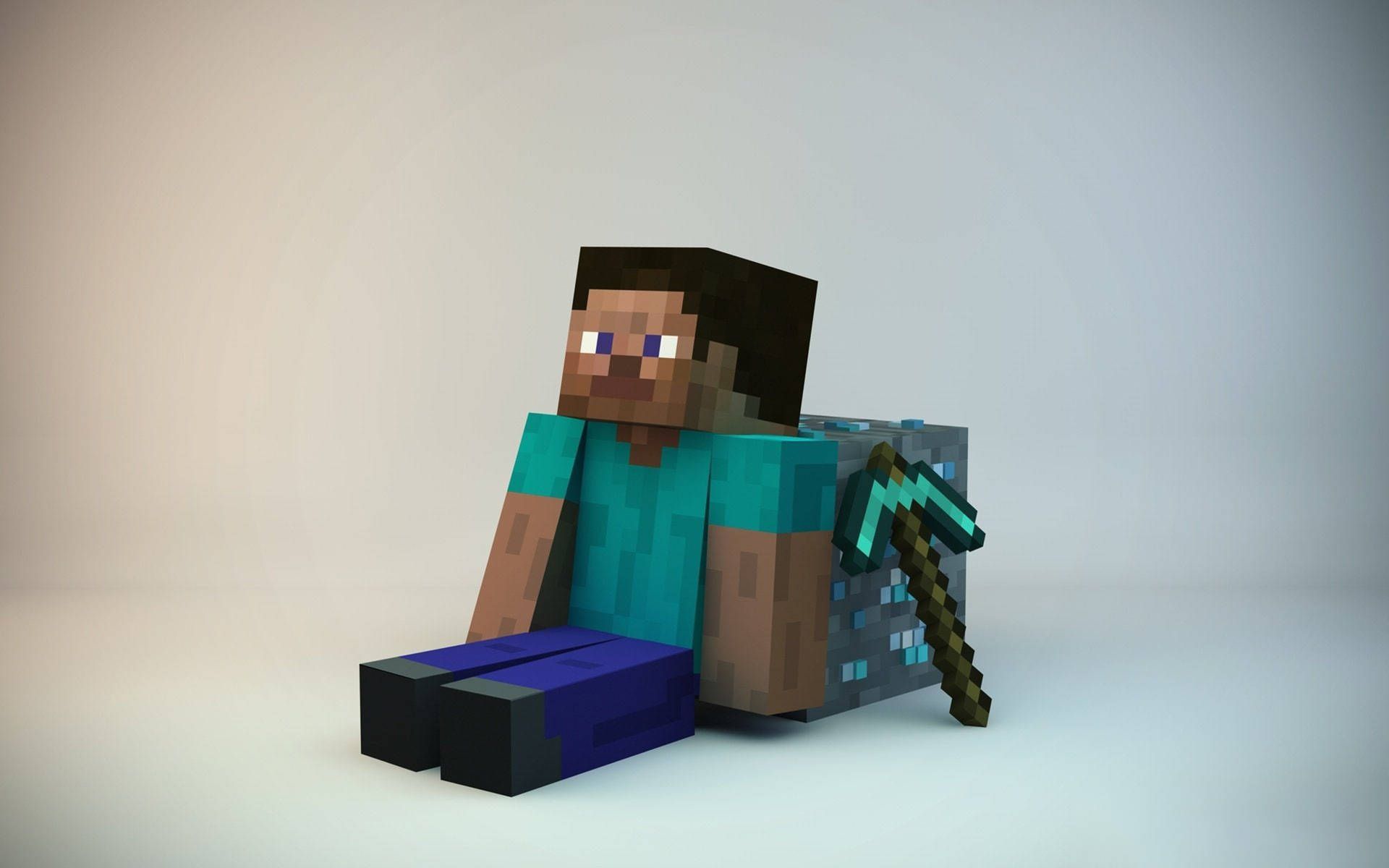

Minecraft не работает на вашем компьютере и мешает вам наслаждаться игрой с друзьями? Хорошо, Шахтерское ремесло, любимая видеоигра-песочница, которая позволяет игрокам раскрыть свой творческий потенциал, иногда могут возникать проблемы которые мешают игровому процессу.
Если вы столкнулись с проблемами в Minecraft, не бойтесь, так как мы составили полезное руководство, которое поможет вам решить эти проблемы. Ниже вы можете проверить список этих решений, прежде чем переходить к их индивидуальному изучению.
- Обновление драйверов видеокарты
- Удаление несовместимых модов
- Временное отключение вашего антивируса
- Запуск Minecraft в режиме совместимости
- Удаление перемещаемой папки Minecraft
- Выход из проблемных приложений
- Попытка использования лаунчера MultiMC
- Обращение в службу поддержки Mojang
Если вы подозреваете, что какое-либо из этих решений будет для вас критически важным, вы можете перейти к нему ниже. Однако давайте начнем с определения наиболее вероятных причин того, что Minecraft не работает.
Почему майнкрафт не работает?
Есть несколько факторов, которые могут повлиять на то, что Minecraft не работает должным образом. Понимание причин проблемы может помочь вам предотвратить ее повторное появление. Некоторые из наиболее распространенных причин включают в себя:
- Устаревшие драйвера видеокарты: Устаревшие драйверы видеокарты могут привести к различным проблемам, таким как сбои, зависания и графические сбои во время игры в Minecraft.
- Несовместимые моды: Если у вас установлены моды, несовместимые с текущей версией Minecraft, это может вызвать конфликты и нарушить функциональность игры.
- Вмешательство антивирусного программного обеспечения: Иногда чрезмерно усердное антивирусное программное обеспечение может по ошибке блокировать Minecraft, не позволяя ему правильно запускаться.
- Поврежденные файлы игры: В некоторых случаях поврежденные игровые файлы могут привести к тому, что Minecraft не будет работать должным образом.
- Проблемы с лаунчером: Проблемы с самой программой запуска Minecraft могут снизить производительность и функциональность игры.
Как решить проблему с неработающим Minecraft?
Если вы столкнулись с проблемами, связанными с Minecraft, вот несколько шагов, которые вы можете предпринять, чтобы исправить ситуацию. Как сообщали многие другие игроки, одно из этих исправлений должно полностью избавиться от проблемы.
Обновите драйвера видеокарты
Посетите веб-сайт производителя вашей видеокарты и загрузите последние версии драйверов, совместимых с вашей моделью карты. Обновление драйверов видеокарты может решить многие проблемы, связанные с Minecraft. Вот ссылки, которые вы можете использовать для обновления драйверов графического процессора:
- Обновление драйверов для карт Nvidia
- Обновление драйверов для карт AMD
- Обновление драйверов для карт Intel
Удалить несовместимые моды
Отключите все моды, установленные в Minecraft, и проверьте, правильно ли работает игра. Если это так, постепенно включайте каждый мод, пока не определите тот, который вызывает проблему. Подумайте о поиске обновленной версии или альтернативного мода, если несовместимый мод необходим для вашего игрового процесса.
Временно отключите антивирус

Временно отключите антивирусное программное обеспечение, чтобы определить, не является ли оно причиной неисправности Minecraft. Если отключение антивируса решает проблему, добавьте Minecraft в качестве исключения в настройках антивируса, чтобы обеспечить плавный игровой процесс без ущерба для безопасности.
Запустите Майнкрафт в режиме совместимости
Если у вас возникают сбои или зависания, попробуйте запустить Minecraft в режиме совместимости. Режим совместимости может избавить вас от мелких сбоев и ошибок, которые могут быть основной причиной проблемы. Вот как это сделать:
- Щелкните правой кнопкой мыши на программе запуска Minecraft и выберите “Характеристики” из контекстного меню.
- Нажать на “Совместимость” вкладку в окне свойств.
- Из выпадающего списка выберите более раннюю версию операционной системы Windows с которым вы хотите, чтобы Minecraft работал в режиме совместимости.
Удалите перемещаемую папку Minecraft.
В перемещаемой папке Minecraft хранятся ваши игровые настройки и сохранения. Удаление этой папки и перезапуск игры иногда может решить постоянные проблемы с Minecraft. Имейте в виду, что это действие сбросит ваши настройки и сохраненные игры, поэтому заранее подумайте о создании резервных копий.
Закройте проблемные приложения
Некоторые приложения, работающие одновременно с Minecraft, могут мешать его работе. Закройте ненужные программы, такие как веб-браузеры, медиаплееры, и приложения для обмена файлами для освобождения системных ресурсов и устранения потенциальных конфликтов.
Попробуйте использовать лаунчер MultiMC
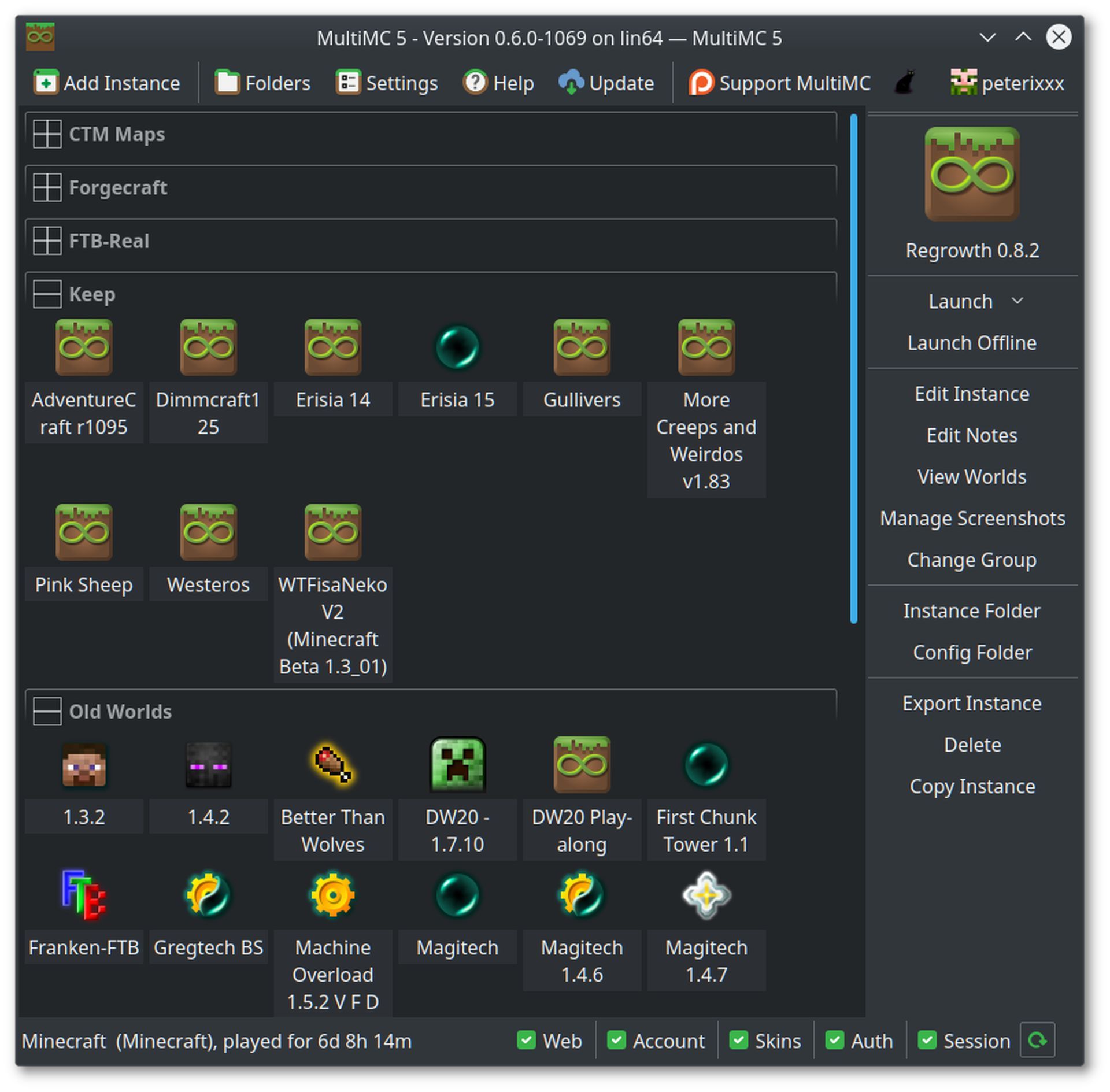
Средство запуска MultiMC — это сторонняя альтернатива, которая может помочь устранить проблемы с Minecraft. Если у вас по-прежнему возникают проблемы с программой запуска по умолчанию, рассмотрите возможность использования MultiMC в качестве альтернативы.
Обращение в службу поддержки Mojang
Если вы исчерпали все вышеперечисленные решения, а Minecraft по-прежнему не работает должным образом, вы можете обратиться в службу поддержки Mojang за дополнительной помощью. Они могут предоставить персональные рекомендации и помочь решить конкретные проблемы, с которыми вы сталкиваетесь.
Следуя этим шагам по устранению неполадок, вы сможете решить распространенные проблемы Minecraft и вернуться к захватывающему миру приключений по строительству блоков.
Если вы столкнулись с какой-либо другой конкретной проблемой, обязательно ознакомьтесь с тем, как исправить ошибку Minecraft realms 504 или как исправить ошибку Javafml 44 провайдера языка Minecraft Mod, чтобы получить более целенаправленную помощь.
Популярное изображение: Кредит




