
Если вам интересно, как перевести сообщения чата на родные языки, мы вам поможем. Вы можете переводить сообщения чата на несколько языков с помощью Microsoft Teams. Обычно сообщения автоматически переводятся на язык пользовательского интерфейса. Сообщения, которые вы выбираете для перевода, будут переведены на выбранный вами язык, если вы измените язык по умолчанию в ваших настройках, которые мы покажем вам, как это сделать.
Сотрудники одной фирмы, подразделения или даже команды может говорить на разных основных языках поскольку международные корпорации продолжают расширяться. Способность сотрудников переводить сообщения очень полезна для эффективного общения. Это может способствовать развитию инклюзивного рабочего места, где ко всем сотрудникам относятся с уважением и вниманием. Средства перевода в чате Microsoft Teams обеспечивают быстрое, точное и эффективное общение. Следовательно, знание того, как переводить сообщения чата на родные языки в MS Teams, может оказать значительное влияние на разнообразный рабочее место.

В MS Teams есть и другие функции, которые могут улучшить онлайн-опыт вашего рабочего процесса. Узнав, как переводить сообщения чата на родные языки в MS Teams, вы можете проверить их: Как узнать о новых функциях, выпущенных в MS Teams?
Как перевести сообщения чата на родные языки в MS Teams?
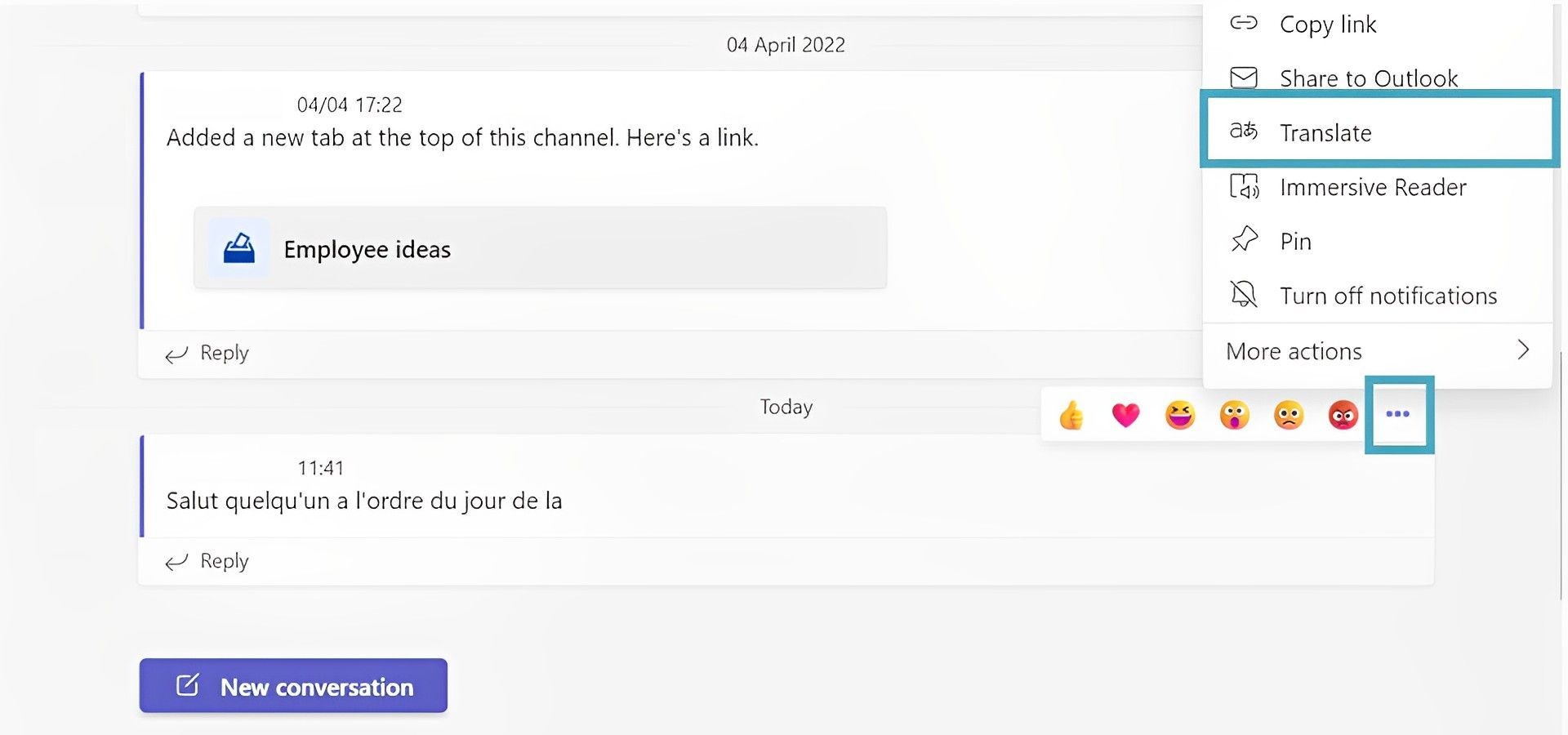
С помощью этой возможности вы можете переводить сообщения в чате или каналах Teams на язык, который вы выбрали в Teams. Например, если кто-то отправляет вам сообщение на французском языке, когда вы используете Teams, а ваш язык — английский, вы можете перевести это сообщение на английский. Вот как перевести сообщения чата на родные языки в MS Teams:
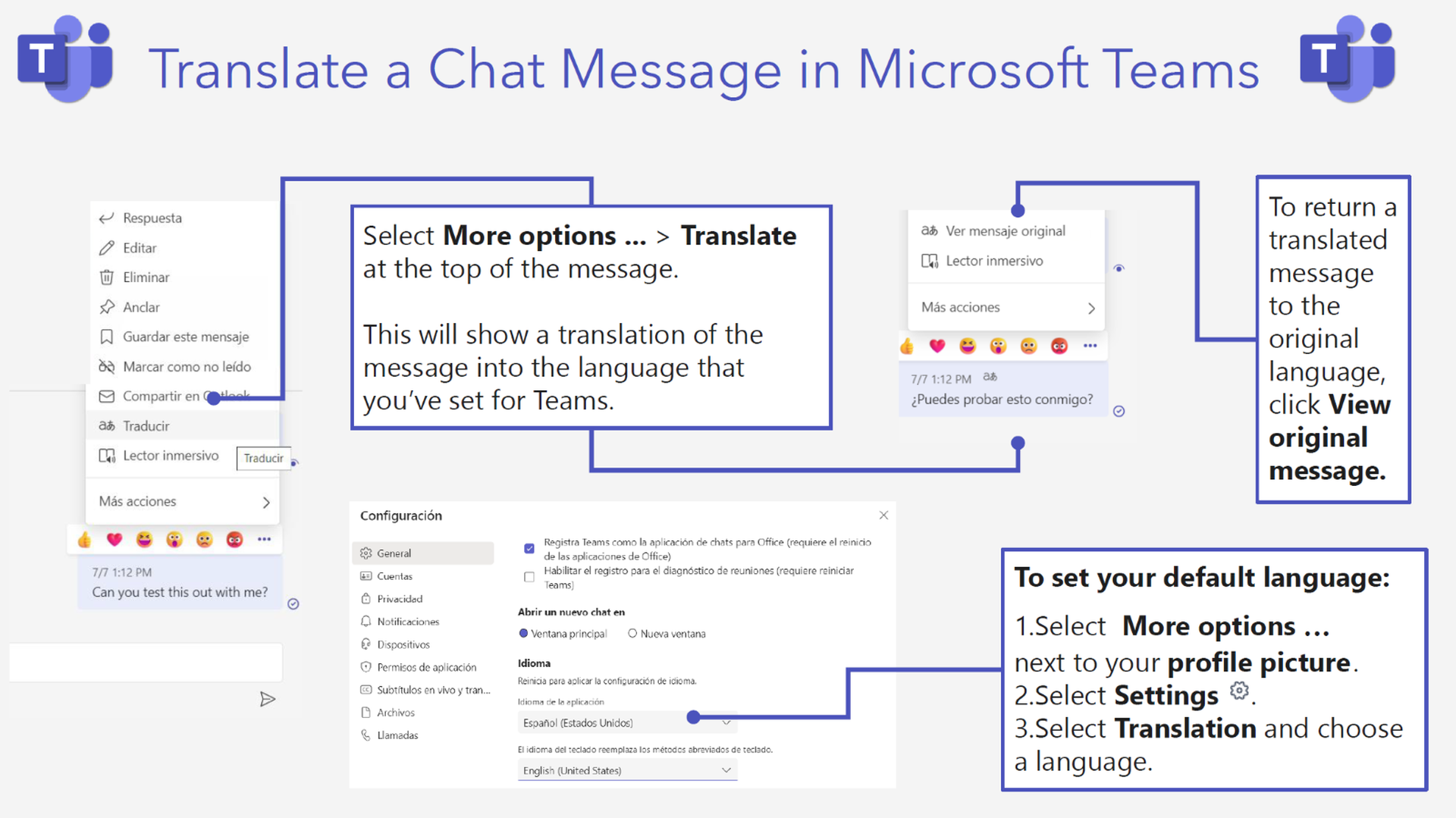
Если вы получили сообщение на другом языке, нажать и удерживать это перед выбором Переводить.
Нажмите и удерживайте сообщение, затем выберите Посмотреть оригинал вернуться к исходному языку в переведенном сообщении.
Чтобы установить язык по умолчанию:
- Выберите свой изображение профиля или Более

- Выбирать Настройки

- Выбирать Перевод и выберите язык
Вот список доступных языков в MS Teams:
- африкаанс
- арабский
- арабский, левантийский SM
- ассамский
- Бангла
- боснийский (латиница)
- болгарский
- Кантонский (традиционный)
- Каталонский
- Китайский упрощенный
- Китайский традиционный
- хорватский
- Чешский
- датский
- Дари
- Голландский
- Английский
- эстонский
- Фиджийский
- филиппинский
- финский
- Французский
- французский (Канада)
- Немецкий
- греческий
- Гуджарати
- гаитянский креольский
- иврит
- хинди
- Хмонг Доу
- Венгерский
- исландский
- индонезийский
- ирландский
- итальянский
- Японский
- каннада
- казахский
- Корейский
- Курдский (Центральный)
- курдский (северный)
- Латышский
- Литовский
- малагасийский
- малайский
- малаялам
- Мальтийский
- маори
- маратхи
- Норвежский
- Одиа
- пушту
- персидский
- польский
- Португальский (Бразилия)
- Португальский (Португалия)
- панджаби
- Керетаро Отоми
- румынский
- Русский
- самоанский
- сербский (кириллица)
- Сербский (латиница)
- словацкий
- словенский
- испанский
- суахили
- Шведский
- таитянский
- тамильский
- телугу
- Тайский
- Тонга
- турецкий
- украинец
- урду
- вьетнамский
- валлийский
- Юкатек Майя
Как включить живые субтитры для перевода встречи?
Теперь вы можете переводить собрания Teams в режиме реального времени с помощью Live Captions. Живые субтитры теперь используют технологии на базе искусственного интеллекта и охватывают 27 различных языков. Динамические субтитры на собрании применяются к вам только тогда, когда вы их включаете; вся встреча не затрагивается. В результате никто больше не будет проинформирован о том, что у вас есть субтитры, и только вы можете их видеть.
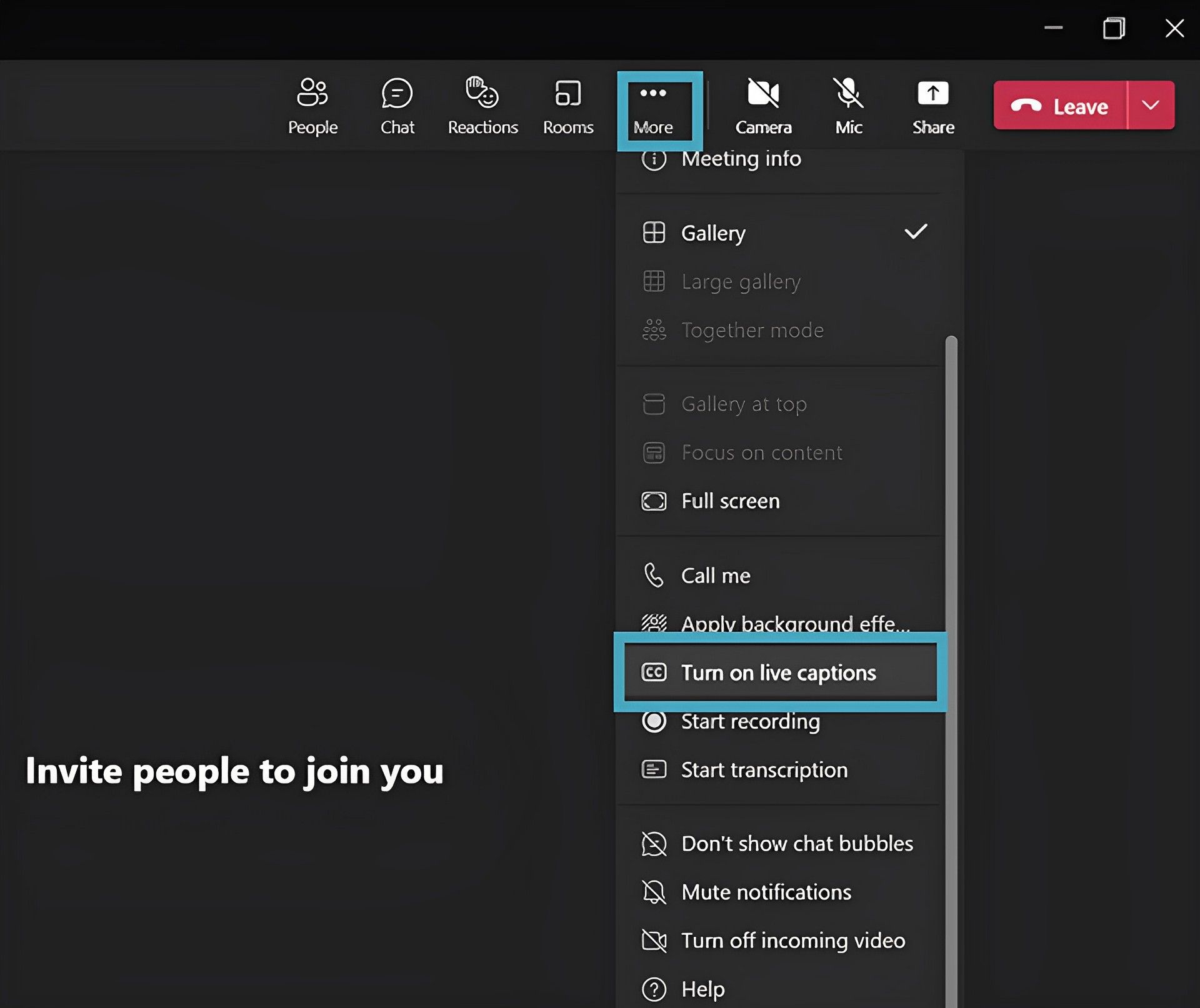
На панели инструментов собрания выберите многоточие, а затем прокрутите вниз, чтобы найти кнопку живых субтитров, чтобы включить их:
Вы можете просматривать подписи в нижней части окна Teams, когда они включены.
Изменить разговорный язык щелкнув многоточие в правом нижнем углу окна Teams, чтобы перевести живые субтитры. После этого команды представят вам раскрывающееся меню доступных языков.
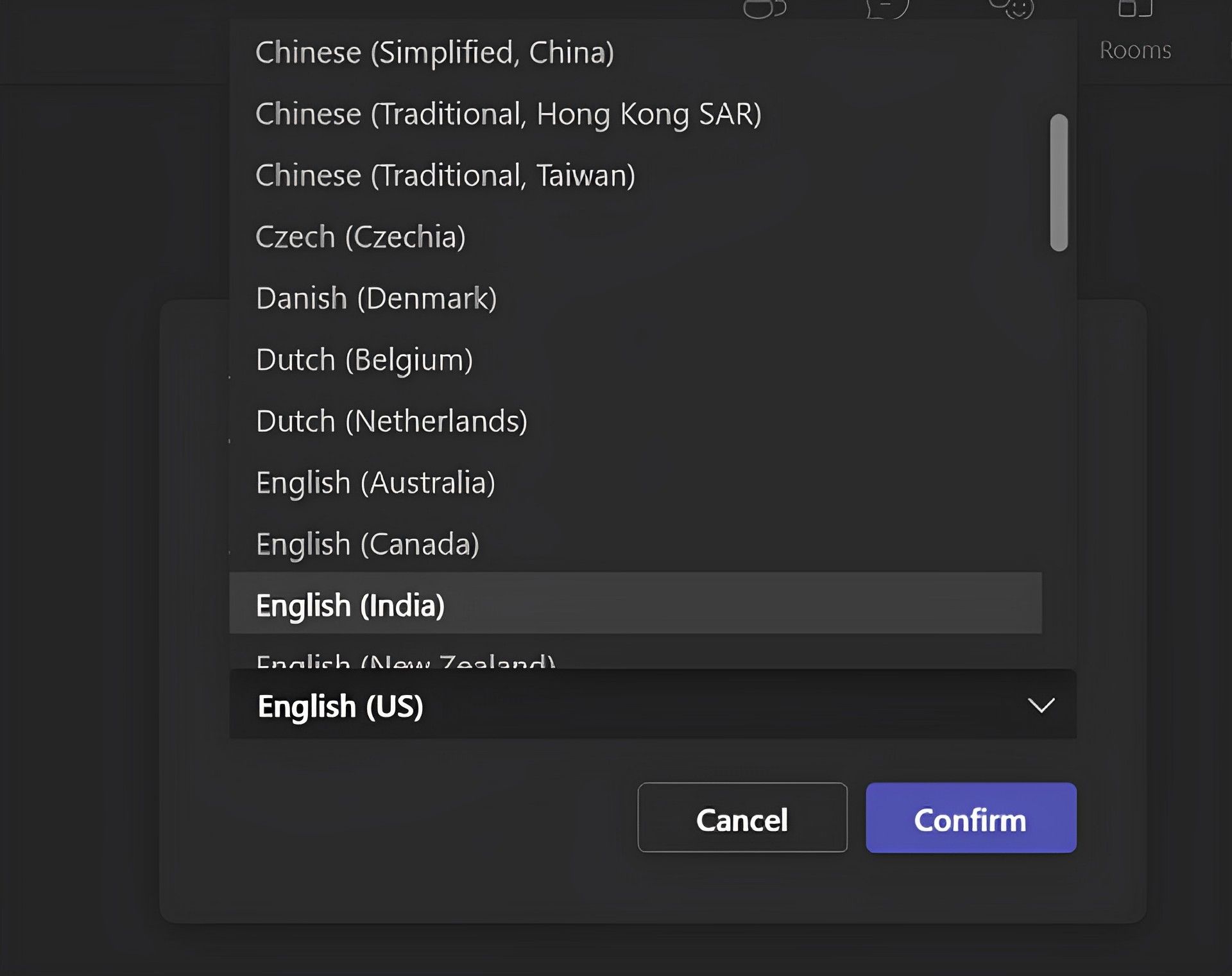
Выберите свой язык, затем нажмите «Подтвердить». Субтитры теперь будут переводиться по командам. С помощью этой функции вы можете провести презентацию на английском языке, в то время как участники из разных стран будут одновременно переводить ее на несколько разных языков. Если у вас возникли проблемы с этими процессами, связаться со службой поддержки Microsoft, вероятно, лучший вариант.
Source: MS Teams: Как перевести сообщения чата на родные языки?





