
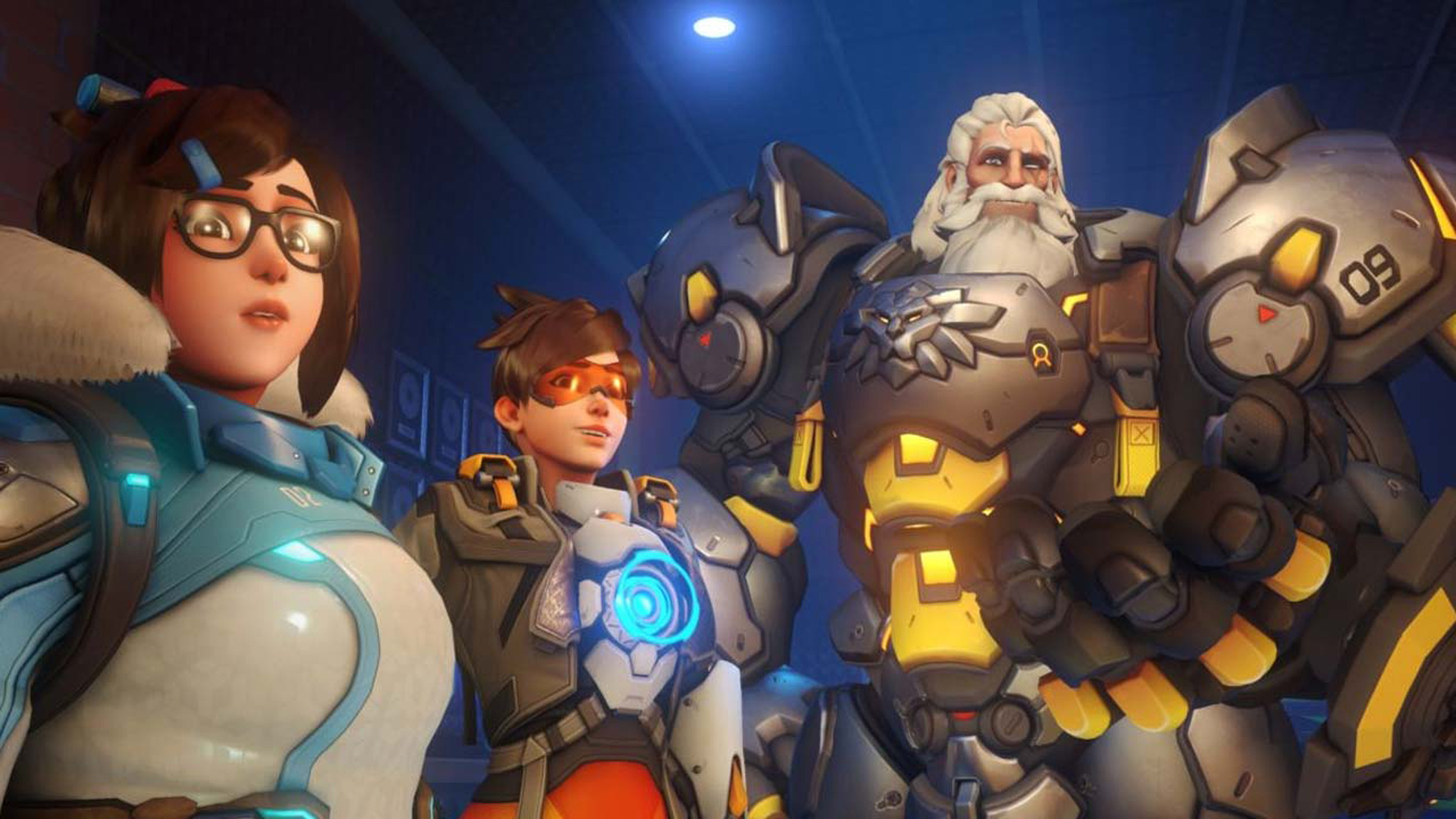

Сегодня мы объясним, как исправить ошибку, из-за которой Overwatch 2 не запускается. Overwatch 2 наконец-то вышла и теперь доступна бесплатно после многочисленных задержек. Долгожданное продолжение одной из самых популярных и успешных многопользовательских игр теперь доступно, и будет интересно посмотреть, как Blizzard справится с моделью бесплатной игры.
Бета-версии Overwatch 2 продемонстрировали, что технических проблем не так много, игра работает довольно хорошо и очень похожа на оригинальную Overwatch. Несмотря на это, вот несколько решений, которые мы предлагаем, если Overwatch 2 вылетает прямо при запуске.
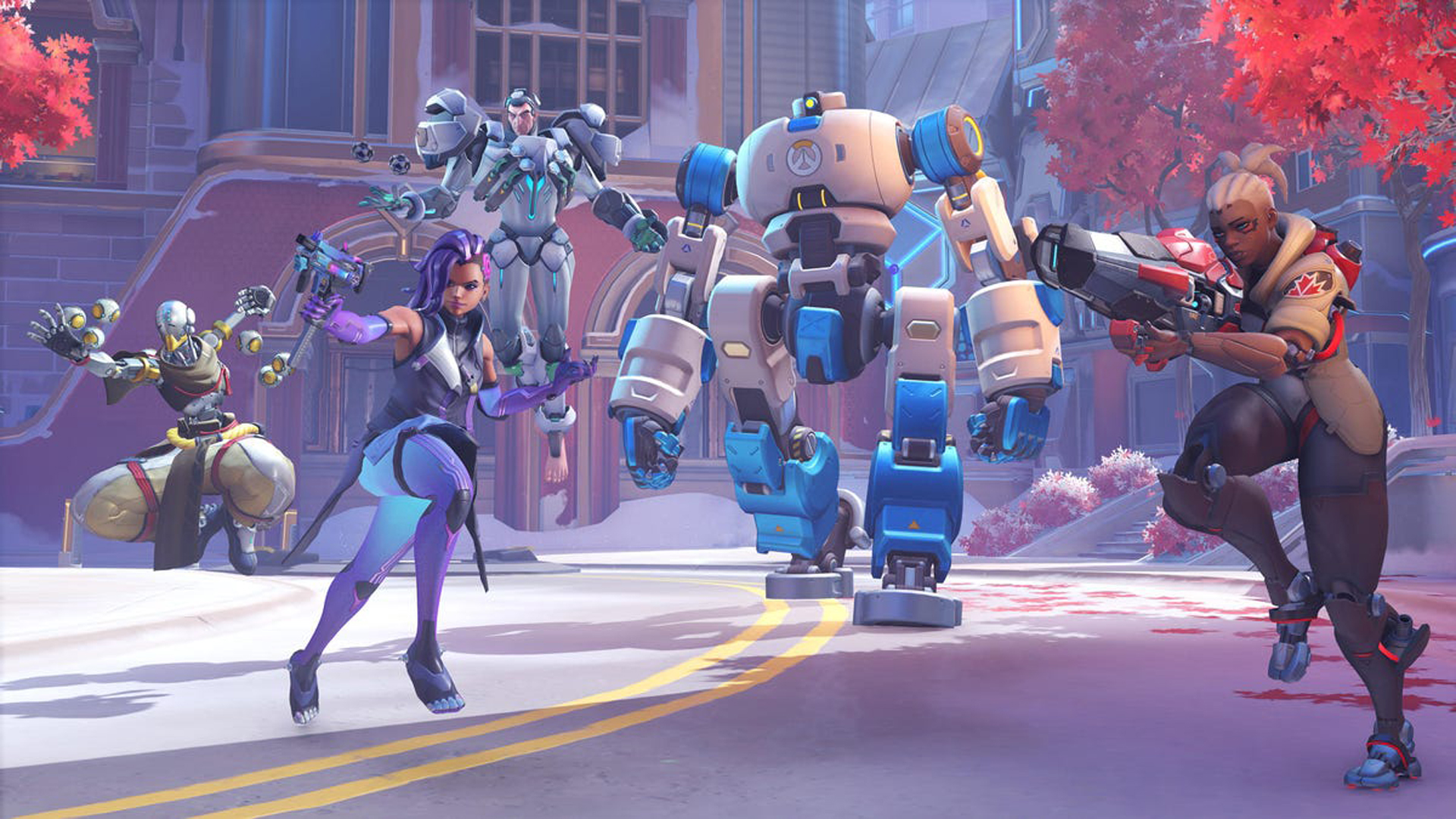
Как исправить ошибку запуска Overwatch 2?
Многие люди указывают, что Overwatch 2 работает гладко, в то время как меньшинство упомянуло сбои сразу после запуска. Как мы уже говорили, бывают ситуации, когда сама игра конфликтует с другими утилитами или у вас не в порядке файлы игры. Вот несколько советов, которые у нас есть для решения проблемы и присоединения к игре:

- Сканировать и исправлять
- Проверить наличие обновлений
- Обновите драйверы графического процессора
- Удалите программное обеспечение Asus Sonic Sound / Nahimic
- Отключить оверлеи во время работы Overwatch 2
- Установите масштабирование экрана рабочего стола на 100%
- Включите полноэкранную оптимизацию и запустите от имени администратора.
- Добавьте исключение в свой антивирус (особенно Sophos)
- Обновите свою Windows
- Сбросить внутриигровые настройки
- Переключение на выделенный графический процессор (для пользователей ноутбуков)
- Переключение на выделенный графический процессор AMD
Давайте подробнее рассмотрим, как исправить ошибку, из-за которой Overwatch 2 не запускается.
Сканировать и исправлять
Прежде всего, мы советуем выполнить сканирование файлов, чтобы убедиться, что ни один из ваших игровых файлов не поврежден или отсутствует. Следуя приведенным ниже методам, это можно сделать быстро и легко через клиент Battle.net.
- Запустите настольное приложение Battle.net.
- Выберите значок Overwatch на вкладке «Игры».
- Сканирование и восстановление можно выбрать, щелкнув шестеренку рядом с кнопкой «Воспроизвести».
Проверить наличие обновлений
Вы также можете настроить клиент на проверку любых обновлений, которые не были загружены автоматически.
- Запустите настольное приложение Battle.net.
- Выберите значок Overwatch на вкладке «Игры».
- Проверить наличие обновлений можно, повернув шестеренку рядом с кнопкой воспроизведения.
- Установите последнюю версию Synapse 3 (Razer)
В оригинальном Overwatch программное обеспечение Razer Synapse и Chroma SDK имели ряд недостатков, и сиквел не сильно отличается. Установка самой последней сборки программы Synapse идеальна, чтобы убедиться, что все работает правильно, потому что большинство ошибок было исправлено. Скорее всего, у вас также снижена частота кадров из-за Chroma SDK.
Мы рекомендуем удалить все более ранние версии, которые у вас могут быть, и вручную загрузить самую последнюю версию, если это необходимо. Обязательно удалите определенные файлы DLL из следующих мест после их удаления.
C:WindowsSystem32RzChromaSDK64.dll
C:WindowsSysWOW64RzChromaSDK.dll
C:WindowsSysWOW64RzAPICromaSDK.dll
По указанному выше URL-адресу вы можете загрузить самую последнюю версию Синапс.
Chroma следует удалить, если программное обеспечение, связанное с Razer, по-прежнему вызывает у вас проблемы (и файлы DLL, перечисленные выше).
Обновите драйверы графического процессора
Убедитесь, что ваш графический процессор работает с самыми последними драйверами. Ссылки ниже позволят вам получить доступ к самым последним версиям:
Удалите программное обеспечение Asus Sonic Sound / Nahimic
Если у вас установлен Asus Sonic Sound, иногда обозначаемый как Nahimic Software, мы рекомендуем удалить его. Известно, что это вызывает проблемы с Overwatch, и, вероятно, то же самое с Overwatch 2.
Отключить оверлеи во время работы Overwatch 2
Возможно, определенный оверлей конфликтует с Overwatch 2 и вызывает проблемы со стабильностью. Мы рекомендуем отключать их по одному, чтобы увидеть, что вызывает проблему, или отключать их все. Это могут быть Discord, Geforce Experience, XFire и т.д.
Установите масштабирование экрана рабочего стола на 100%
Некоторые пользователи сообщают, что проблема была решена путем настройки масштаба и макета их Windows на 100%. Для этого выполните следующие процедуры.
- Выберите «Параметры экрана», щелкнув правой кнопкой мыши на рабочем столе.
- Перейдите в «Масштаб и макет» и выберите 100% в меню.
Включите полноэкранную оптимизацию и запустите от имени администратора.
Перейдите в место, где установлена игра. Для этого выберите «Показать в проводнике», щелкнув шестеренку рядом с кнопкой «Воспроизвести».
- Чтобы просмотреть свойства, щелкните правой кнопкой мыши исполняемый файл Overwatch 2 и выберите
- Выберите вкладку для совместимости.
- «Запускать эту программу от имени администратора» должен быть отмечен. (В качестве резервной копии)
- Переключите «Отключить полноэкранную оптимизацию» сейчас.
- Сразу же запустите игру, чтобы посмотреть, не изменилось ли что-нибудь.
Добавьте исключение в свой антивирус (особенно Sophos)
Вполне возможно, что название конфликтует с вашей антивирусной программой. Убедитесь, что Overwatch 2 указан либо как исключение, либо как исключение.
Многочисленные потребители отметили, что, в частности, антивирус Sophos доставляет им проблемы. Вот как добавить Overwatch 2 в список исключенных игр.
- На панели задач дважды щелкните значок Sophos.
- Нажмите на «помощь» сейчас.
- Расширьте раскрывающееся меню для «Устранение неполадок».
- Опция «Добавить локальные исключения»
- Перейдите в папку Overwatch в папке вашей программы (x86).
- Перейдите к опции Overwatch Launcher.exe.
- Получив доступ к той же папке Overwatch и перейдя к розничной продаже папки, вы можете добавить второе исключение.
- Добавьте файл Overwatch.exe.
Обновите свою Windows
Убедитесь, что Windows установлена на вашем компьютере. Дополнительно создатели советуют это делать.
- Введите «Обновление» в поиске Windows, затем выберите «Проверить наличие обновлений».
- Вы можете убедиться, что используете самую последнюю версию, щелкнув ее, чтобы перейти в раздел Центра обновления Windows.
Сбросить внутриигровые настройки
Чтобы быть уверенным, что во время изменения графических параметров ничего не пошло не так, вы также можете сбросить настройки игры. Для этого выполните следующие процедуры.
- Запустите настольную программу Battle.net.
- Выберите значок Overwatch на вкладке «Игры».
- Выберите «Настройки игры», нажав на шестеренку рядом с кнопкой «Играть».
- Нажмите эту кнопку, чтобы сбросить настройки игры.
Все ваши внутриигровые настройки будут удалены, и будут применены основные настройки игры.
Переключение на выделенный графический процессор (для пользователей ноутбуков)
Обязательно используйте выделенный графический процессор, а не встроенный.
- NVIDIA
- Открытие панели управления NVIDIA — это первый шаг к переходу на специализированный графический процессор NVIDIA.
- Затем перейдите в «Настройки 3D», а затем «Управление настройками 3D».
- Выберите Overwatch 2 из выпадающего меню под заголовком «Настройки программы».
- Затем выберите во втором раскрывающемся списке рекомендуемый графический процессор для этой программы.
- Вы должны увидеть высокопроизводительный процессор NVIDIA для вашего графического процессора NVIDIA.
- Сохраните изменения.
Переключение на выделенный графический процессор AMD
- Сначала откройте настройки Radeon.
- Затем выберите «Настройки», а затем «Дополнительные настройки».
- Выберите Power здесь, а затем Settings for Switchable Graphics Applications.
- В списке программ выберите Overwatch 2.
- Нажмите кнопку «Добавить приложение» и выберите исполняемый файл из каталога установки, если Overwatch 2 еще не указан. Теперь игра добавлена в список, и вы можете выбрать ее оттуда.
- Назначьте игре профиль High-Performance в настройках графики.
Помимо проблем с сервером в Overwatch 2, игроки на ПК и консолях также сталкиваются с другими проблемами, например, с отсутствием некоторых косметических предметов.




