


Вы энтузиаст игр, который в последнее время столкнулся с проблемой неработающей PSN? Ну, ты не одинок и ты не был таким последние два года. В сети PlayStation Network происходили различные сбои в работе, что также является проблемой. в настоящее время расстраивает пострадавших игроков.
Давайте погрузимся в недавние взлеты и падения PSN и изучить несколько простых решений чтобы вернуть вас в действие.

Недавно возникла проблема с неработающей PSN.
Ни для кого не секрет, что Сеть PlayStation (PSN) пережила свою долю взлетов и падений. От твитов до сообщений на форумах разочарованные геймеры выражают свои чувства по поводу перебоев в работе PSN. Возмущение вспыхивает, когда PSN выходит из строя, что затрагивает запуск игр, управление аккаунтом, и онлайн-опыт. Пользователи по всему миру прибегают к таким платформам, как Twitter, чтобы выразить свои опасения.


Почему моя сеть PlayStation Network не работает?
Пользователи PlayStation Network, желающие получить официальную информацию об этих сбоях, часто обращаются к странице статуса PSN. Вот краткая информация со страницы:
- Управление учетными записями, игровые и социальные вопросы: У некоторых пользователей могут возникнуть трудности со входом в систему или созданием учетных записей PSN. Будьте уверены, техническая команда усердно работает над решением проблемы как можно скорее.
- Запуск игры и сетевые возможности: Запуск игр, приложений или сетевых функций может быть затруднен. Не бойтесь, эксперты стараются исправить ситуацию и вернуть все в нужное русло.
Хронология взлетов и падений
Как уже упоминалось, проблема с неработающим PSN беспокоит нас последние два года. Вот краткое изложение приключений PSN на американских горках:
- Сентябрь 2021 г.: Пользователи продолжают сталкиваться с проблемами, хотя официальный статус утверждает, что все работает. Начинаются разглагольствования в Твиттере.
- Март 2022 г.: Ubisoft признает факт сбоя, но другие производители игр и служба поддержки PSN хранят молчание.
- Март 2023 г.: Проблемы PSN снова всплывают на поверхность, но облегчение приходит по мере того, как количество сообщений уменьшается.
- Август 2023 г.: Качели продолжаются: игроки сообщают о проблемах и их возможном разрешении.
Как исправить проблему с неработающим PSN?
Если у вас возникла проблема с неработающей PSN прямо сейчас или вы боитесь, что она возникнет у вас в будущем, мы предоставим вам подробное описание проблемы. 12 исправлений это поможет вам победить «Ошибка входа в сеть PlayStation» проблема и вернуться к своим цифровым приключениям в кратчайшие сроки.
Проверьте статус PSN
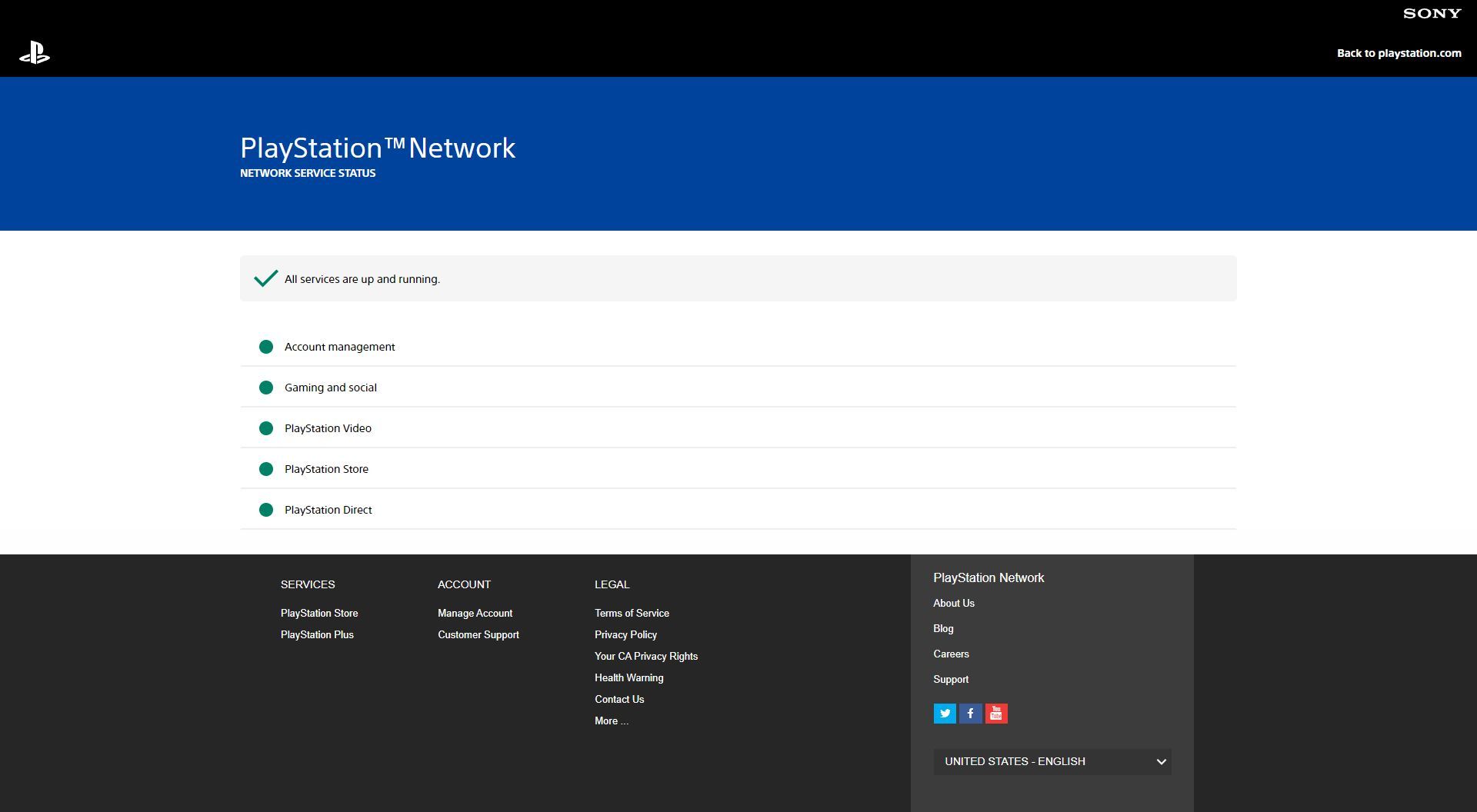
Прежде всего, решающее значение имеет проверка того, не имеет ли проблема неработающей PSN никакого отношения к вам и не связана ли она с отключением серверов. Потому что в этом случае вам не нужно пробовать какие-либо другие исправления, просто сидите и ждите восстановления серверов. Чтобы начать процесс, перейдите на официальную страницу статуса PSN.
- Нажмите на “Статус сетевой службы PlayStation».
- Выберите свой регион, чтобы увидеть статус услуг PS.
- Зеленый означает, что все хорошо; все остальное может потребовать некоторого терпения.
Перезагрузите свое оборудование
Перезагрузка — это простая, банальная и эффективная попытка исправить ситуацию. Дайте вашей консоли PS, маршрутизатору и модему передышку.
- Выключите PS4/PS5.
- Отключите маршрутизатор и модем от источника питания.
- Подождите минуту, а затем снова подключите их.
- Как только у вас появится Интернет, включите консоль PS.
Повторно войдите в свою учетную запись
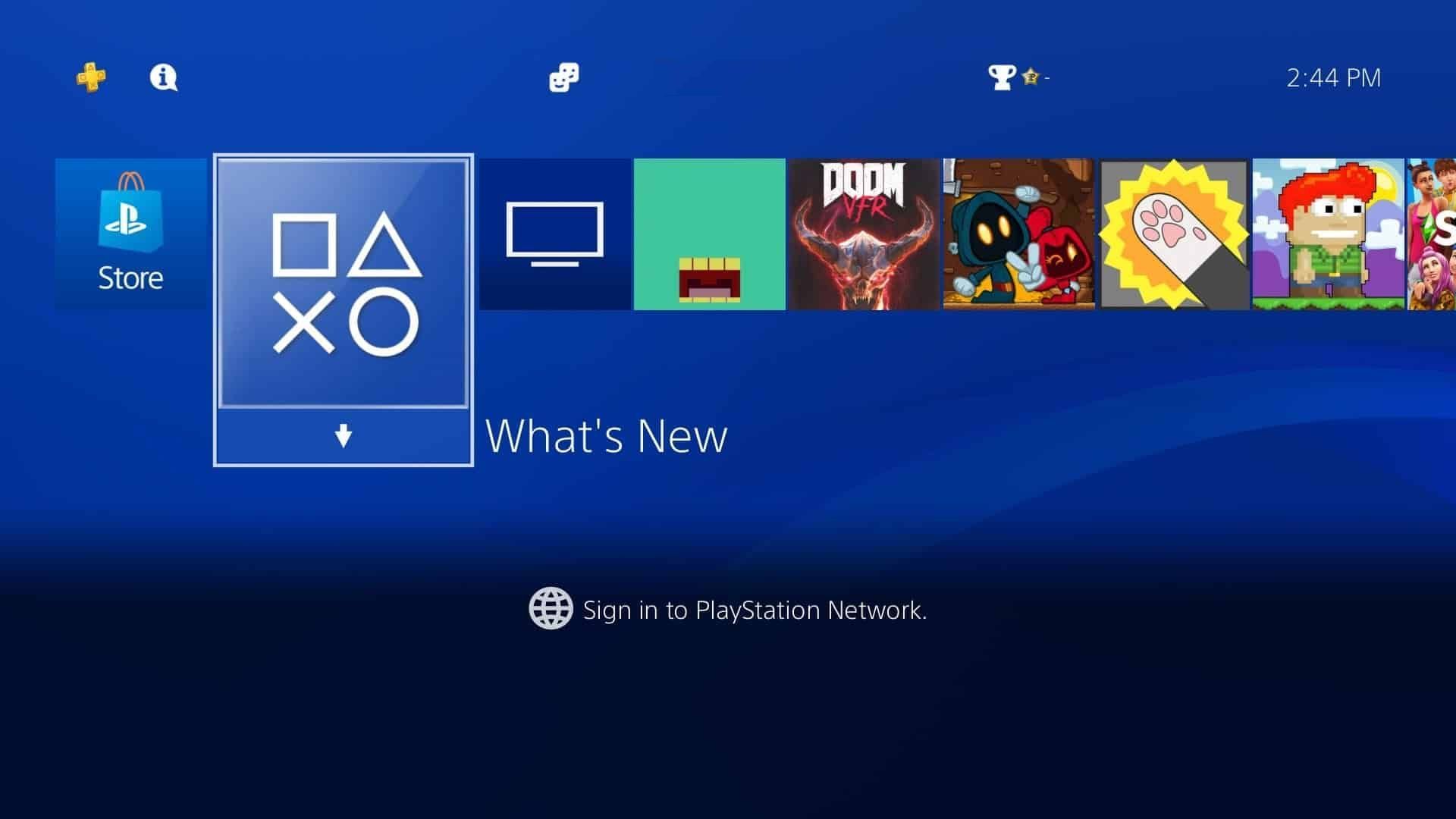
Похоже на перезагрузку, немного банально, но в большинстве случаев эффективно. Классическое технологическое решение – выйти из системы и снова войти.
- На главном экране выберите изображение своего профиля.
- Прокрутите вниз, нажмите «Выйти».
- Войдите снова под той же или другой учетной записью.
Повторно подключиться к сети
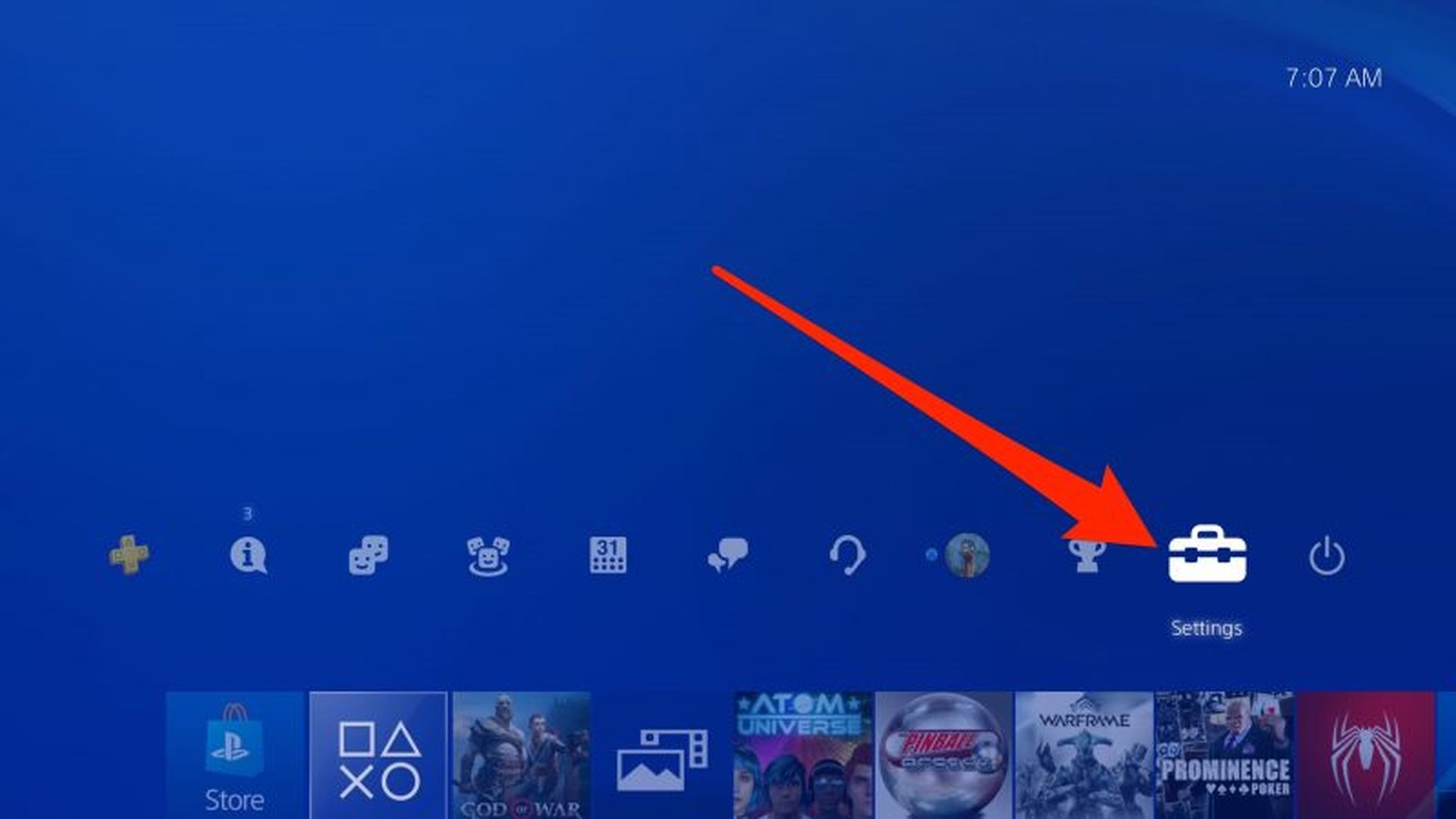
Сделайте то же самое, что и предыдущие исправления, прежде чем переходить к более сложным. Обновите соединение, повторно добавив сеть.
- В «Настройках» перейдите в «Сеть».
- Нажмите «Настроить подключение к Интернету».
- Выберите свою сеть, затем выберите «Забыть».
- Повторно подключитесь к сети.
Переключить тип сети
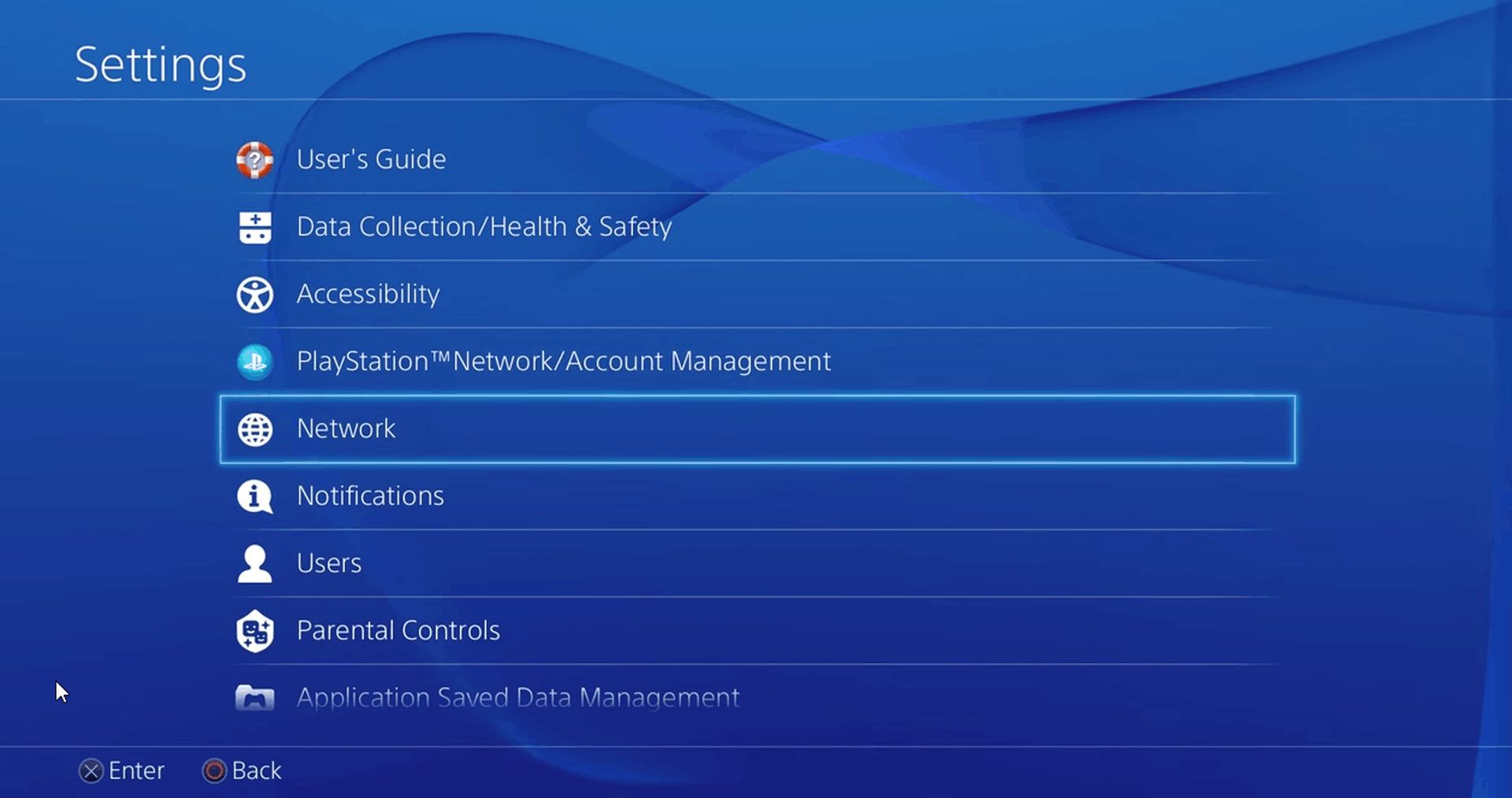
Беспроводные соединения подвержены колебаниям. Переключитесь с беспроводного подключения на проводное для обеспечения стабильности.
- Вернитесь к «Настройка подключения к Интернету».
- Выберите проводное подключение к локальной сети или попробуйте другую беспроводную сеть.
Автоматическая авторизация
Автоматический вход — интересная функция PSN. Настройте свое устройство на подключение к PSN при запуске.
- В «Настройки» найдите «Пользователи и учетные записи» на PS5.
- Выберите «Настройки входа» и включите «Автоматический вход в PS5».
- Перезагрузите консоль и попробуйте войти.
Обновить системное программное обеспечение
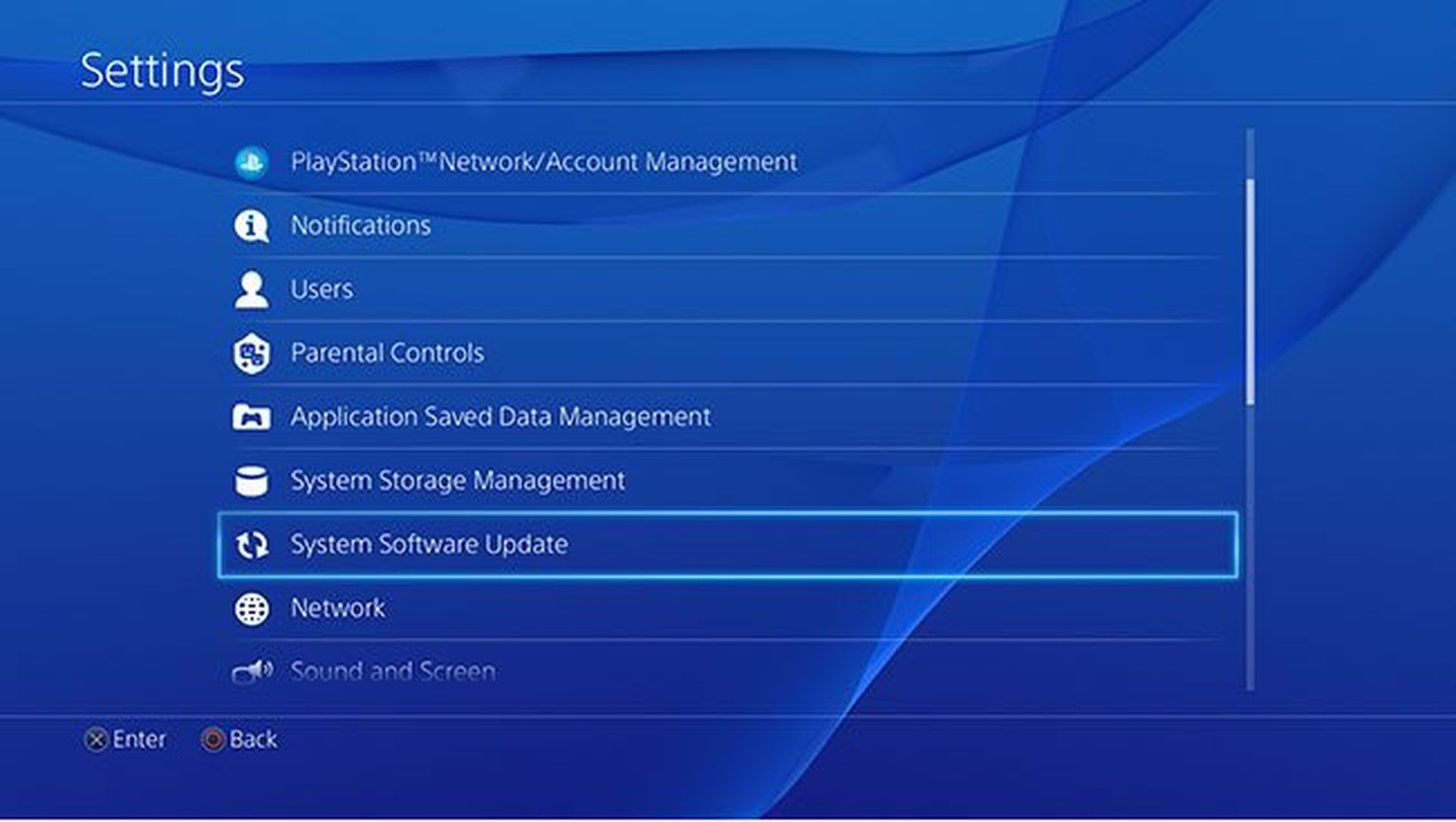
Поддерживайте актуальность вашего PS для более бесперебойной работы.
- Перейдите к «Обновление и настройки системного программного обеспечения».
- Выберите «Обновить через Интернет» и дождитесь завершения.
- После перезагрузки попробуйте подключиться к PSN.
Восстановить базу данных
В безопасном режиме восстановите базу данных вашего PS.
- Выключите устройство PS.
- Подключите контроллер через кабель.
- Загрузитесь в безопасном режиме (удерживайте питание до второго звукового сигнала).
- Выберите «Перестроить базу данных» и перезапустите после завершения.
Изменить DNS-сервер
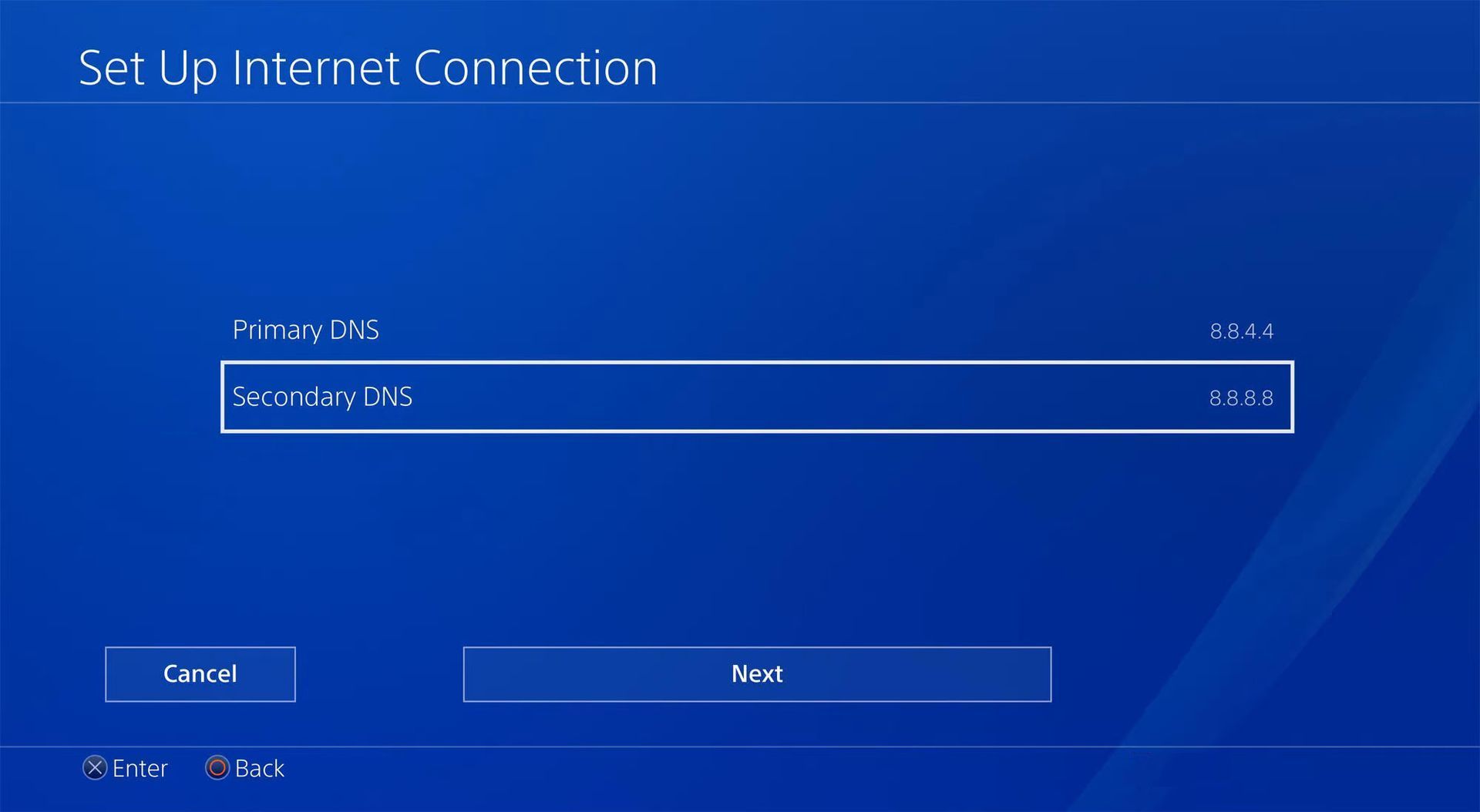
Переключитесь на DNS Google для лучшего подключения.
- В настройках «Сеть» выберите «Дополнительные настройки».
- Установите для параметра «Настройки DNS» значение «Вручную».
- Введите DNS-адреса Google: Первичный: 8.8.8.8, Вторичный: 8.8.4.4.
настройки MTU
Отрегулируйте максимальную единицу передачи для обеспечения стабильности.
- В «Дополнительных настройках» выберите «Настройки MTU» и установите значение «Вручную».
- Попробуйте меньшие размеры пакетов для повышения стабильности.
Сброс к заводским настройкам
Сброс к заводским настройкам в крайнем случае.
- Выключите консоль PS.
- Подключите контроллер через кабель.
- Загрузитесь в безопасном режиме.
- Выберите «Сбросить PS5» или «Переустановить системное программное обеспечение».
- Настройте сеть еще раз.
Обратитесь за поддержкой
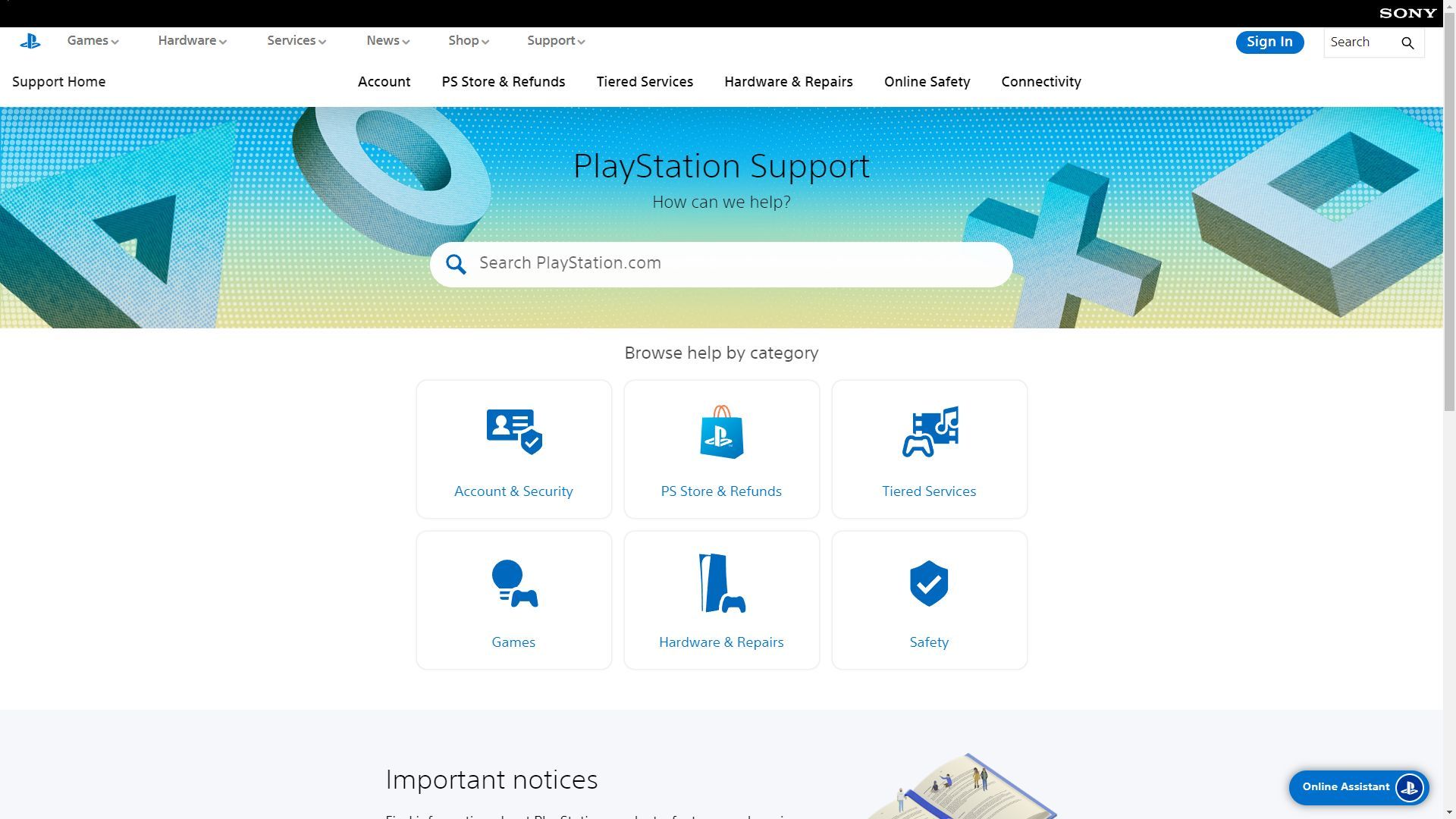
Если ничего не помогает, воспользуйтесь каналами поддержки PlayStation.
- Использовать Поле «Поиск поддержки» на главной странице поддержки PS.
- Ознакомьтесь с онлайн-руководствами PlayStation.
- Пообщайтесь с онлайн-помощником PS.
- Свяжитесь с представителем PS в социальных сетях.
Наслаждайтесь социальными играми
Теперь, когда у вас есть подробное руководство по решению этих надоедливых проблем с неработающей PSN, не стоит расстраиваться. Устраняете ли вы неполадки или обращаетесь за помощью, эти исправления помогут вам сохранить ваши цифровые приключения живыми и успешными. Итак, смело возвращайтесь к своим любимым играм!
Между тем, если вы настоящий энтузиаст консоли, обязательно обратите внимание на утекшую портативную PlayStation 2023 года.
Предоставленное изображение предоставлено: Игровая приставка
Source: PSN не работает: устранение проблем с PlayStation Network




