
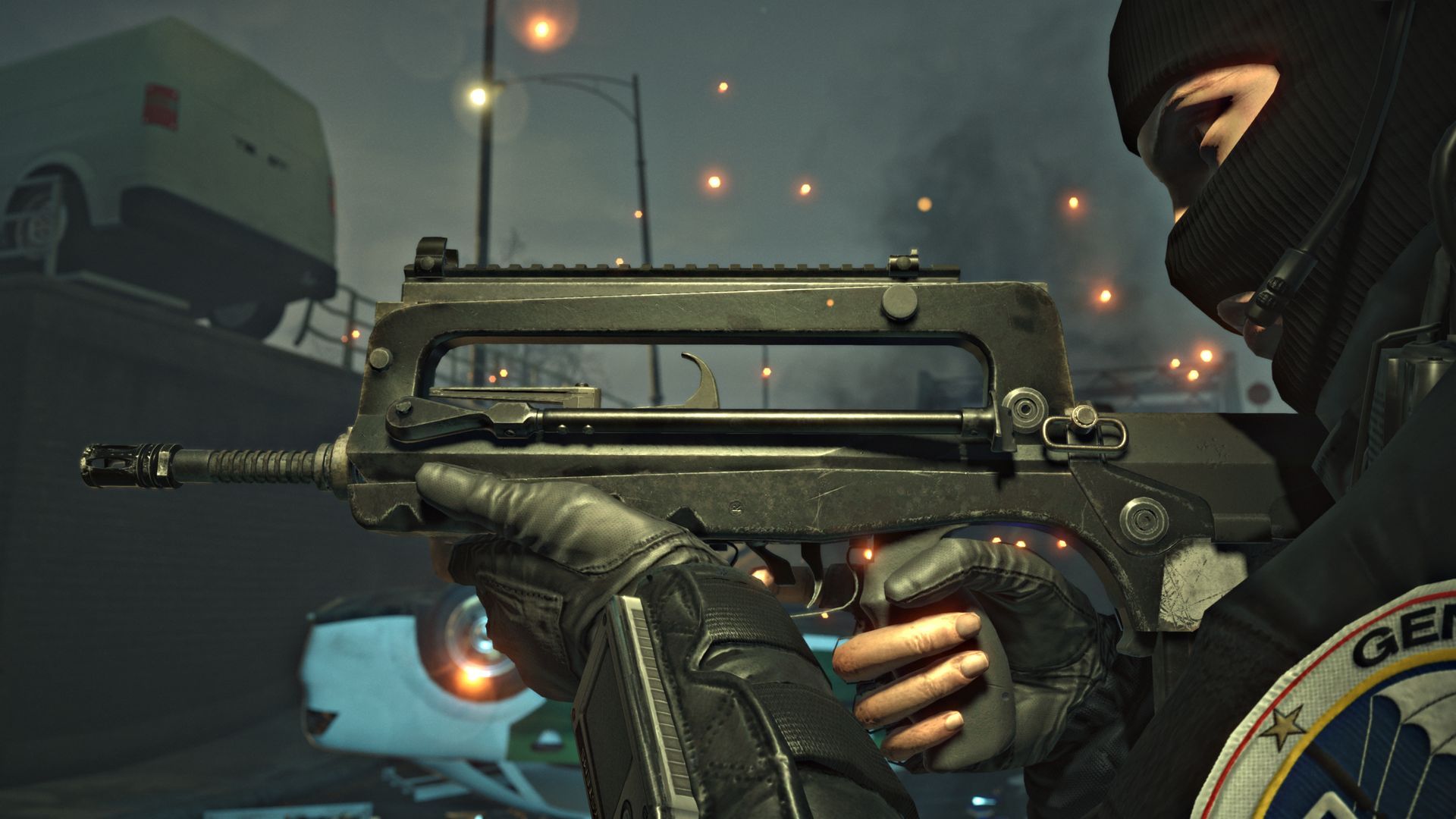

С помощью этого пошагового руководства вы узнаете, как легко исправить неработающие проблемы R6.
Игра в игры на вашем ПК должна доставлять удовольствие, но иногда технические сбои, такие как зависания или сбои, могут прервать удовольствие. Если вы столкнулись с этими проблемами, не волнуйтесь! Мы подготовили для вас это руководство по устранению неполадок и повышению производительности в играх.
Как исправить проблемы с неработающей версией R6
Вот возможные исправления неработающей версии R6:
- Проверьте системные требования
- Обновить Windows
- Запустить от имени администратора
- Проверьте файлы игры
- Обновите драйверы видеокарты
- Отключить фоновые приложения
Теперь давайте посмотрим на них поближе.
Проверьте системные требования
Прежде чем приступить к устранению неполадок, убедитесь, что ваша система соответствует минимальным требованиям игры. Несовместимое оборудование может быть причиной проблем с производительностью. Если ваша система не справляется, рассмотрите возможность обновления для более плавного игрового процесса.
- Процессор: Intel® Core
 i3-560 3,3 ГГц или AMD Phenom II X4 945 процессор 3,0 ГГц
 - Графический процессор: NVIDIA® GeForce® GTX 460 или AMD Radeon видеокарта HD 5770
- Оперативная память: 6 ГБ памяти
- Жесткий диск: 61 ГБ свободного места.
- ОС: Windows 7 (Service Pack 1) или более поздняя (64-разрядная версия) операционная система.
- DirectX: 11.0 или выше
Rainbow Six Siege запускает торговую площадку R6
Обновить Windows
Очень важно поддерживать вашу операционную систему в актуальном состоянии. Обновления Windows часто включают в себя необходимые сетевые драйверы, необходимые для бесперебойной работы в онлайн-играх. При необходимости обратитесь в службу поддержки Microsoft за помощью.
Запустить от имени администратора
Предоставление прав администратора игре может устранить сбои или зависания. Это обеспечивает полный доступ и сводит к минимуму проблемы совместимости.
Проверьте файлы игры
Поврежденные или отсутствующие файлы игры могут помешать обновлениям или вызвать проблемы с производительностью. Используйте такие платформы, как Epic Games Launcher, Steam или Ubisoft Connect, чтобы проверить файлы игры и устранить любые проблемы.
Обновите драйверы видеокарты
Регулярное обновление драйверов видеокарты имеет решающее значение для оптимальной производительности в играх. Найдите последние версии драйверов для вашей карты от таких производителей, как AMD, Intel или NVIDIA.
Отключить фоновые приложения
Фоновые приложения, включая определенные службы или стороннее программное обеспечение, могут мешать вашему игровому процессу. Их отключение может значительно повысить производительность игры.
Все еще сталкиваетесь с проблемами?
Если после выполнения этих действий проблемы с неработоспособностью R6 сохраняются, не волнуйтесь. Обратитесь в службу поддержки, приложив отчеты DxDiag и MSInfo. Эти подробные отчеты помогут диагностировать проблему и найти решение, адаптированное к вашей системе.




