

Появление Roblox на консолях PlayStation — большая новость для многих игроков, но вопрос не работает ли Roblox на PS5 и PS4 беспокоил многих из них, поскольку в последнее время такие проблемы могут возникать гораздо чаще, особенно с недавно выпущенными играми.
В этой статье мы объясним, не работает ли Roblox на PS5 и PS4, и предложим вам несколько методов устранения неполадок чтобы избавиться от проблемы. Давайте погрузимся как можно быстрее, чтобы вы не пропустили ни одной детали в огромном и оживленном мире игры.
Roblox не работает на PS5 и PS4 и как это исправить?
Может быть различные причины это может вызвать сбои в работе Roblox на консолях PlayStation, которые, вероятно, будут исправлены скорее с выходом обновления, которые последуют за выпуском. Тем не менее, давайте посмотрим, что вы можете сделать, чтобы исправить эти сбои. не дожидаясь этих обновлений.
Имейте в виду, что мы собираемся объяснить эти методы для PS5, и там могут быть несколько отличий применив их для PS4. Обязательно уделите им немного внимания при использовании исправлений.
Перезагрузите PS5.
Одним из наиболее эффективных и простых способов устранения сбоев видеоигр на PS5 является простой перезапуск. Этот процесс удаляет все устаревшие данные, хранящиеся в системном кэше, что часто решает проблему.
Чтобы перезагрузить PS5:
- Нажмите кнопку PS на контроллере DualSense.
- Выберите значок питания.
- Выберите «Перезагрузить PS5».
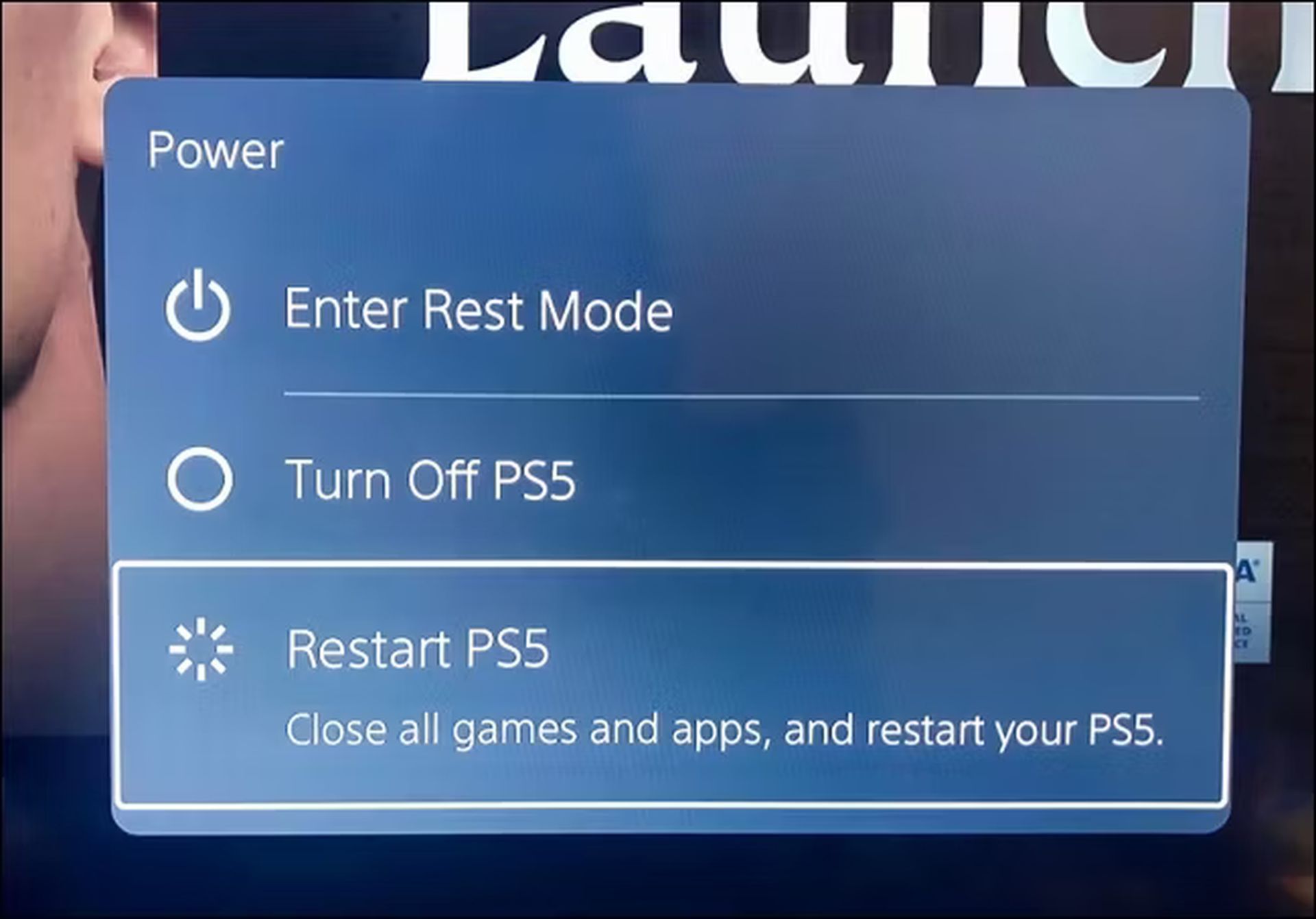
Если ваша PS5 зависает после сбоя, не волнуйтесь. Нажмите и удерживайте кнопку питания, пока консоль не издаст двойной звуковой сигнал, заставляя ее выключиться. Затем включите его снова.
Обновите системное программное обеспечение
Постоянное обновление системного программного обеспечения вашей PS5 имеет решающее значение для бесперебойной игры. Это гарантирует, что на вашей консоли будет установлена последняя и наиболее стабильная версия операционной системы, что снижает вероятность сбоев и других проблем с производительностью.
Чтобы обновить системное программное обеспечение:
- Выберите «Настройки» в правом верхнем углу главного экрана PS5.
- Перейдите в Система.
- Перейдите в «Системное программное обеспечение» > «Обновление и настройки системного программного обеспечения».
- Выберите «Обновить системное программное обеспечение».
- Выберите обновление через Интернет.
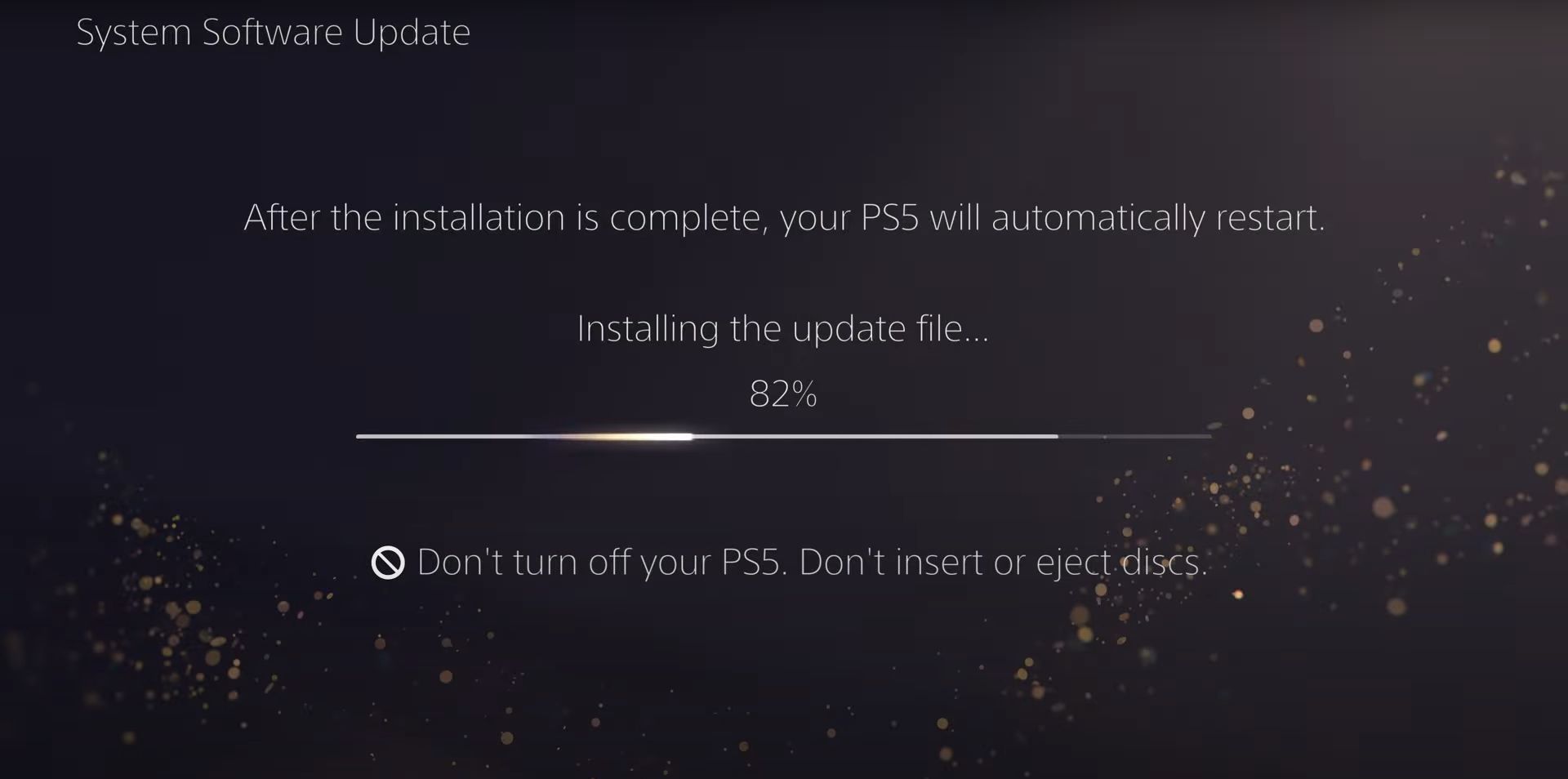
Примечание. Если ваша PS5 не подключена к Интернету, вы все равно можете обновить системное программное обеспечение. Просто загрузите файл обновления на C или Mac, перенесите его на USB-накопитель по следующему пути (PS5 > ОБНОВИТЬ), а затем выберите «Обновить с помощью USB» на шаге 5.
Установить обновления видеоигр
Чтобы решить проблемы с производительностью, такие как заикание FPS и сбои в игре, разработчики часто выпускают исправления. Если у вас возникли проблемы с конкретной игрой, рассмотрите возможность ее обновления. Вот как:
- Перейдите в игру на главном экране вашей PS5.
- Нажмите кнопку «Параметры» и выберите «Проверить наличие обновлений».
- Если доступно обновление, ваша PS5 начнет процесс загрузки и установки. Вам нужно будет дождаться завершения, прежде чем играть в игру.
Для удобства работы включение автоматических обновлений для ваших игр — разумный шаг. Просто перейдите в раздел «Сохраненные данные» и «Настройки игры/приложения» в меню «Настройки» вашей PS5, выберите «Автоматические обновления» на боковой панели и включите переключатель рядом с «Автозагрузка».
Переключиться на более низкую предустановку графики
В современных играх для PS5 часто есть возможность отдать приоритет либо визуальному качеству (например, трассировке лучей), либо производительности. Если у вас возникают сбои при более высоких настройках графики, это может быть связано с повышенной нагрузкой на процессор и графический процессор вашей консоли.
Попробуйте настроить качество графики, чтобы снизить нагрузку на ваше оборудование. Обычно вы найдете эту опцию в меню настроек графики игры.
Удали и переустанови игру
Если конкретная игра продолжает зависать, это может быть связано с потенциальными проблемами с повреждением. Чтобы исключить это, попробуйте удалить и переустановить его. Имейте в виду, что если вы имеете дело с цифровой версией, процесс повторной загрузки может занять некоторое время в зависимости от размера игры.
Вот как вы можете действовать:
- Выберите название игры на главном экране PS5, нажмите кнопку «Параметры» и выберите «Удалить».
- Подтвердите удаление.
- Для игр на диске извлеките и снова вставьте диск, чтобы начать процесс переустановки. Если вам нужны цифровые версии, зайдите в библиотеку игр и повторно загрузите игру.

Обеспечьте достаточную вентиляцию
Обеспечение достаточной вентиляции вашей PS5 имеет решающее значение для предотвращения сбоев, вызванных перегревом. Например, если ваша консоль спрятана в шкафу, рассмотрите возможность ее перемещения на открытое пространство и убедитесь, что поблизости нет предметов, которые могли бы заблокировать вентиляционные отверстия.
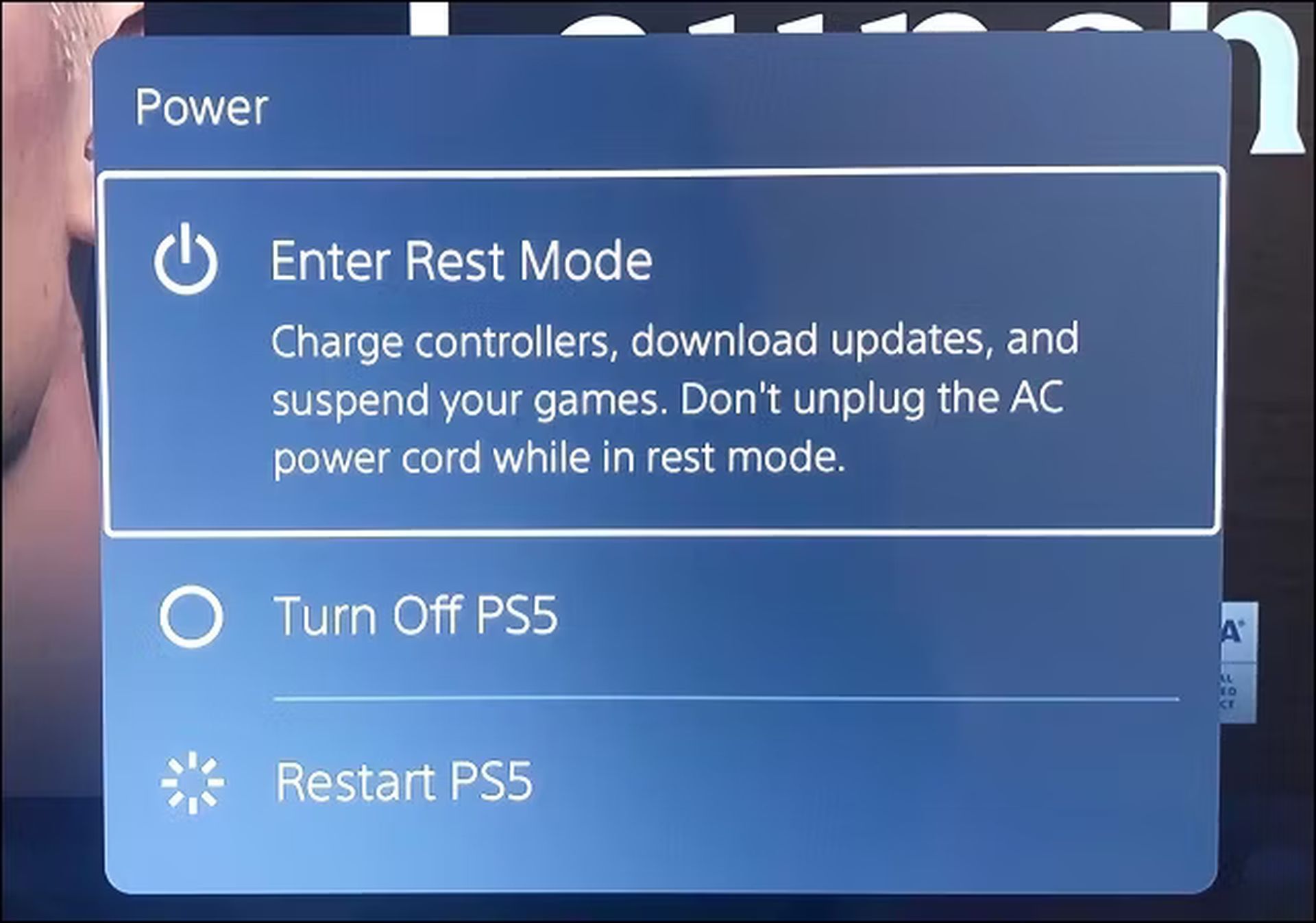
Отключить режим отдыха
Хотя режим отдыха удобен для экономии энергии, он связан с сбоями системного программного обеспечения. Если вы заметили сбои, возникающие после выхода консоли из режима покоя, возможно, лучше временно не использовать эту функцию, пока Sony не выпустит исправление.
Чтобы предотвратить автоматический переход в режим покоя:
- Перейдите в «Система» в меню настроек PS5.
- Перейдите в «Энергосбережение» > «Установить время до перехода PS5 в режим покоя».
- Выберите параметры «Во время воспроизведения мультимедиа» и «Во время игры» и выберите «Не переводить в режим сброса».
Восстановите PS5 к настройкам по умолчанию
Возврат PS5 к настройкам по умолчанию может решить проблемы, возникающие из-за конфликтующих или поврежденных конфигураций. Следуй этим шагам:
- Выберите «Система» на экране настроек PS5.
- Перейдите в «Системное программное обеспечение» > «Параметры сброса».
- Выберите «Восстановить настройки по умолчанию».
- Если вы установили пароль ограничения консоли, введите его. Если нет, используйте 0000.
- Подождите, пока PS5 вернется к настройкам по умолчанию.
Выполнив эти шаги, вы дадите своей PS5 новый старт и, возможно, решите любые проблемы со сбоями.
Восстановите базу данных PS5.
Сбои и проблемы с производительностью на PS5 часто могут быть связаны с фрагментацией SSD. Хорошей новостью является то, что вы можете решить эту проблему, восстановив базу данных консоли в безопасном режиме.
Примечание. Если вы используете внешний жесткий диск с PS5, прежде чем продолжить, убедитесь, что он подключен.
- Подключите беспроводной контроллер DualSense к PS5 с помощью USB-кабеля.
- Выключите консоль.
- Нажмите и удерживайте кнопку питания PS5, пока она не издаст два звуковых сигнала, указывая на то, что вы вошли в безопасный режим.
- Выберите опцию «Очистить кэш и перестроить базу данных».
- Сначала выберите «Очистить кэш системного программного обеспечения», чтобы сбросить кэш консоли, затем выберите «Перестроить базу данных», чтобы воссоздать базу данных контента.
Сбросьте настройки PS5 до заводских настроек
Выполнение сброса настроек на вашей PS5 — это комплексное решение, которое удаляет вашу учетную запись пользователя, игры, переустанавливает системное программное обеспечение и устраняет серьезные основные проблемы, которые могут вызывать сбои. Имейте в виду, что этот процесс также приведет к потере сохраненных вами игровых данных. Однако, если вы являетесь подписчиком PS Plus, ваши сохранения автоматически сохраняются на серверах Sony, поэтому вы можете получить их позже.
- Перейдите в «Система» на экране настроек PS5.
- Перейдите в «Системное программное обеспечение» > «Параметры сброса».
- Выберите «Сбросить консоль».
- Подтвердите выбор, выбрав «Перезапустить».
- Подождите, пока PS5 завершит процесс восстановления заводских настроек.
Обратитесь в службу поддержки PlayStation

Если вы исчерпали все предложенные исправления, а сбои в работе PS5 продолжаются, Следующим шагом будет обращение в службу поддержки PlayStation. Они предложат дальнейшие рекомендации и проведут вас через дополнительные действия по устранению неполадок. Если будет установлено, что проблема связана с оборудованием, возможно, вам придется отправить консоль на ремонт или замену.
При устранении сбоев PS5 крайне важно использовать систематический подход. От фундаментального этапа перезапуска консоли до более специализированных методов, таких как восстановление базы данных или сброс настроек к заводским настройкам. каждый метод направлен на различные потенциальные причины.
Вооружившись этими стратегиями, вы будете хорошо подготовлены к Начните или продолжите свое приключение в Roblox на PS4 и PS5. без каких-либо проблем со сбоями. Приятной игры!
Предоставленное изображение предоставлено: Ли Паз / Unsplash
Source: Roblox не работает на PS5 и PS4? Вот как это исправить





