


Итак, вы в третий раз зажигаете под «Bruddanem» группы JID, и бац — Spotify снова зависает. Мы вас понимаем. Эта версия, 8.8.50.456, стала причиной головной боли у многих. Но не волнуйтесь, мы вам поможем. Давайте разберемся, почему это происходит и как это исправить.
Раздражает, когда приложение, которое вы любите, начинает барахлить. Пользователи версии 8.8.50.456 сталкиваются с вылетом Spotify, особенно на iOS. К счастью, Spotify заметили эту проблему и выпустили версию 8.8.52, которая решает эту проблему. Но если ваше устройство не обновляется автоматически, вы все еще можете застрять с глючной версией. Вот как вернуться к непрерывному музыкальному блаженству.
Как исправить сбой Spotify
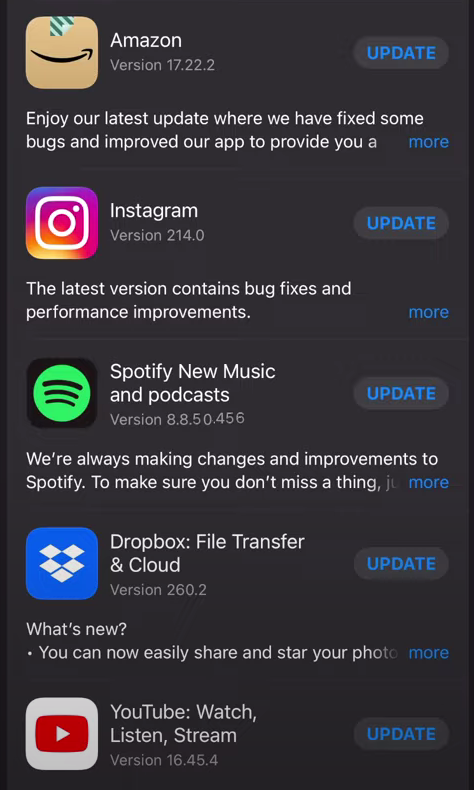
Сначала самое главное, давайте вас проинформируем. Если вы все еще на 8.8.50.456выполните следующие действия, чтобы обновить приложение:


- Открой Магазин приложений.
- Нажмите Обновления значок в правом нижнем углу.
- Найдите Spotify и нажмите Обновлять.
Если обновление не решило проблему или вам нужны дополнительные решения, читайте дальше.
Как исправить сбой Spotify на iOS и Android
Давайте поделимся с вами четырьмя основными способами, которые легко решают проблемы со сбоями Spotify для пользователей iOS и Android.
Как исправить сбой Spotify для пользователей iOS
Исправление 1: Используйте надежный инструмент восстановления системы iOS
Иногда проблема не в приложении, а в самой операционной системе. Такой инструмент, как iMyFone Fixppo может помочь исправить проблемы iOS без потери данных. Он совместим со всеми версиями iOS, включая последние, и поддерживает все устройства iOS, включая iPhone 14 серии.

Исправление 2: Выйдите из системы и перезагрузитесь
Это классический прием, который часто творит чудеса. Вот как это сделать:
- Кран «Ваша библиотека» внизу.
- Нажмите на “Настройки” (значок шестеренки) в правом верхнем углу.
- Прокрутите вниз и нажмите “Выйти”.
- Перезагрузите устройство и войдите в систему снова.
Исправление 3: Обновите приложение еще раз.
Как упоминалось ранее, убедитесь, что ваше приложение Spotify обновлено. Если вы пропустили это, вот как:
- Открой Магазин приложений.
- Нажмите Обновления икона.
- Находить Спотифай и нажмите Обновлять.
Исправление 4: Переустановить Spotify
Иногда все, что вам нужно, — это начать все заново. Выполните следующие шаги:
- Нажмите и удерживайте любой значок приложения на вашем Дом экран.
- Когда значки начнут покачиваться, нажмите кнопку Икс на иконке приложения Spotify.
- Кран “Удалить” подтвердить.
- Открой “Магазин приложений”.
- Искать «Спотифай».
- Кран “Получать” или значок облака для переустановки.

Как исправить сбой Spotify для пользователей Android
Пользователи Android, мы вас не забыли. Вот несколько исправлений, когда Spotify зависает на вашем устройстве.
Исправление 1: Используйте профессиональный инструмент для восстановления ОС Android
Такой инструмент, как iMyFone Fixppo для Android может восстановить вашу систему без потери данных. Это быстро и использует передовые технологии для эффективного устранения проблем.
Исправление 2: Принудительная остановка и перезапуск
Это может очистить любые поврежденные данные и кэш. Вот как это сделать:
- Открыть “Настройки” и нажмите “Программы”.
- Кран “Более” а потом «Показать системные приложения».
- Находить «Спотифай» и нажмите «Принудительная остановка».
- Перезапустите приложение.
Исправление 3: Выйдите из системы и перезагрузитесь
Как и в случае с iOS, этот метод часто работает:
- Кран «Ваша библиотека».
- Нажмите “Настройки” (значок передач).
- Прокрутите вниз и нажмите “Выйти”.
- Перезагрузите устройство и войдите в систему снова.

Исправление 4: Обновите приложение
Убедитесь, что у вас установлена последняя версия Spotify:
- Перейти к «Google Play магазин«.
- Нажмите на значок в верхнем левом углу.
- Кран «Мои приложения и игры».
- Найдите ожидающие обновления для Spotify и нажмите “Обновлять”.
Мы понимаем — сбои в работе приложений — это больно, особенно когда вы просто пытаетесь насладиться музыкой. Надеюсь, эти исправления вернут Spotify в нужное русло. Если все остальное не помогает, возможно, пришло время изучить другие сервисы потоковой передачи музыки, но будем надеяться, что до этого не дойдет. Приятного прослушивания!
Источник изображения: Спотифай
Source: Spotify вылетает? Вот решение!




