

Новейшая функция Spotify меняет правила игры, когда дело доходит до потоковой передачи музыки, но некоторые пользователи социальных сетей говорят, что их Spotify AI DJ не отображается. В этой статье мы рассмотрим, как исправить проблему, из-за которой Spotify AI DJ не показывает проблему, и ее причины.
Функция диджея Spotify на базе искусственного интеллекта использует алгоритмы машинного обучения для создания персонализированных радиомиксов для слушателей. Это означает, что чем больше пользователь слушает музыку на Spotify, тем точнее становятся рекомендации. Анализируя поведение пользователей, Spotify может выявлять закономерности и принимать обоснованные решения о том, какие песни включить в радиомикс.
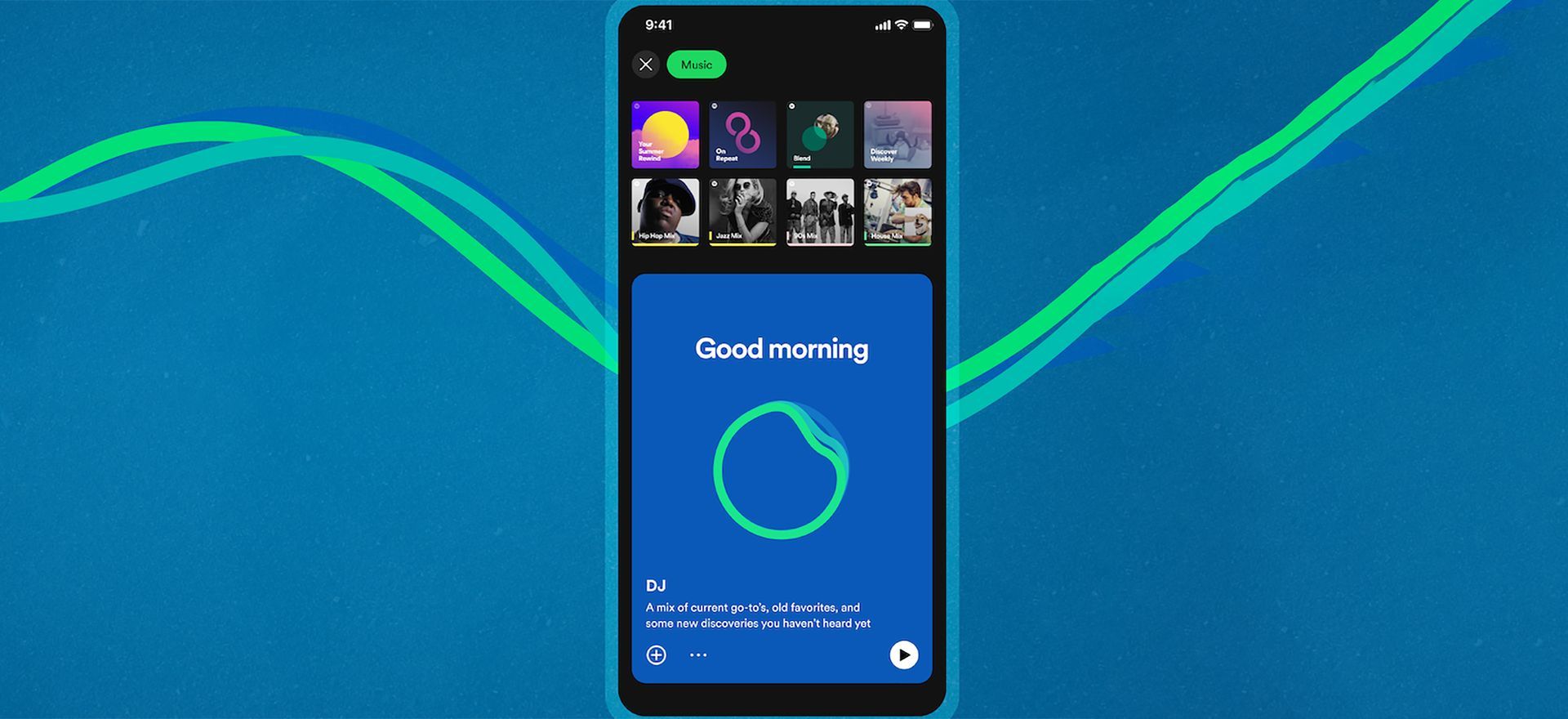
Функция DJ на базе AI также учитывает настроение слушателя и время суток. Например, пользователь, который часто слушает бодрую музыку по утрам, может получить радиомикс, который включает в себя более энергичные песни в это время дня. Точно так же пользователь, который предпочитает расслабляющую музыку вечером, может получить радиомикс, который включает в себя более успокаивающие песни.
Все эти функции действительно звучат невероятно, не так ли? Однако многие пользователи говорят, что они сталкиваются с тем, что Spotify AI DJ не показывает ошибку. Вот причины этой ошибки и способы ее устранения.
Как исправить, что Spotify AI DJ не показывает ошибок?
Мы хотели бы начать наши решения с того, что то, что Spotify AI DJ не показывает ошибку, не всегда является ошибкой, потому что это новая функция активирована только для пользователей Spotify в США и Канаде на момент написания. Так что, если вы не находитесь ни в одной из этих двух стран, не волнуйтесь, Spotify, вероятно, активирует эту функцию в других странах. в течение нескольких дней.
Однако, если вы получаете сообщение об ошибке, когда Spotify AI DJ не показывает ошибку, когда вы находитесь в США или Канаде, вам могут быть полезны следующие решения.
- Перезапустить Spotify
- Проверьте подключение к Интернету
- Обновите свой Spotify
- Проверьте статус сервера Spotify
- Очистить кеш и данные приложения Spotify

Перезапустить Spotify
Spotify AI DJ, не отображающий ошибку, можно исправить, просто перезапустив приложение. Это приведет к тому, что Spotify снова подключится к серверам и снова запросит список файлов, необходимых для запуска со своих серверов.
Проверьте подключение к Интернету
Если вы столкнулись с ошибкой Spotify AI DJ, которая не показывает, полезно проверить подключение к Интернету. Поскольку эта функция является новой для Spotify, ее нельзя использовать в автономном режиме.
Обновите свой Spotify
Как мы упоминали ранее в нашей статье, эта функция все еще очень новая. Вот почему вы должны убедиться, что используете самую последнюю версию Spotify. Если на вашем телефоне отключены автоматические обновления, вы можете обновить Spotify для смартфонов iOS и Android, используя приведенные ниже ссылки.
Проверьте статус сервера Spotify
Иногда проблема может быть связана с сервером Spotify. Чтобы убедиться, что Spotify не работает, рекомендуется проверьте Downdetector на наличие любых проблем, о которых сообщают пользователи, относительно Spotify, используя ссылку здесь.
Одним из преимуществ использования таких сервисов, как Downdetector, является то, что они собирают данные от пользователей и постоянно отслеживают основные веб-сайты и сервисы на предмет любых проблем. В случае, если проблема связана с серверами Spotify, мало что можно сделать, кроме как подождать, пока Spotify AI DJ не покажет проблему, которая будет решена.

Очистить кеш и данные приложения Spotify
В случае повреждения данных в файлах Spotify, что может быть основной причиной того, что Spotify AI DJ не показывает ошибку, единственным решением проблемы является удаление кэша и данных.
Для устройств Android, включая смартфоны и планшеты, доступ к свойствам приложения и удаление временных файлов кеша или важных данных — простой процесс. Выполните следующие действия, чтобы стереть кэш и данные приложения Spotify:
- Идти к Настройки
- Выбирать “Программы” из списка вариантов
- Найдите Спотифай из списка установленных приложений
- Откройте его настройки
- Выбирать очистить кеш и данные из Spotify
Важно отметить, что удаление кеша приложения приведет к удалению всех временных файлов с устройства. Однако удаление данных приведет к удалению всех данных, включая учетные данные для входа и загруженную музыку.



