
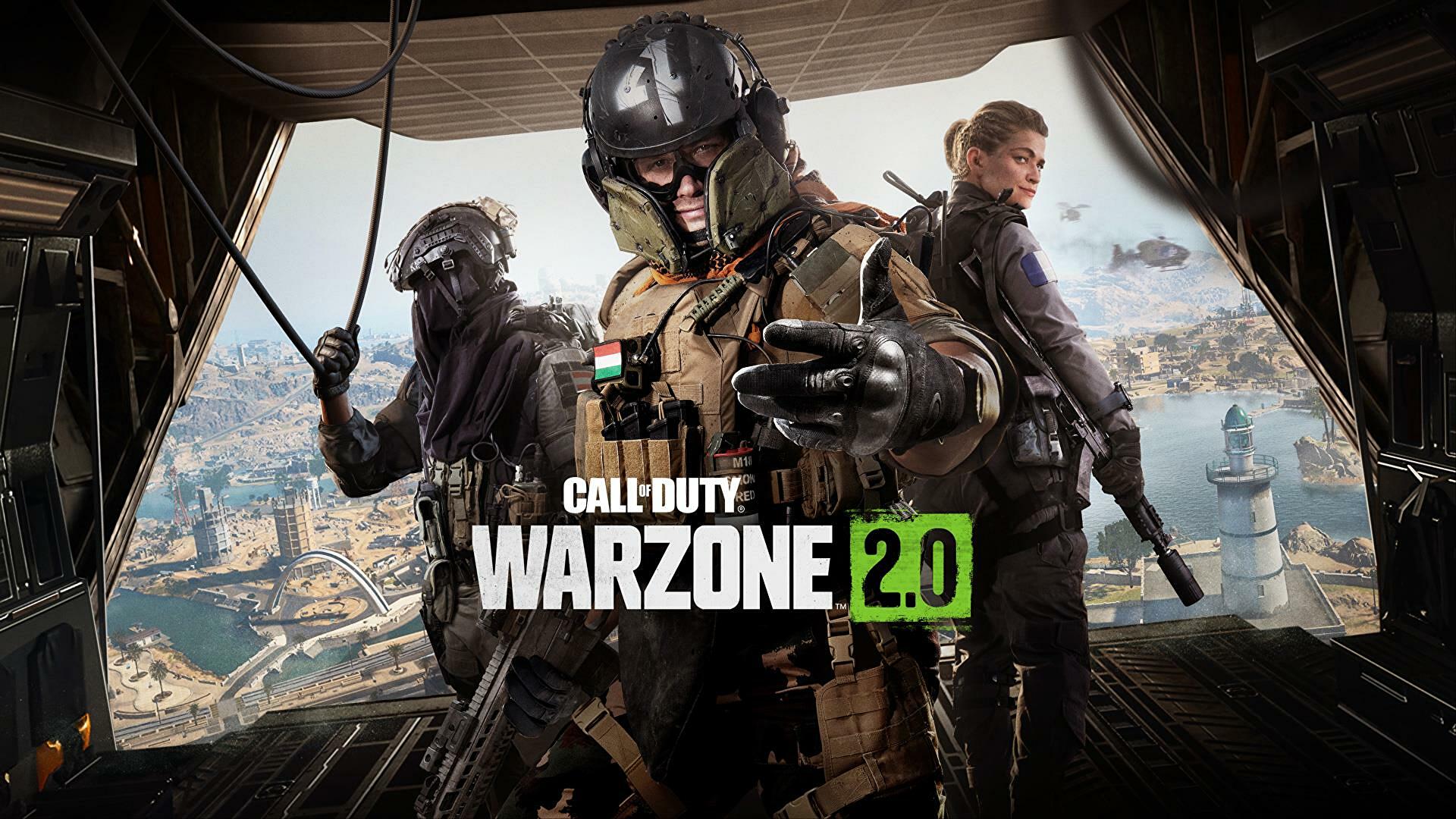

Сегодня мы объясним, как исправить сбой Warzone 2.0 на Xbox. Бесплатное продолжение игры Служебный долг: Зона боевых действий с 2020 года называется Call of Duty: Warzone 2.0. Пользователи PS4, PS5, Xbox и Windows теперь могут загрузить игру по всему миру. Многие пользователи Xbox One и Xbox Series X/S сообщали о сбоях или проблемах с загрузкой после выпуска игры. Ужасно, что многие геймеры Warzone 2 сталкиваются с проблемами, когда их консоли Xbox One и Xbox Series X/S зависают или не загружаются при первом включении.
Если вы один из них, вам не нужно беспокоиться об этом. Обычно разработчики бессильны решить такие проблемы с запуском игр, потому что они могут возникать по разным причинам. Пользователи консолей Xbox One и Xbox Series S|X также сталкиваются с этой проблемой, особенно с недавно выпущенными играми. Вы можете попробовать исправить это вручную, если не хотите больше страдать, пока разработчики не придумают исправление.
Как исправить сбой Warzone 2.0 на Xbox?
Вы можете исправить проблему сбоев консолей Xbox, только выбрав несколько возможных причин или обходных путей. К счастью, мы перечислили каждую технику ниже. Вы должны попробовать каждый из них, пока проблема не будет решена для вас. Такие проблемы иногда могут быть вызваны старой версией игры или системного программного обеспечения. Проблема может быть решена переустановкой файлов игры или перезапуском консоли.


Перейти в офлайн-статус
Обязательно отключитесь от Интернета, прежде чем играть или перезапускать игру. Несмотря на то, что процедура может занять несколько минут, стоит попробовать.
- Поместите палец на кнопку Xbox на геймпаде.
- Выберите «Профиль и система» в области профиля (последний вариант справа).
- Выберите «Общие» в меню «Настройки» > «Настройки».
- Настройки сети вашей консоли Xbox > Выберите «Отключиться».
- После завершения перейдите в библиотеку игр и снова запустите Warzone 2.
Проверить наличие обновлений игры
Вместо ошибок устаревшая версия игры может привести к ряду проблем с совместимостью. Поэтому всегда предпочтительнее поддерживать актуальную версию вашей игры. Сделать это:
- Кнопка Xbox вашего контроллера должна быть нажата.
- Выберите Мои игры и приложения > Просмотреть все после этого.
- Выберите «Управление», а затем «Обновления».
- Ваша консоль автоматически начнет загрузку и установку последнего исправления, если оно доступно.
Проверить системные обновления
Прежде чем принимать какие-либо решения, обязательно проверьте наличие обновлений системы консоли. Время от времени у вас могут возникать проблемы с устаревшей версией системы или даже кратковременной ошибкой.
- Чтобы получить доступ к меню панели управления на консоли Xbox, нажмите кнопку «Домой».
- Выберите «Настройки» > «Выбрать все настройки» в нижней части меню, чтобы продолжить.
- Выберите Система > Обновления в меню.
- Обновите консоль (если она доступна), выбрав ее > Чтобы завершить процедуру обновления, следуйте инструкциям на экране.
- Чтобы изменения вступили в силу, перезапустите консоль после завершения.
Удалите и переустановите Warzone 2
На консоли Xbox вы можете попробовать полностью удалить и переустановить игру, чтобы проверить, сохраняется ли проблема. Также возможно, что ваши игровые файлы исчезли или были повреждены. В результате попробуйте переустановить Warzone 2 на своей консоли. Для этого:
- Чтобы получить доступ к меню Guide, нажмите кнопку Xbox на геймпаде.
- Выберите «Мои игры и приложения». Нажмите «Просмотреть все» > «Выбрать игры».
затем выберите «Очередь» на странице «Все готово к установке». - Вам следует выбрать игру Warzone 2, которую вы хотите переустановить.
- Нажмите кнопку меню вашего контроллера сейчас.
- Выберите «Управление приложением» или «Управление игрой и дополнениями».
- Выберите Удалить все после выбора Warzone 2.
- Вы завершаете действие, обязательно выберите «Удалить все».
- Следите за завершением процесса удаления.
- Перезагрузите компьютер, чтобы внести изменения.
- Чтобы снова открыть меню Guide, нажмите кнопку Xbox на геймпаде.
- Перейдите в раздел «Мои игры и приложения» > выберите «Просмотреть все» > затем нажмите «Игры».
- Для Warzone 2 выберите вкладку «Готово к установке» и нажмите «Установить».
- Перезапустите консоль после завершения установки.
Сбросить консоль
Попробуйте выполнить сброс настроек к заводским настройкам на консоли Xbox, следуя приведенным ниже инструкциям, если ни одно из других решений не помогло вам.
- Чтобы получить доступ к меню Guide, нажмите кнопку Xbox на геймпаде.
- Выбор профиля и системы. Выберите «Система» в меню «Настройки».
- Выберите «Сбросить консоль» в разделе «Информация о консоли».
- Вы увидите сообщение о необходимости перезагрузить консоль.
- Выберите «Сброс», чтобы удалить все отсюда. [This will remove all user data, including installed applications and games, saved games, settings, and accounts.]
- Даже если у вас есть возможность «Сбросить» и «Сохранить мои игры и приложения», это обычно не решает проблему.
- Ваш Xbox начнет удаление и сброс системы до настроек по умолчанию после того, как вы выберете этот вариант.
- Дождитесь завершения процесса перед перезапуском консоли.
Узнайте, как разблокировать M13B в Modern Warfare 2?
Source: Warzone 2.0 продолжает падать на Xbox: как это исправить?




