

Из этой статьи вы узнаете, как исправить неработающий YouTube на Android. YouTube не работает на Android — одна из самых больших проблем, с которой часто сталкиваются пользователи мобильных телефонов.
С 1,5 миллиардами посетителей в месяц и часами нового контента, публикуемого каждую минуту, YouTube является самой популярной платформой онлайн-видео. Поскольку на Youtube доступно так много видео, которые мы можем смотреть и учиться, это стало важной частью нашей жизни. ЧАСесть а шаг за шагом руководство к идентификация в причина из YouTube неисправность на ваш Андроид Телефон а также как к решать Это.
Ознакомьтесь с неработающим решением YouTube Studio.


Как исправить, что YouTube не работает на Android?
Первое, что нужно определить, это то, что сервер YouTube не работает или что-то на нашем устройстве мешает работе YouTube. Чтобы определить, отключены ли серверы YouTube, используйте наш Детектор отключений. Ваш смартфон, вероятно, проблема, если статус в порядке и отображается «Нет проблем на Youtube». Чтобы найти и устранить проблему, используйте методы, перечисленные ниже:
- Перезагрузите Android-смартфон
- Очистить кэш на Android
- Обновить Android
- Проверьте подключение к Интернету
- Проверьте время и дату
- Обновите приложение YouTube
Давайте рассмотрим их поближе.
Перезагрузите Android-смартфон
Простой вариант перезапуска или перезагрузки может решить множество проблем, связанных со смартфоном. Ваша проблема с YouTube на Android будет решена, если вы знаете об этих проблемах. Это завершит все активные в данный момент программы и фоновые процессы на вашем компьютере, что может решить вашу проблему с YouTube. Это решит проблему совместимости YouTube с Android. Кроме того, перезагрузка смартфона занимает не более нескольких минут.
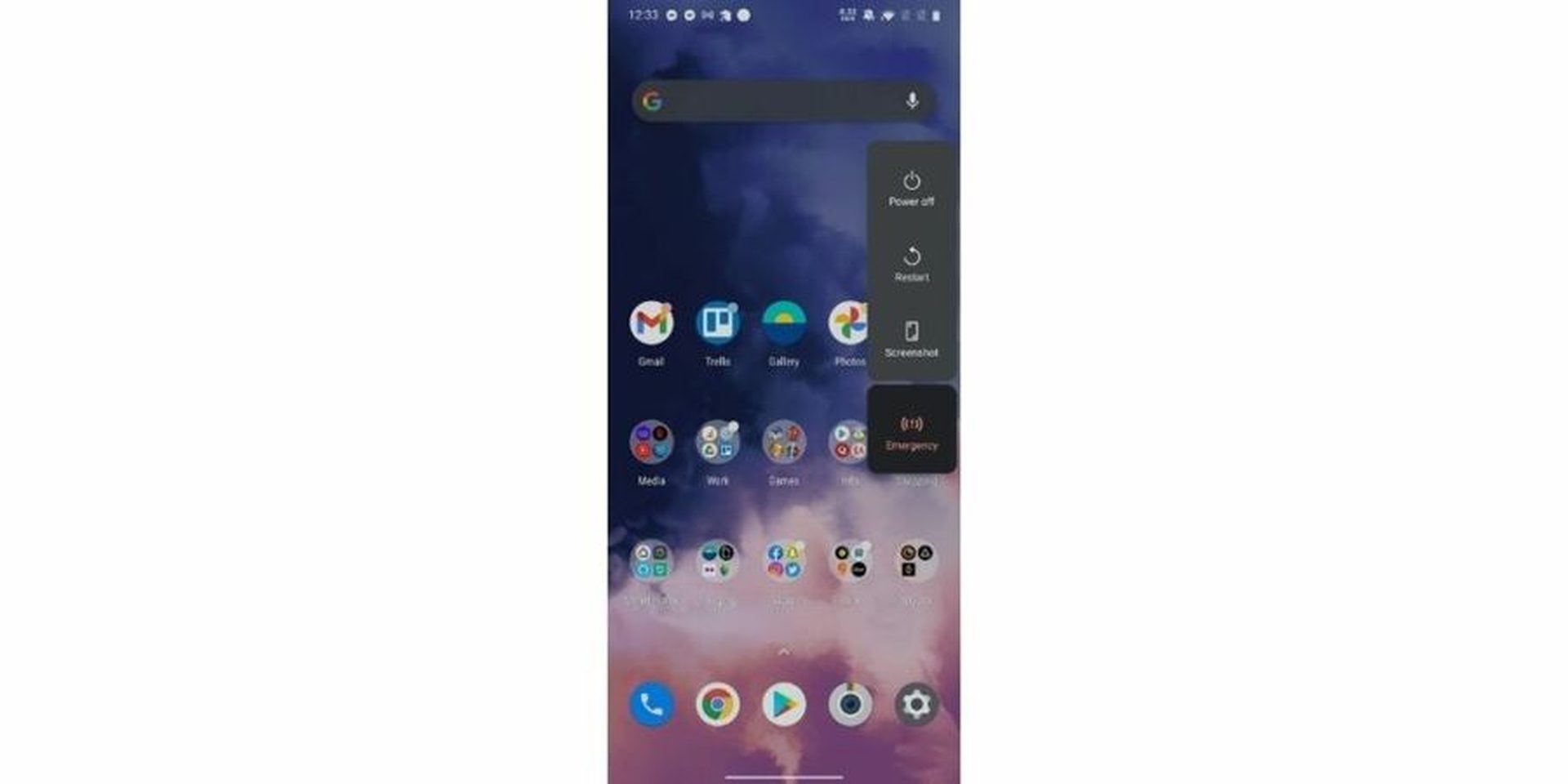
Вот процедура в деталях:
- С левой или правой стороны нажмите и удерживайте кнопку питания (в зависимости от модели смартфона).
- Здесь есть три варианта: «Выключить», «Перезагрузить» и «Аварийный режим». Для перезапуска или перезагрузки щелкните. Выключение — еще один вариант, но для этого вам нужно включить телефон вручную.
- Экран вашего телефона вернется через некоторое время. Чтобы перезагрузить телефон, подождите несколько секунд, если вы выбрали вариант отключения питания, затем нажмите кнопку питания.
- После перезагрузки телефона запустите приложение YouTube и попытайтесь воспроизвести все ранее неудачные видео. Теперь он должен работать.
Очистить кэш на Android
Вы можете попробовать очистить кеш, если перезагрузка телефона не работает, чтобы исправить YouTube, не работающий на Android. Проблема может быть решена путем удаления файлов кеша, что также удалит все временные данные, которые были сохранены на вашем телефоне.
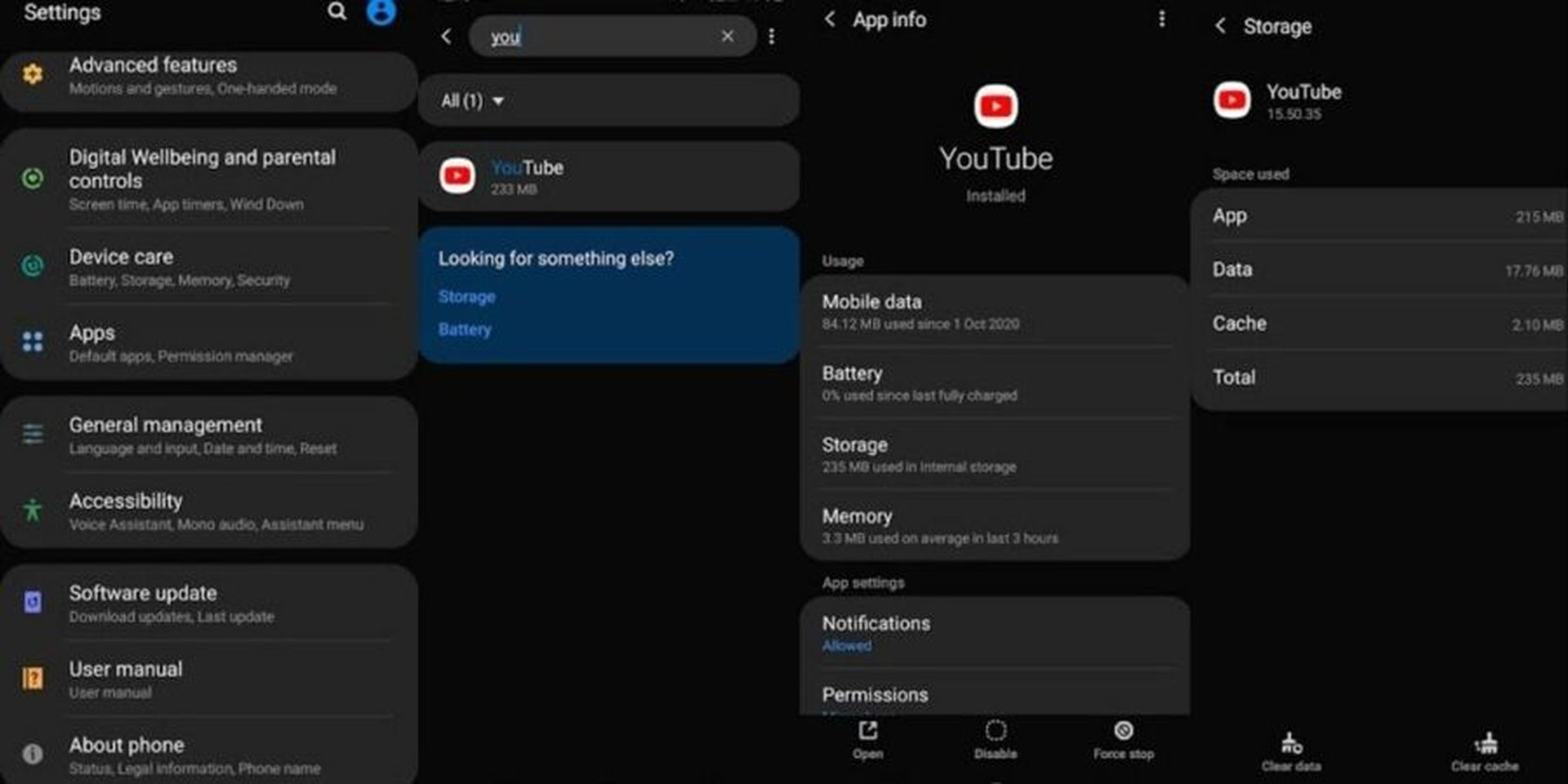
- Запустите приложение «Настройки» или выберите «Настройки» в раскрывающемся меню панели уведомлений.
- Перейдите в раздел «Приложения» или «Приложения и уведомления» меню настроек, в зависимости от производителя вашего смартфона, и выберите «Диспетчер приложений» или «YouTube».
- Нажмите «Хранилище и кэш» на YouTube после его открытия.
- Выберите «Очистить данные/хранилище» и «Очистить кэш» на шаге 4.
Обновить Android
YouTube не работает на Android не связан с вашей устаревшей ОС Android, однако это может привести к некоторым проблемам. И если ваша проблема вызвана устаревшей операционной системой, ее обновление поможет вам быстро решить ее.
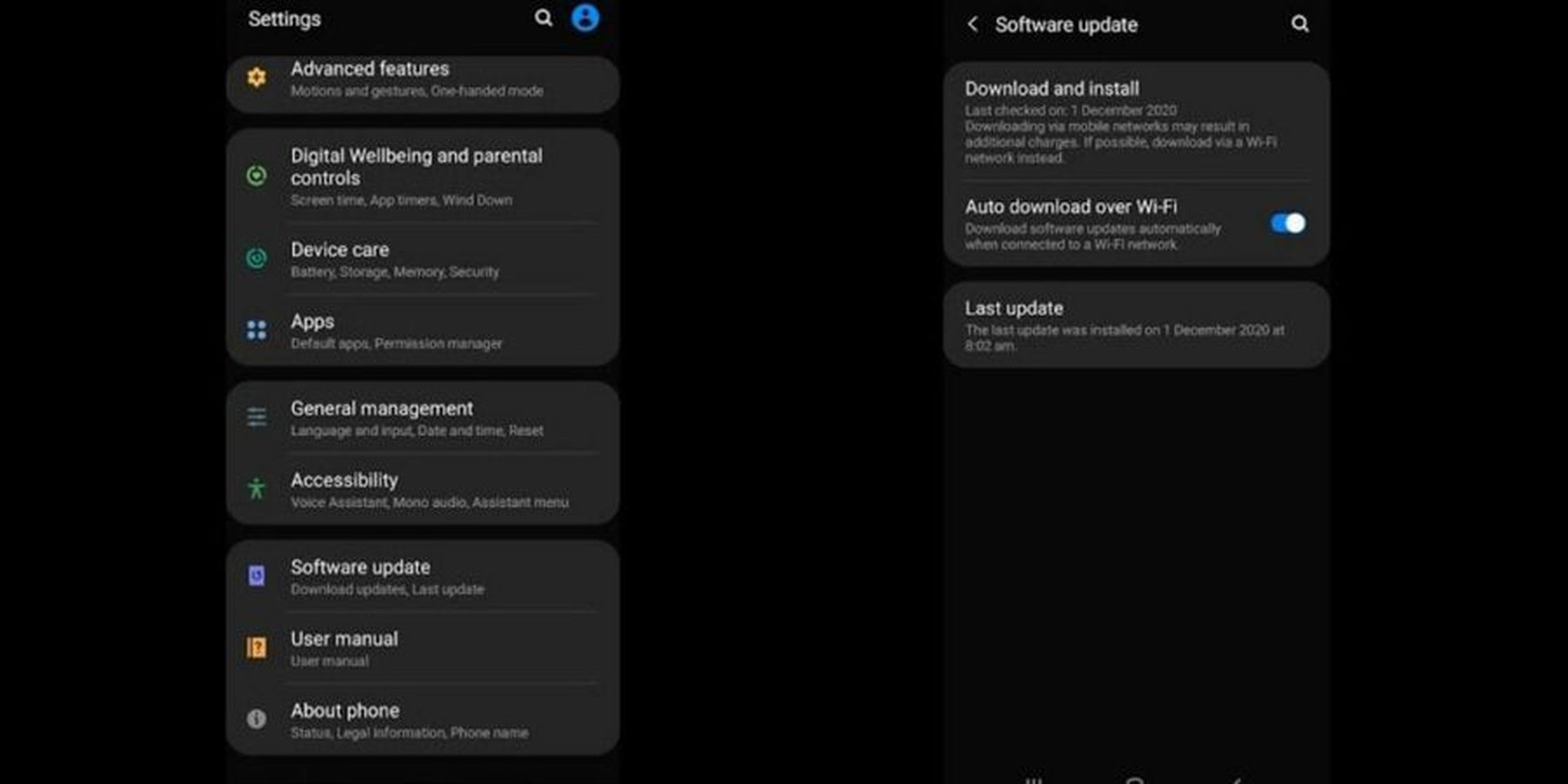
- На устройстве Android запустите приложение «Настройки».
- Найдите Системные обновления — возможно, в разделе «О телефоне».
- Обновления, если таковые имеются, загружаются и устанавливаются.
Проверьте подключение к Интернету
Восстановив подключение к Интернету, вы также можете решить проблему с YouTube, которая не работает на Android. Всегда сначала проверяйте подключение к Интернету, когда сталкиваетесь с такой проблемой, открыв меню настроек на панели уведомлений. Убедитесь, что ваш телефон подключен к сотовой сети или Wi-Fi.
Однако иногда простого подключения к сети недостаточно. Даже если на вашем устройстве указано «подключено», внутренние проблемы с Интернетом могут позволить вам подключиться к серверу. Попробуйте выполнить поиск в Google, чтобы увидеть, работает он или нет.
Проверка светодиодных индикаторов на маршрутизаторе, если вы его используете, может помочь свести к минимуму проблемы с Интернетом.
Проверить время и дату
На приложения WhatsApp и YouTube, среди прочего, по-разному влияют настройки даты и времени на вашем телефоне. Если дата и время установлены неправильно, у сервера Google могут возникнуть проблемы с синхронизацией телефона с YouTube, который не работает на Android. Следуя приведенным ниже инструкциям, вы сможете быстро решить эту проблему самостоятельно.
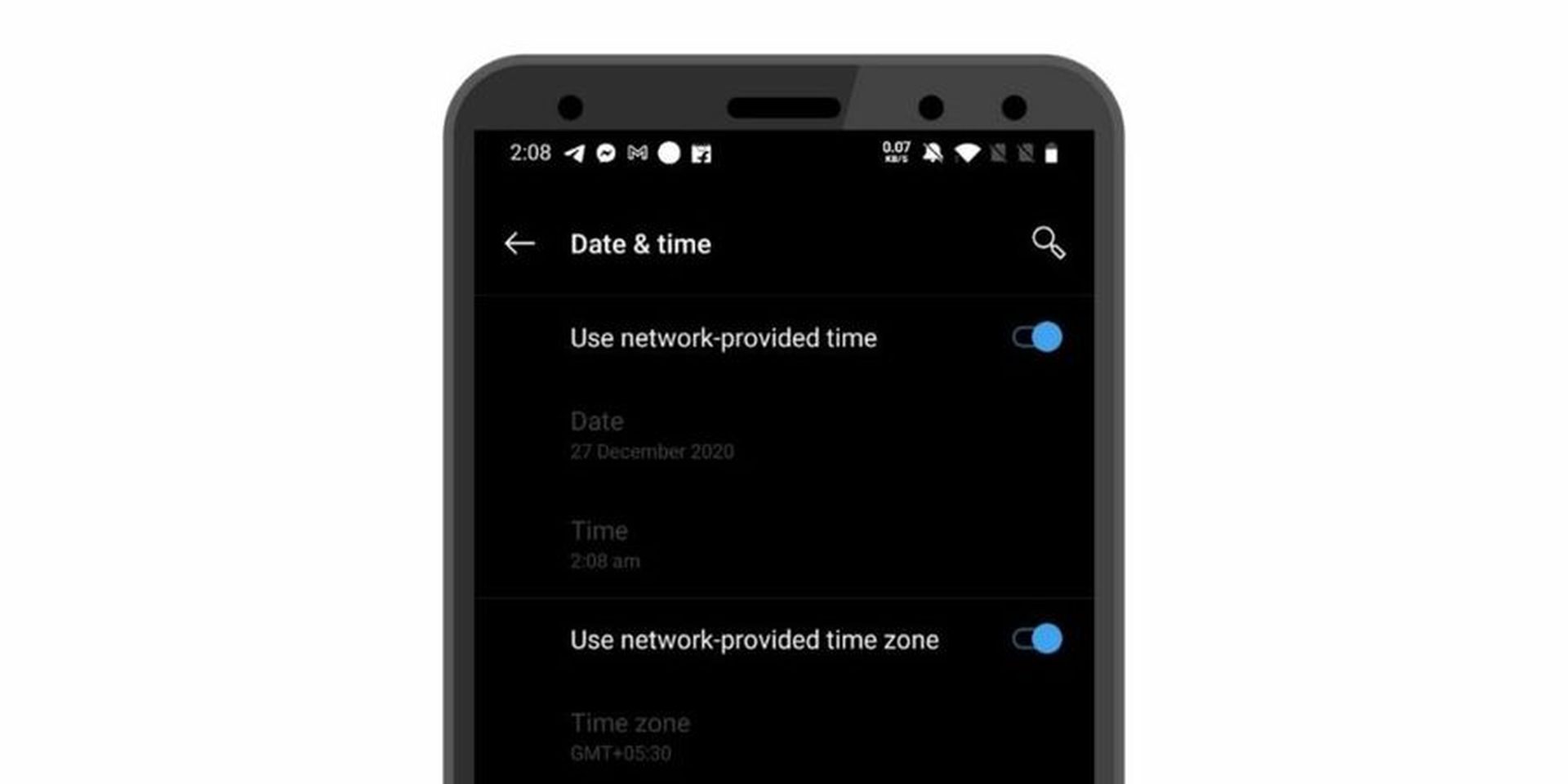
- Запустите программу «Настройки».
- Выберите «Дата и время». Если у вас возникли проблемы с поиском этой опции, попробуйте использовать окно поиска настроек.
- Затем выберите «Автоматическая дата и время» в меню.
Обновите приложение YouTube
Вы все еще можете попытаться решить эту проблему, обновив YouTube из своего магазина Google Play, хотя устаревшее приложение YouTube, вероятно, не является проблемой. Это займет всего несколько минут. Давайте попробуем выполнить шаги, перечисленные ниже.
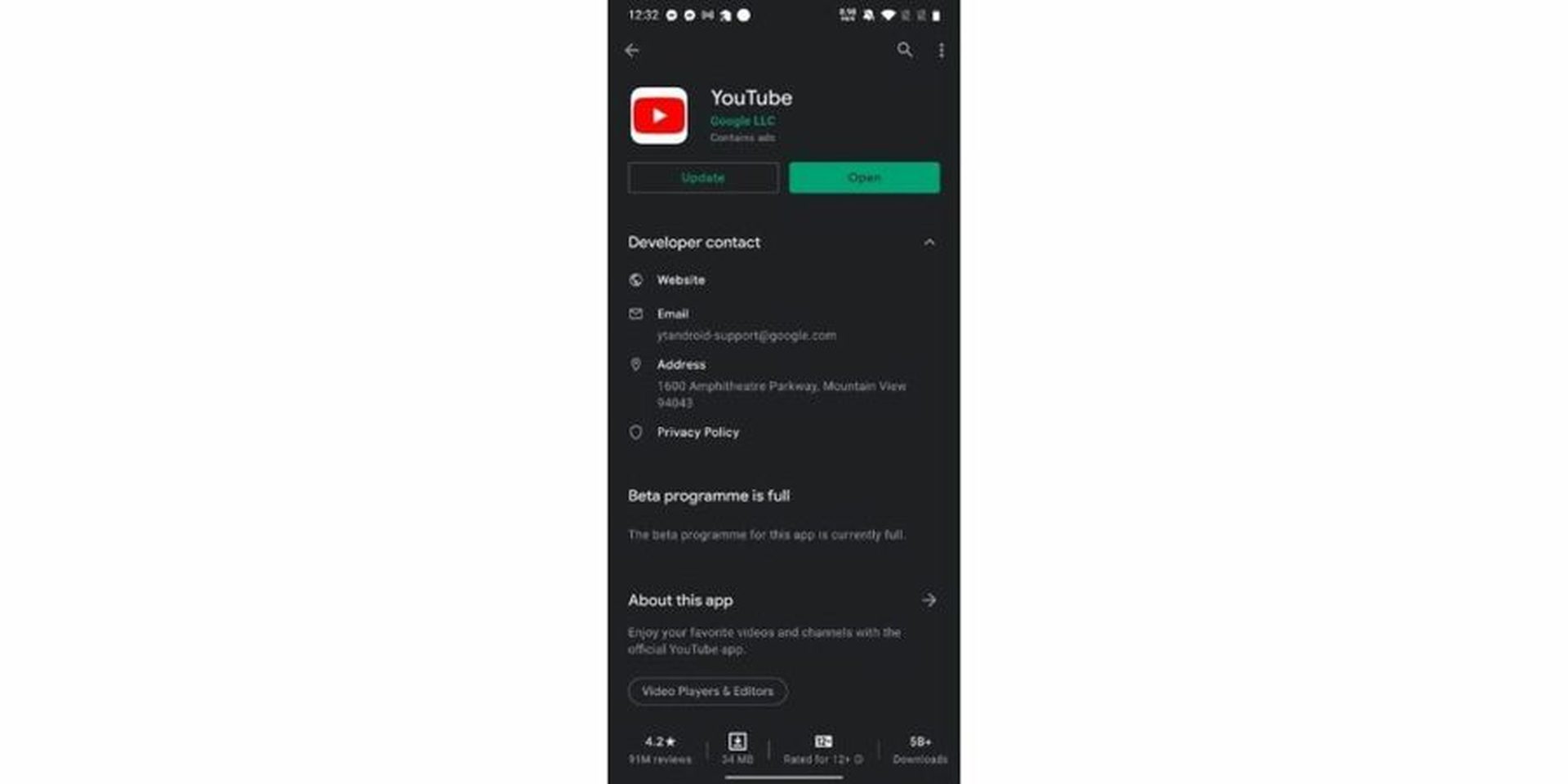
- На телефоне Android войдите в магазин Google Play.
- Выберите «Мои приложения и игры».
- Чтобы проверить, можете ли вы обновить приложение YouTube, нажмите кнопку «Обновить» рядом с результатом.
- Постарайтесь обновить его как можно быстрее, если доступна новая версия.
Source: YouTube не работает на Android: как исправить ошибку?




