
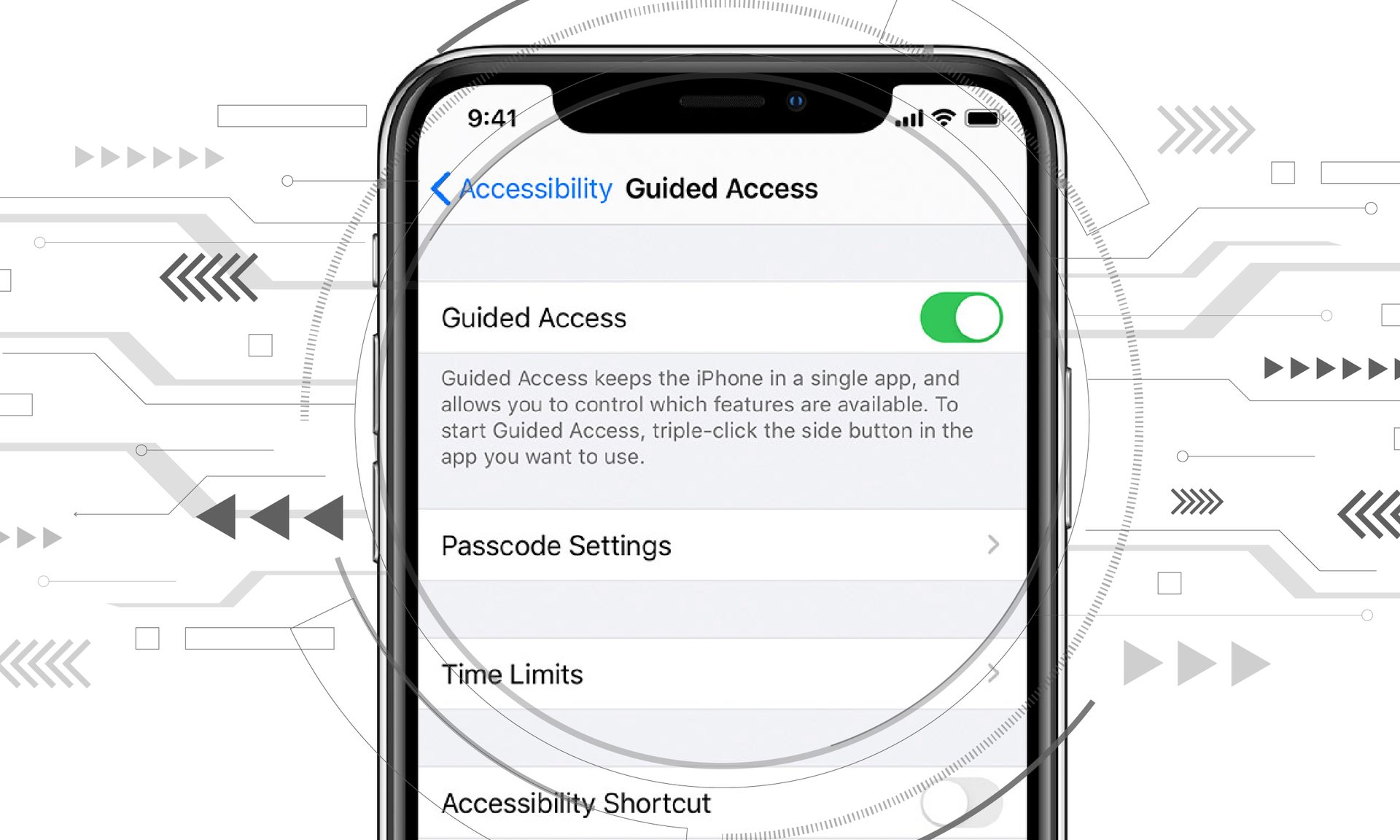

Из этой статьи вы узнаете, как исправить неработающий управляемый доступ в iOS 16. Многие клиенты жаловались, что функция управляемого доступа в iOS 16 не работает. Несмотря на то, насколько полезен управляемый доступ, у него есть некоторые недостатки. Вы не должны слишком беспокоиться, если тройной щелчок управляемого доступа iPhone не работает. Вы также можете узнать, почему управляемый доступ не работает или как выйти из управляемого доступа без пароля. Такое обстоятельство может случиться с каждым в любое время.
Да, новая мобильная операционная система Apple уже вышла. Ознакомьтесь со списком устройств, поддерживаемых iOS 16, чтобы узнать, может ли ваш iPhone получить новое обновление. В этом обновлении Apple привнесла несколько интересных инструментов, а также рассказала об основных функциях iOS 16! Вы можете спросить себя: «Должен ли я обновиться до iOS 16 сейчас или подождать?»

Что ж, мы должны сказать вам, что есть 9 скрытых функций iOS 16, которые вы не должны пропустить. Вы также можете узнать, как добавлять виджеты на экран блокировки. Ознакомьтесь с лучшими виджетами экрана блокировки iOS 16, посетив наши руководства. Таким образом, вы узнаете, как настроить экран блокировки в iOS 16. Если вам не нравится кнопка поиска, узнайте, как убрать кнопку поиска на главном экране в iOS 16.



Как исправить неработающий управляемый доступ в iOS 16?
Вот возможные решения, как исправить неработающий управляемый доступ в iOS 16:
- Принудительно перезагрузить iPhone/iPad
- Удалить политику киоска
- Установить специальные возможности
- Заводские настройки вашего iPhone
- Восстановить iPhone через iTunes [Risk of Data Loss]
Давайте рассмотрим их поближе.
Принудительно перезагрузить iPhone/iPad
Первое, что вы должны сделать, если управляемый доступ не работает должным образом в iOS 16, — это простой перезапуск или принудительный перезапуск. Попробуйте перезагрузить устройство iOS, если простой перезапуск не решает проблему. Для разных моделей iPhone требуются разные процедуры.
iPhone 14/13/12/11/X/8
- Необходимо нажать и быстро отпустить кнопки увеличения и уменьшения громкости.
- Как только вы увидите логотип Apple, продолжайте удерживать боковую кнопку.
iPhone 7 или iPhone 7 Plus
- Нажмите и удерживайте боковые кнопки и кнопки уменьшения громкости, пока не появится логотип Apple, что должно занять не менее 10 секунд.
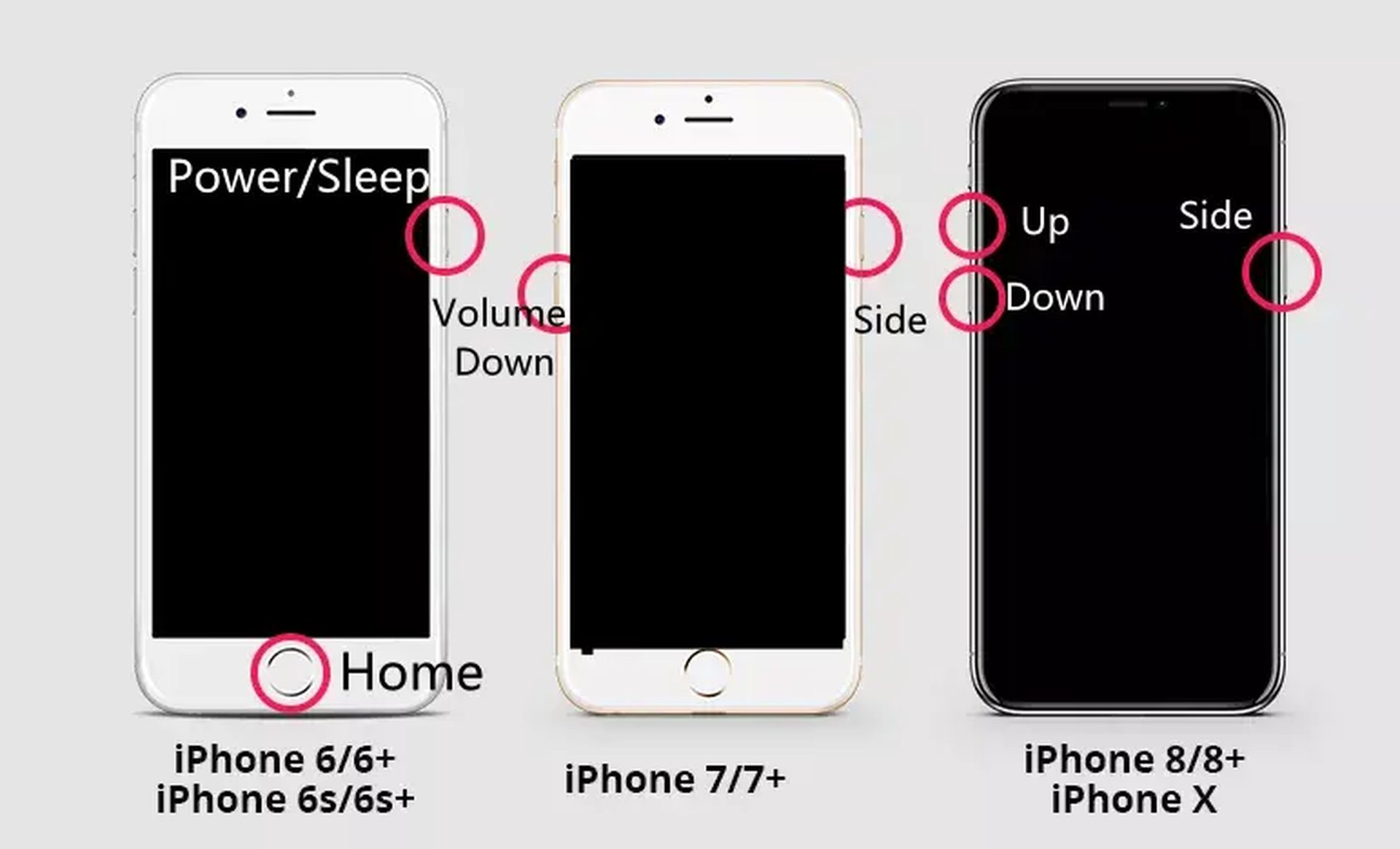
айфон 6с
- Не менее 10 секунд нажмите и удерживайте кнопки «Домой» и «Питание/Сон».
Удалить политику киоска
Политика киоска, введенная Apple, может контролировать вновь загружаемые программы. При первом включении устройства iOS оно попытается загрузить программное обеспечение и заблокировать его как киоск. Смартфон будет защищен, если приложение не будет распознано. Хотя есть несколько исключений, вы должны удалить политику киоска, чтобы это работало.
Только имейте в виду, что политика киоска может быть удалена только в том случае, если она была реализована, программное обеспечение киоска не настроено или управляемый доступ работает в контролируемом режиме. Выполняя действия, перечисленные ниже, вы можете удалить политику киоска с устройства:
- Перейдите на вкладку «Политики» и выберите «Политика киоска», чтобы начать.
- Теперь нажмите «Управление» и выберите «Переместить в архив».
- Затем выберите заархивированную политику и нажмите «Управление».
- Чтобы удалить политику, нажмите кнопку «Удалить» в конце.
Установить специальные возможности
Бывают случаи, когда неправильная конфигурация в настройках специальных возможностей приводит к сбоям в работе управляемого доступа на iPhone. Если проблема с неправильной конфигурацией является корнем проблемы, устройство не будет заблокировано в не отвечающем состоянии.
Перейдите в «Настройки», «Специальные возможности» и отключите «Управляемый доступ», чтобы максимизировать настройки специальных возможностей.
Заводские настройки вашего iPhone
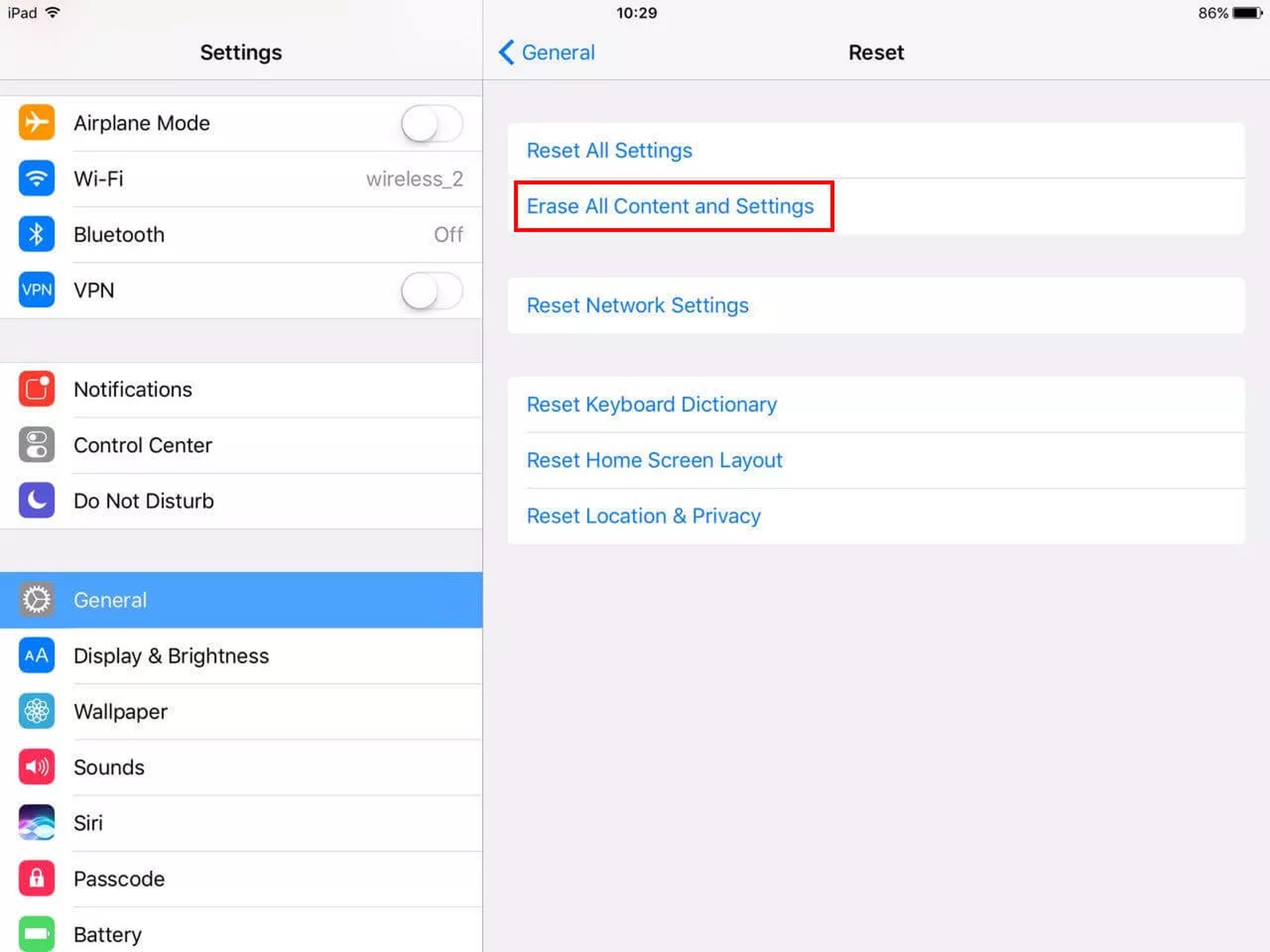
Чтобы гарантировать, что вы сможете восстановить свои данные позже, сначала создайте резервную копию вашего iPhone. Чтобы сбросить заводские настройки iPhone, выполните следующие действия:
- В «Настройках» прокрутите вниз до «Общие».
- В нижней части страницы «Общие» нажмите кнопку «Сброс».
- Выберите «Стереть все содержимое и настройки», чтобы восстановить заводские настройки iPhone.
- Ваше устройство попросит вас подтвердить, что вы хотите стереть все, как только вы введете свой пароль. Коснитесь «Стереть» для подтверждения.
- Чтобы определить, сколько данных на вашем iPhone, может потребоваться несколько минут, но как только это произойдет, ваше устройство возобновит работу как новое.
Восстановить iPhone через iTunes [Risk of Data Loss]
Этот подход можно использовать для решения. Как можно исправить управляемый доступ на iPhone? Чтобы использовать iTunes для восстановления данных, выполните следующие действия:
- Подключите ваше устройство, затем запустите iTunes на своем компьютере. Когда iTunes обнаружит устройство, значок устройства будет выделен.
- Выберите «Резервное копирование сейчас» на странице «Сводка», чтобы создать резервную копию ваших данных. Затем выберите «Восстановить», чтобы очистить устройство от всего вашего контента и настроек.
- Экран настройки появится после восстановления устройства. Перейдите в меню «Приложения и данные» и выберите файл резервной копии iTunes, чтобы восстановить резервную копию.
Прочтите наши другие статьи об iOS 16, например о том, как работает мгновенный счет в Snapchat, как исправить застрявший экран загрузки Snapchat при загрузке или проблемы с Share Focus могут спасти жизни, как Памела Андерсон в Спасателях Малибу. Шучу, хотя читать их интересно.




