


Discord зависает при запуске или не открывается? Ты не один. Многие пользователи сталкивались с этой проблемой, которая может быть особенно неприятной, когда вы хотите связаться со своими друзьями-играми. К счастью, есть несколько способов решить эту проблему. В этом руководстве мы познакомим вас с этими шагами, чтобы снова запустить Discord.
Discord, популярная коммуникационная платформа для геймеров, иногда сталкивается с проблемой, когда она зависает на стартовом экране. Эта проблема может лишить вас возможности присоединиться к игровому сообществу и беспрепятственно общаться в чате. Основная причина часто кроется в поврежденных файлах приложения или проблемах с недавними обновлениями.

Как исправить Discord, зависающий при запуске проблем
Бесконечный цикл проверки обновлений — это проблема, связанная с настольным приложением. Эта проблема мешает Раздор не загружается должным образом, оставляя пользователей в бесконечном цикле. Понимание этих распространенных проблем является первым шагом на пути к их решению.



Удаление папки программы из AppData
Один из наиболее эффективных способов исправить зависание Discord при запуске — удалить папку программы из AppData. Этот метод помогает удалить все поврежденные файлы, которые могут быть причиной проблемы.
- Нажмите Windows + R и откройте приложение «Выполнить».
- Введите %appdata% в поле подсказки, чтобы открыть папку AppData.
- Найдите папку Discord и удалите ее.
- Перезагрузите компьютер и откройте Discord.
Удаляя папку AppData, вы удаляете потенциально поврежденные файлы, которые могут привести к сбоям в работе Discord. Перезагрузка компьютера гарантирует, что все изменения вступят в силу, что дает Discord возможность начать все сначала, когда вы снова откроете его.
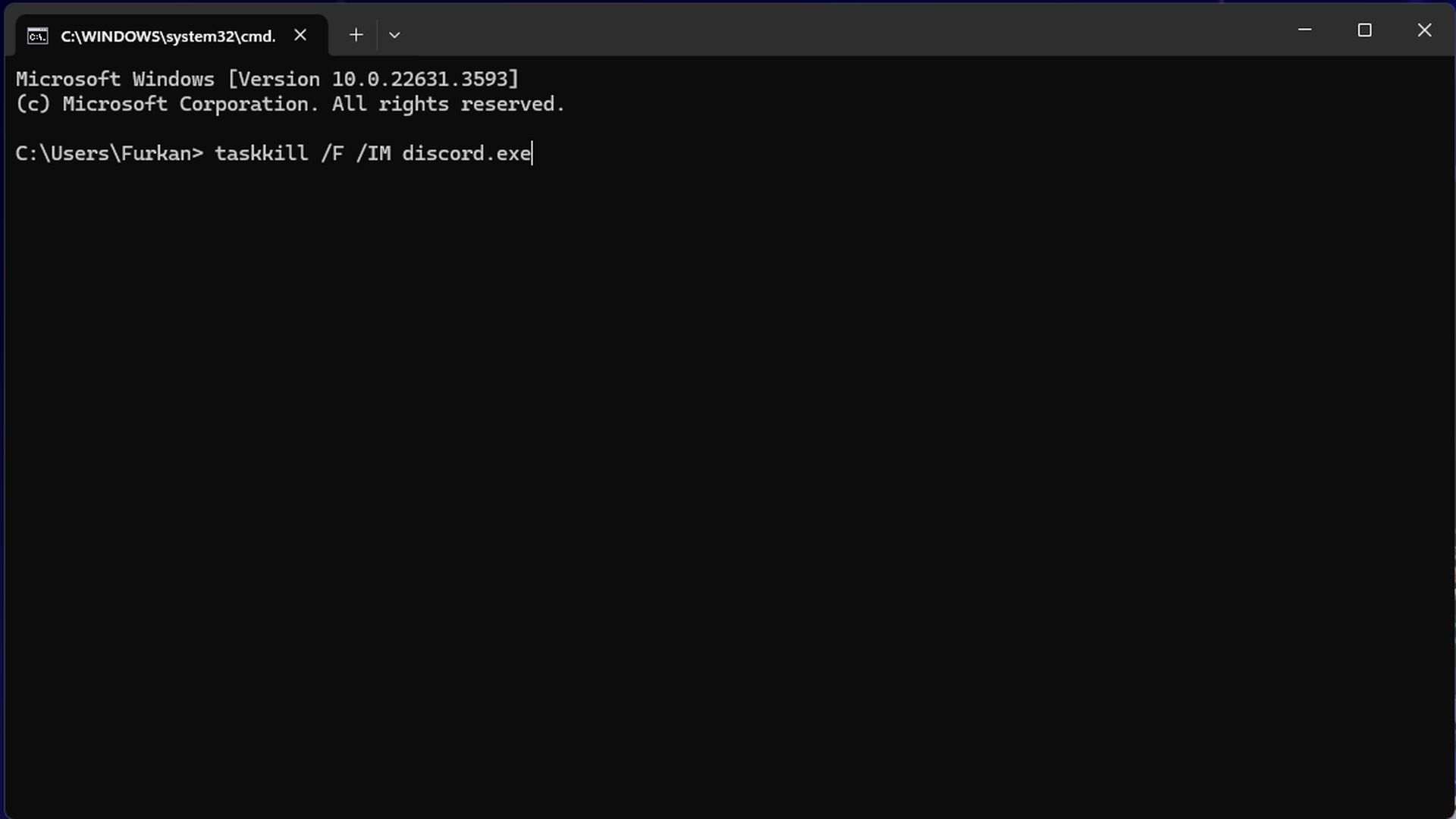
Использование командной строки для закрытия и повторного открытия Discord
Если удаление папки AppData не решает проблему, попробуйте закрыть Discord через командную строку, а затем снова открыть его. Этот метод может принудительно закрыть любые скрытые процессы Discord, которые могут препятствовать правильному запуску приложения.
- Нажмите Windows + R и откройте приложение «Выполнить».
- Введите cmd в поле подсказки.
- В терминале введите: Taskkill/F/IM discord.exe и нажмите Enter.
- Закройте командную строку.
- Снова откройте Дискорд.
Этот процесс гарантирует, что никакие затянувшиеся процессы Discord не помешают запуску приложения. Это эффективно приводит к перезапуску приложения, что часто может решить проблемы с запуском.
Завершение задачи Discord в диспетчере задач
Другой способ решить проблему, зависающую при запуске Discord, — завершить задачу Discord в диспетчере задач. Этот подход может завершить любые не отвечающие процессы Discord, которые могут быть причиной проблемы.
- Нажмите CTRL+ALT+DEL и откройте диспетчер задач.
- Найдите процесс Discord.
- Выберите его и нажмите «Завершить задачу».
После завершения задачи попробуйте снова открыть Discord. Этот метод похож на подход командной строки, но может быть более доступным для пользователей, незнакомых с интерфейсами командной строки.
Переустановка Дискорда
Если ни один из вышеперечисленных методов не работает, возможно, потребуется полная переустановка Discord. Это гарантирует, что все поврежденные файлы будут полностью удалены и заменены свежими, функциональными.
- Удалите Discord со своего компьютера.
- Загрузите последнюю версию Discord с официального сайта.
- Установите Discord и войдите под своими учетными данными.
Переустановка Discord часто может решить постоянные проблемы, предоставив приложение с чистого листа. Не беспокойтесь о потере истории чата — Discord сохраняет эти данные в вашей учетной записи, а не в локальном приложении.

Почему Discord зависает при запуске?
Ошибка, скорее всего, возникает из-за повреждения файлов приложения или проблем с недавними обновлениями. Удаление и повторная установка приложения часто могут решить эти проблемы путем обновления файлов приложения.
Удаляет ли переустановка Discord историю чата?
Нет, переустановка Discord не удаляет историю чата. Discord хранит всю историю чатов в Интернете, связанную с вашей учетной записью. Вы можете безопасно переустановить приложение, не теряя своих сообщений.
Решение проблемы, когда Discord зависает при запуске, может быть неприятным, но это решаемая проблема. Выполнив действия, описанные в этом руководстве — удалив папку AppData, используя командную строку, завершив задачи в диспетчере задач или переустановив приложение, — вы обычно можете решить проблему и вернуться к общению с друзьями. Если эти методы не работают, возможно, пришло время обратиться за дополнительной помощью на официальный сайт поддержки Discord, чтобы обеспечить бесперебойную работу.
Предоставленное изображение предоставлено: Фуркан Демиркая
Source: Исправление зависания Discord при запуске: пошаговое руководство




