
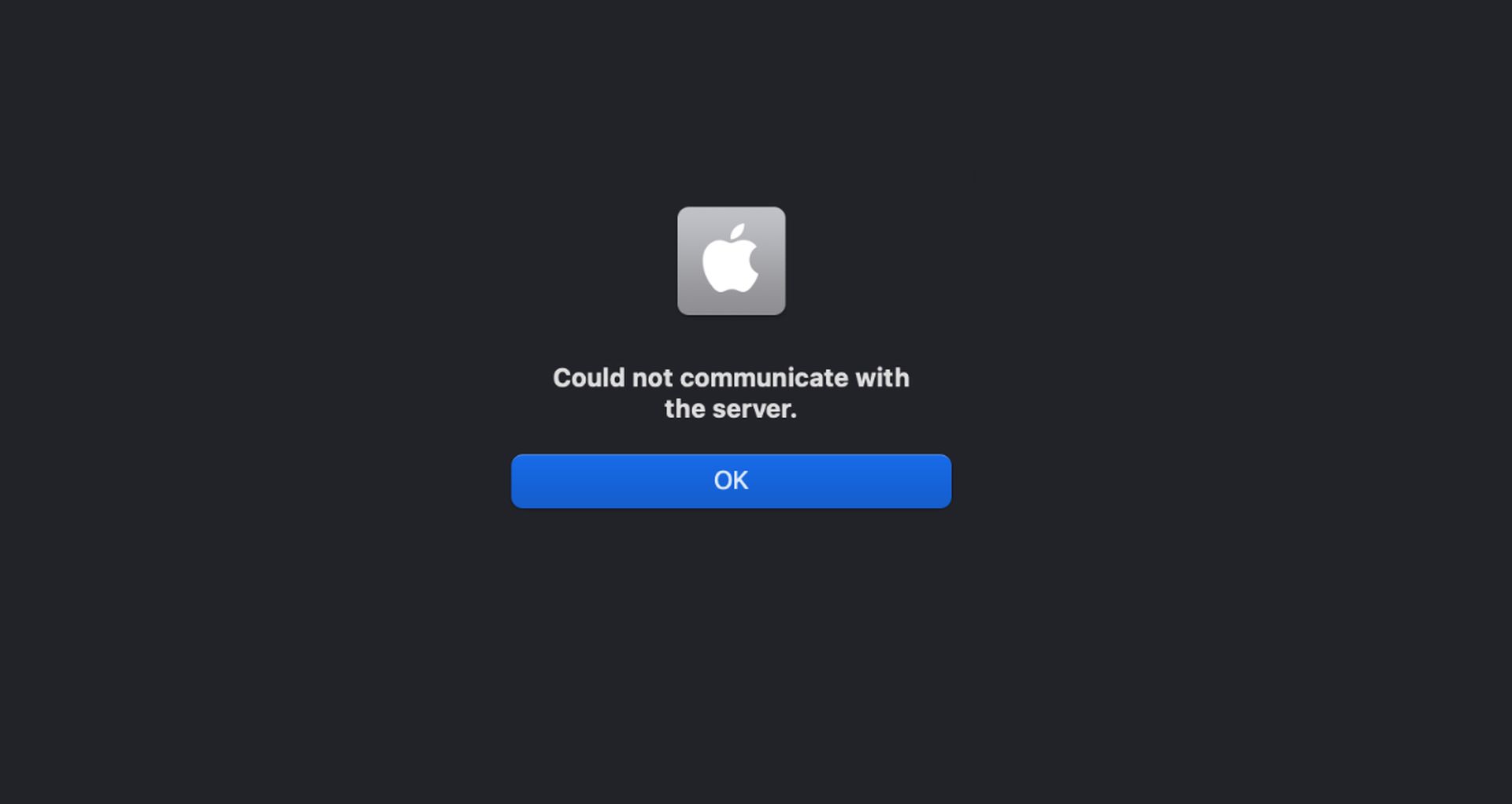

Этот iCloud не может связаться с ошибкой сервера, которая иногда усложняет жизнь многим пользователям, не позволяя им использовать свои iPhone. Когда они пытаются получить доступ к iTunes и Apple Store через настройки iPhone, их встречает предупреждение «Ошибка подключения, проверка Apple ID не удалась». Это уведомление может быть неудобно видеть, и вы можете предположить, что с вашим Apple ID что-то не так.
После восстановления или обновления iOS читатели часто видят, что iCloud не может связаться с ошибкой сервера. Как правило, это указывает на то, что вы не можете подключиться к серверам проверки Apple iCloud через свое устройство.
В большинстве случаев причиной этой трудности являются факторы, не связанные с вашим Apple ID. Вот как вы можете попытаться решить проблему, из-за которой iCloud не может связаться с сервером самостоятельно.

Как исправить iCloud не может связаться с сервером?
Ниже мы предложим вам несколько решений, попробуйте каждое из них, пока не исправите ошибку iCloud не может связаться с сервером.
Проверить состояние системы Apple
Серверы Apple иногда отключаются из-за обслуживания, проблем или других факторов. Поэтому рекомендуется исключить Apple как причину проблемы, прежде чем приступать к устранению неполадок.
Перейти к состояние системы страница Apple. Если какие-либо службы отмечены желтым символом выхода, на сервере Apple в настоящее время возникла проблема, над устранением которой они работают.
Чтобы узнать больше, коснитесь службы или нажмите значок плюса (+). Вы ничего не можете сделать, кроме как ждать, если проблема в Apple.
Проверьте подключение
Убедитесь, что Wi-Fi активирован. Нажмите на Wi-Fi в разделе «Настройки» и включите его. Выключите его, если он в данный момент включен, подождите 20 секунд, а затем включите его снова. Кроме того, не забудьте подключиться к самой быстрой доступной сети Wi-Fi.
Отключение Wi-Fi часто происходит после обновления iOS
Попробуйте отключить Wi-Fi и подключиться к сотовой сети передачи данных, предоставляемой вашим оператором (может взиматься плата в зависимости от тарифного плана). Попробуйте использовать сотовые данные вместо общедоступного Wi-Fi (или ограниченной сети) или, если доступно, подключите свой смартфон к личной точке доступа.
Перейдите в «Настройки» > «Apple ID» > «Пароль и безопасность» и выберите «Получить код подтверждения», чтобы сгенерировать код подтверждения с помощью устройства Apple, подключенного к тому же Apple ID. На Mac перейдите в «Системные настройки» > «Apple ID» > «Пароль и безопасность» (для более ранних версий macOS перейдите в «Системные настройки» > «Настройки iCloud» > «Сведения об учетной записи» > «Безопасность»), чтобы сгенерировать проверочный номер.
Если у вас более одной учетной записи Apple ID, зарегистрируйтесь во всех службах с этой учетной записью, таких как iTunes, приложение iMessage/Messages, FaceTime, App Store, Game Center и iCloud, ИЛИ выйдите из всех служб (выключите их). , затем снова войдите в свой основной Apple ID. Проблемы с аутентификацией возникают при использовании нескольких учетных записей Apple ID, особенно после обновлений iOS. Если это устранило вашу проблему, вы также можете узнать, как импортировать электронные письма Gmail в iCloud, посетив наше руководство!
Дополнительные исправления для iCloud не могли связаться с ошибкой сервера
Пожалуйста, попробуйте каждую из инструкций одну за другой, чтобы увидеть, устранена ли проблема вашего iPhone.
Эта проблема может иногда появляться на вашем iPhone после обновления iOS. Некоторые старые устройства iPhone сталкиваются с этой проблемой. Системные настройки времени и даты устройства отклоняются без видимой причины. Убедитесь, что в настройках вашего iPhone включена функция «Автоматически устанавливать дату и время».
- В «Настройки» > «Основные» > «Дата и время» вы можете найти это.
- Проверьте, можете ли вы получить доступ к Apple Store или iTunes с помощью своего Apple ID, если указано «Вручную», затем переключите его на «Автоматически», перезагрузите iPhone и повторите при необходимости.
- Автоматически уже на съемочной площадке? Этот параметр следует включать и выключать.
- Повторите попытку, если параметр «Автоматически» отображается серым цветом после кратковременного отключения «Экранного времени».
Иногда выход из системы и повторный вход решают проблему на большинстве технологических гаджетов, требующих учетных данных.
- Нажмите «Настройки», а затем ваш Apple ID.
- Выберите iTunes и App Store.
- Выберите, нажав на свой идентификатор в верхней части экрана. Выйти.
- Выключите свой iPhone.
- В разделе «Настройки» > «Ваш профиль Apple ID» еще раз введите данные для входа в свой Apple ID. Проверьте, можете ли вы теперь посетить App Store и проверить, работает ли он для вас.
Отключите все блокировщики рекламы и блокировщики контента. Это часто затрудняет согласие с Условиями обслуживания Apple. Поэтому попробуйте отключить любые блокировщики контента и посмотреть, упростит ли это аутентификацию вашего Apple ID.
Вы можете исправить ошибку iCloud, которая не может связаться с сервером, сбросив настройки в вашей сети. Сбросьте настройки сети, выбрав «Настройки» > «Основные» > «Сбросить настройки сети».
- Восстанавливает заводские настройки по умолчанию для сетевых настроек вашего устройства и сбрасывает все параметры сетевого подключения. Удаляет все ваши сохраненные сети, пароли WiFi и настройки VPN для ваших текущих сотовых (если применимо) и сетей WiFi.
- Перед сбросом настроек сети убедитесь, что у вас есть доступ к имени и паролю сети Wi-Fi.
Если вы используете iCloud для резервного копирования, попробуйте включить и выключить эту функцию.
- Чтобы получить доступ к резервной копии iCloud, перейдите в «Настройки» > «Apple ID» > «iCloud».
- Выключите его, затем нажмите OK для подтверждения.
- Перезапустите iCloud Backup и подтвердите
- Чтобы немедленно выполнить резервное копирование, нажмите «Создать резервную копию сейчас».
Само собой разумеется, что в случае ошибки или проблемы лучше всего попробовать принудительный перезапуск, как и во многих случаях, связанных с устройствами iOS.
- Если у вас iPhone старше iPhone 7, одновременно удерживайте кнопки «Домой» и «Вкл/Выкл» примерно 10 секунд, пока на экране не появится логотип Apple. Вы можете проверить, была ли устранена эта ошибка, при входе в магазин Apple при перезапуске устройства.
- Нажмите и быстро отпустите кнопку увеличения громкости на iPhone 8 или новее и на iPad без кнопки «Домой». Нажмите кнопку уменьшения громкости, затем сразу отпустите. Как только вы увидите логотип Apple и iPhone перезагрузится, нажмите и удерживайте кнопку Power/Side/Top в течение нескольких секунд.
Мы искренне надеемся, что один из этих трех простых способов разрешил проблему, из-за которой iCloud не мог связаться с сервером. Пожалуйста, свяжитесь со службой поддержки Apple или обратитесь в службу поддержки Genius в ближайшем магазине Apple Store, если у вас все еще есть проблемы. Если вы устранили ошибку, вы также можете узнать, как добавлять заметки в связку ключей iCloud в iOS 15.4.




