
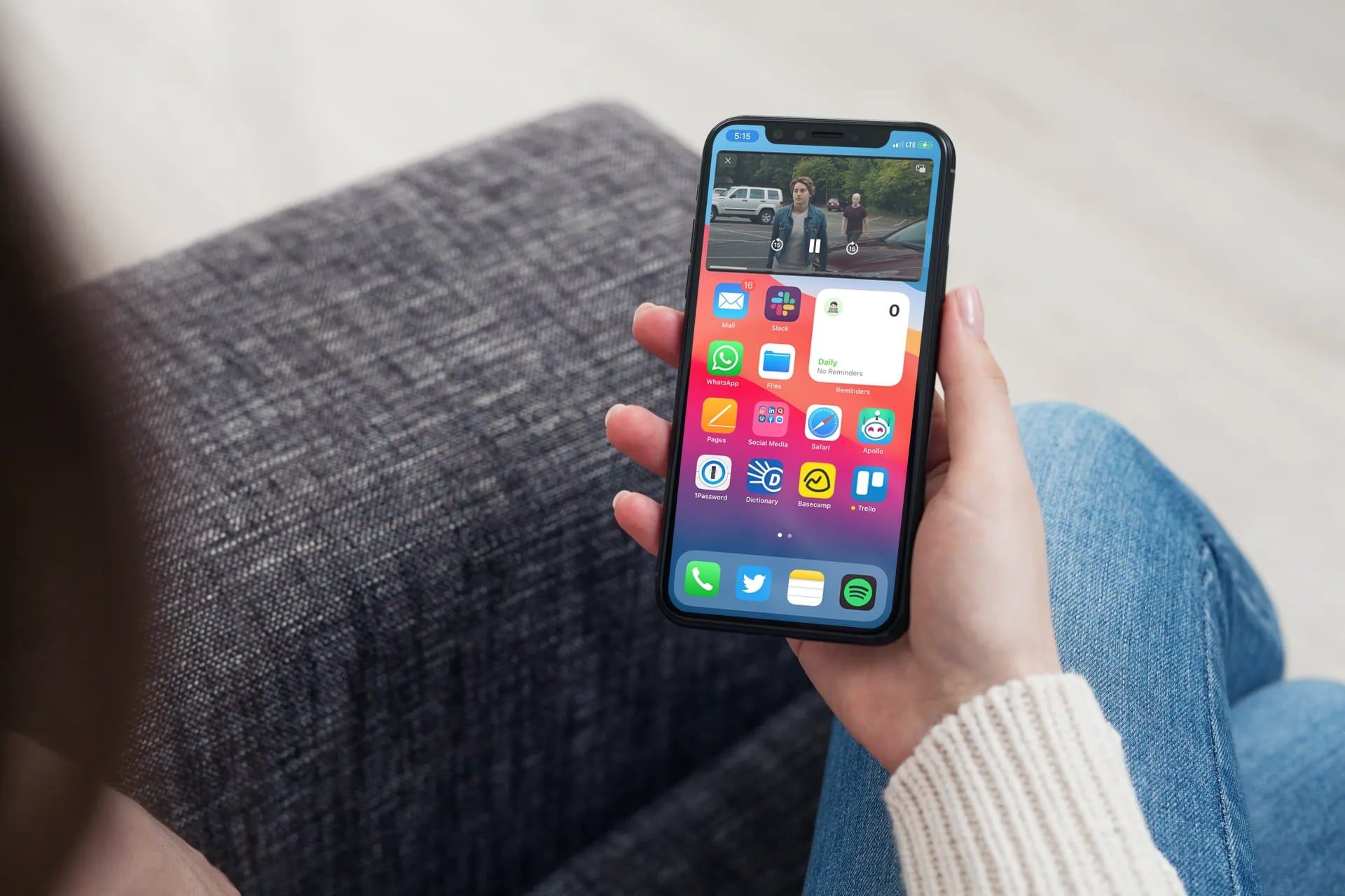

Если YouTube PiP не работает на iPhone, вы можете попробовать несколько решений. Узнайте, как активировать и использовать YouTube PiP на iPhone, следуя нашему простому руководству. В течение многих лет приложение YouTube для Android поддерживало функцию «картинка в картинке», но версия для iPhone отставала. Это, наконец, изменилось, и теперь ваш iPhone или iPad также может смотреть YouTube в маленьком плавающем окне.
Путь к картинке в картинке на YouTube для устройств iOS и iPadOS был долгим. В августе 2021 года функционал дебютировал в качестве теста для подписчиков Premium. Эксперимент завершился через несколько месяцев. Google начал серьезно внедрять его в июле 2022 года.
- Премиум-члены. Функция «картинка в картинке» в приложении YouTube доступна премиум-подписчикам во всех частях мира как для музыкальных, так и для немузыкальных видео.
- Не-Премиум-члены: независимо от того, есть ли у них Премиум-подписка или нет, любой житель США может использовать функцию «картинка в картинке» в приложении YouTube. PiP ограничен немузыкальными видео.
Как активировать YouTube PiP на iPhone?
Следуй этим шагам:


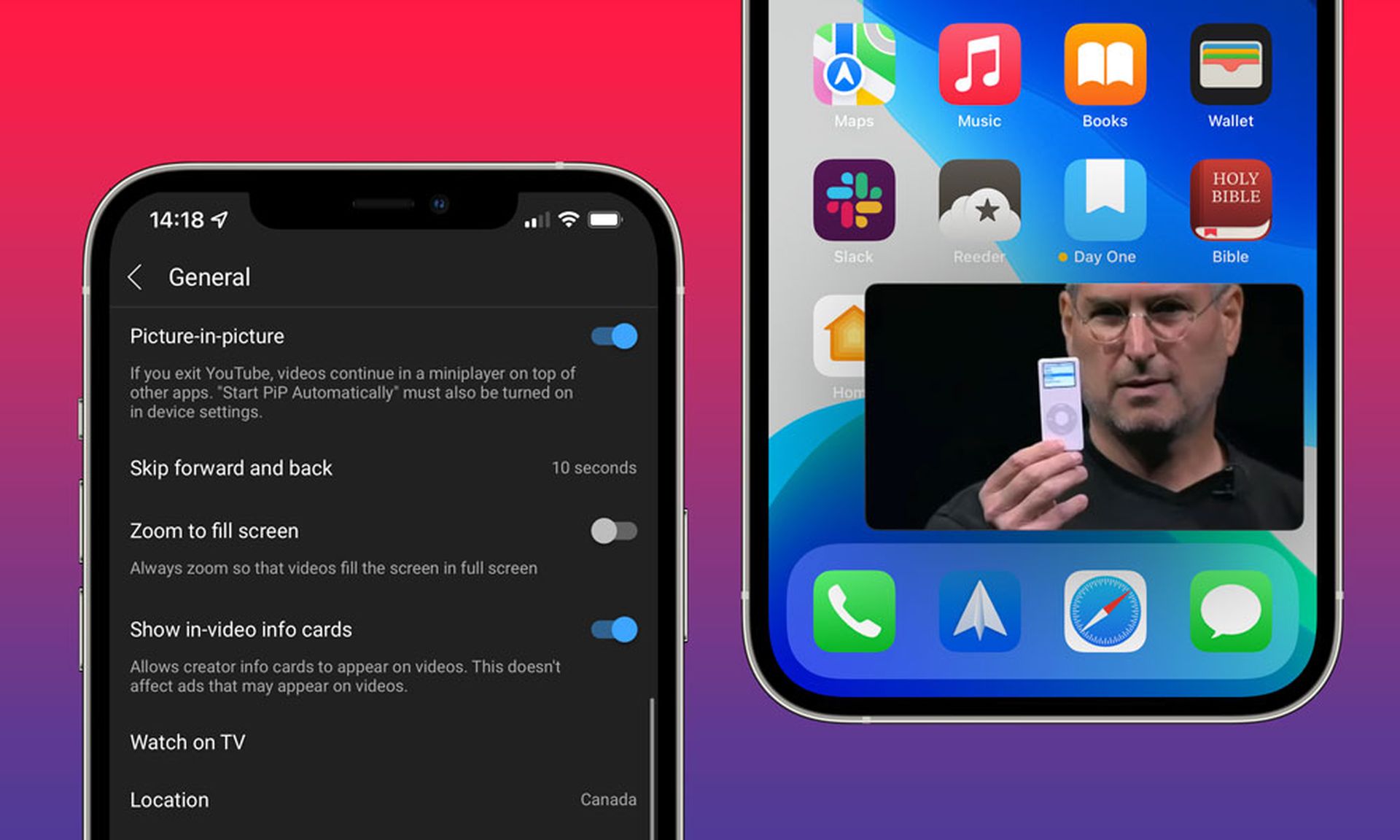
- Прежде чем мы сделаем что-либо еще, убедитесь, что на вашем iPhone или iPad включен параметр «Запускать PiP автоматически». Откройте приложение «Настройки», чтобы сделать это.
- Затем перейдите к «Генеральному».
- Теперь выберите «Картинка в картинке».
- Убедитесь, что переключатель «Запускать PiP автоматически» включен.
Как использовать YouTube PiP на iPhone?
Режим «картинка в картинке» довольно прост в использовании. После того, как вы его приобретете, эта функция уже включена по умолчанию. Чтобы вернуться домой, все, что вам нужно сделать, это посмотреть видео и провести пальцем вверх от нижней части экрана. Видео станет плавающим мини-плеером после уменьшения масштаба.
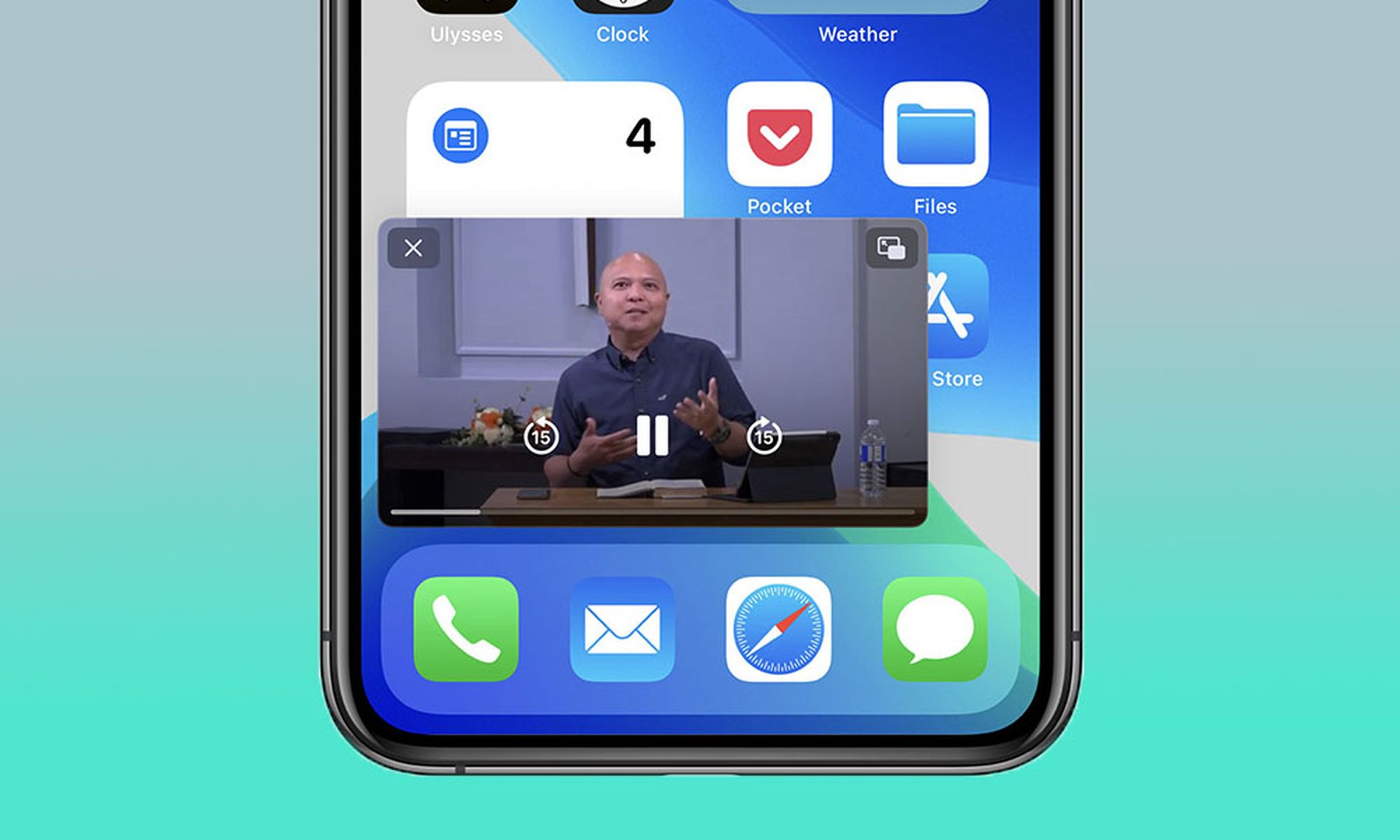
Это действительно настолько просто. Мини-плеер можно перемещать по экрану, закрывать, нажав «X», или вы можете вернуться к видео в приложении YouTube. Вы можете дважды проверить, включена ли функция «картинка в картинке», или отключить ее в настройках YouTube, перейдя в «Основные» > «Картинка в картинке» и переключив соответствующую настройку.
Вот и все! Хорошая функция на телефоне или планшете — картинка в картинке. Теперь вы можете смотреть YouTube на своем устройстве Apple, одновременно занимаясь другими делами. Согласно недавнему объявлению Google, все устройства iOS и iPadOS теперь поддерживают эту долгожданную функцию. Тем не менее, есть несколько условий, которые должны быть соблюдены.
Начиная с iOS 14 Apple сделала YouTube PiP доступным. Google, однако, решил наложить на него ограничения и позже начал разрешать его только платным подписчикам! Вы должны знать, что эта функция доступна только на устройствах с iOS 15 или более поздней версии (iPadOS 15).
Ограничения YouTube PiP для iPhone и iPad
Кроме того, по словам Google, все клиенты из США, как премиум, так и не премиум-класса, теперь единственные, кто может использовать эту функцию! Обратите внимание, что YouTube «Картинка в картинке» доступна только подписчикам Premium, если вы проживаете за пределами США.
Исправлено: YouTube PiP не работает на iPhone
Если вы выполняете все указанные выше условия, а функция «Картинка в картинке» не работает на iPhone или iPad, выполните следующие действия.
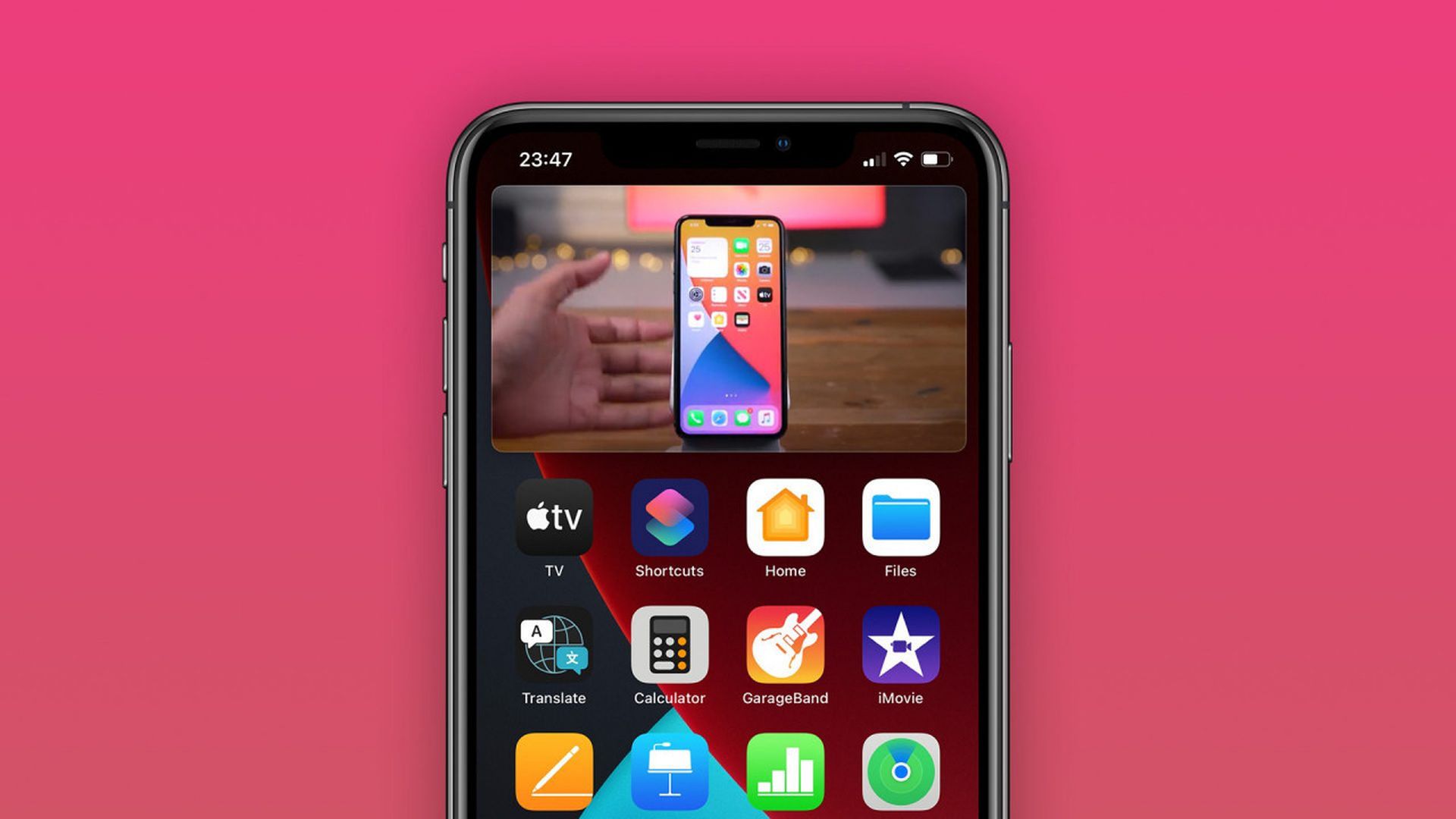
Обновите приложение YouTube
Проверить Магазин приложений чтобы узнать, есть ли новая версия YouTube для iOS или iPadOS. Установите обновление и протестируйте функцию PiP, если она доступна. Работает ли он сейчас?
Переустановите YouTube
Вам следует переустановить YouTube на своем iPhone или iPad, если он не работает или для него недоступно обновление.
- Получите доступ к хранилищу iPhone, выбрав «Настройки»> «Основные».
- Посмотрите на YouTube.
- Выберите параметр «Разгрузить приложение».
- Проверьте, имеет ли значение новая установка.
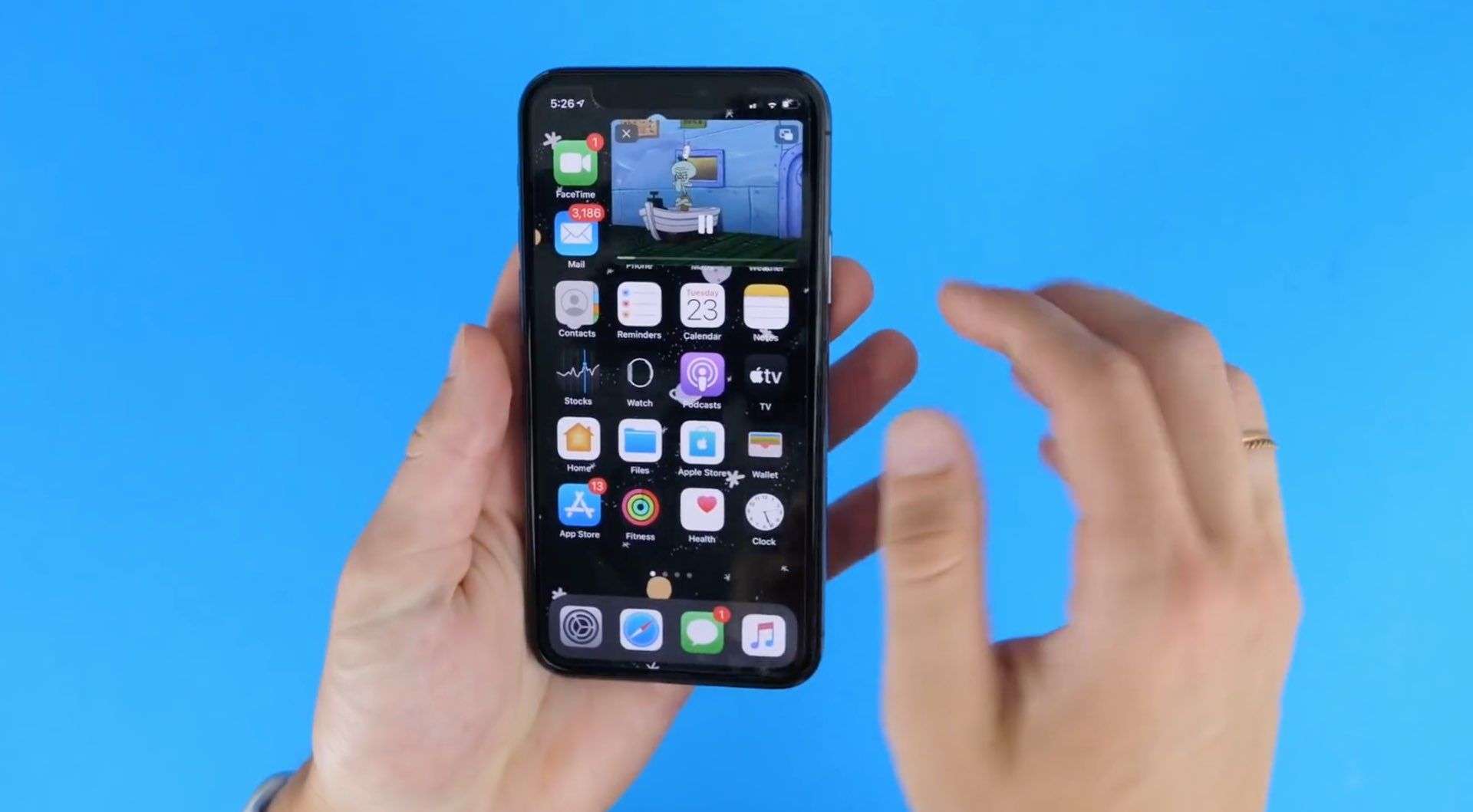
Советы YouTube PiP для пользователей iPhone
- Вы можете сжать мини-плеер YouTube «Картинка в картинке», чтобы увеличить или уменьшить его.
- Чтобы переместить плеер в другую область экрана, проведите по нему вверх или вниз.
- Чтобы полностью скрыть проигрыватель YouTube PiP, проведите пальцем влево или вправо. Чтобы открыть, просто нажмите на стрелку.
- Чтобы показать/скрыть элементы управления воспроизведением, коснитесь окна.
Вывод
Мы перепробовали все, что связано с новейшей функцией YouTube для пользователей iPhone:
- Как активировать YouTube PiP на iPhone? Следуйте шагам, которые мы упоминали выше.
- Как использовать YouTube PiP на iPhone? Следуйте шагам, которые мы упоминали выше.
- Ограничения YouTube PiP для iPhone и iPad. Функция «Картинка в картинке» на YouTube доступна только подписчикам Premium.
- YouTube PiP не работает на iPhone. Есть два решения:
- Обновите приложение YouTube
- Переустановите YouTube
- Советы YouTube PiP для пользователей iPhone. Мы дали вам 4 важных совета выше!
Вы также можете узнать, как связать YouTube с Shopify или последними бета-функциями iOS 16, ознакомившись с нашими руководствами!
Source: Исправлено: YouTube PiP не работает на iPhone (2 простых способа)




