
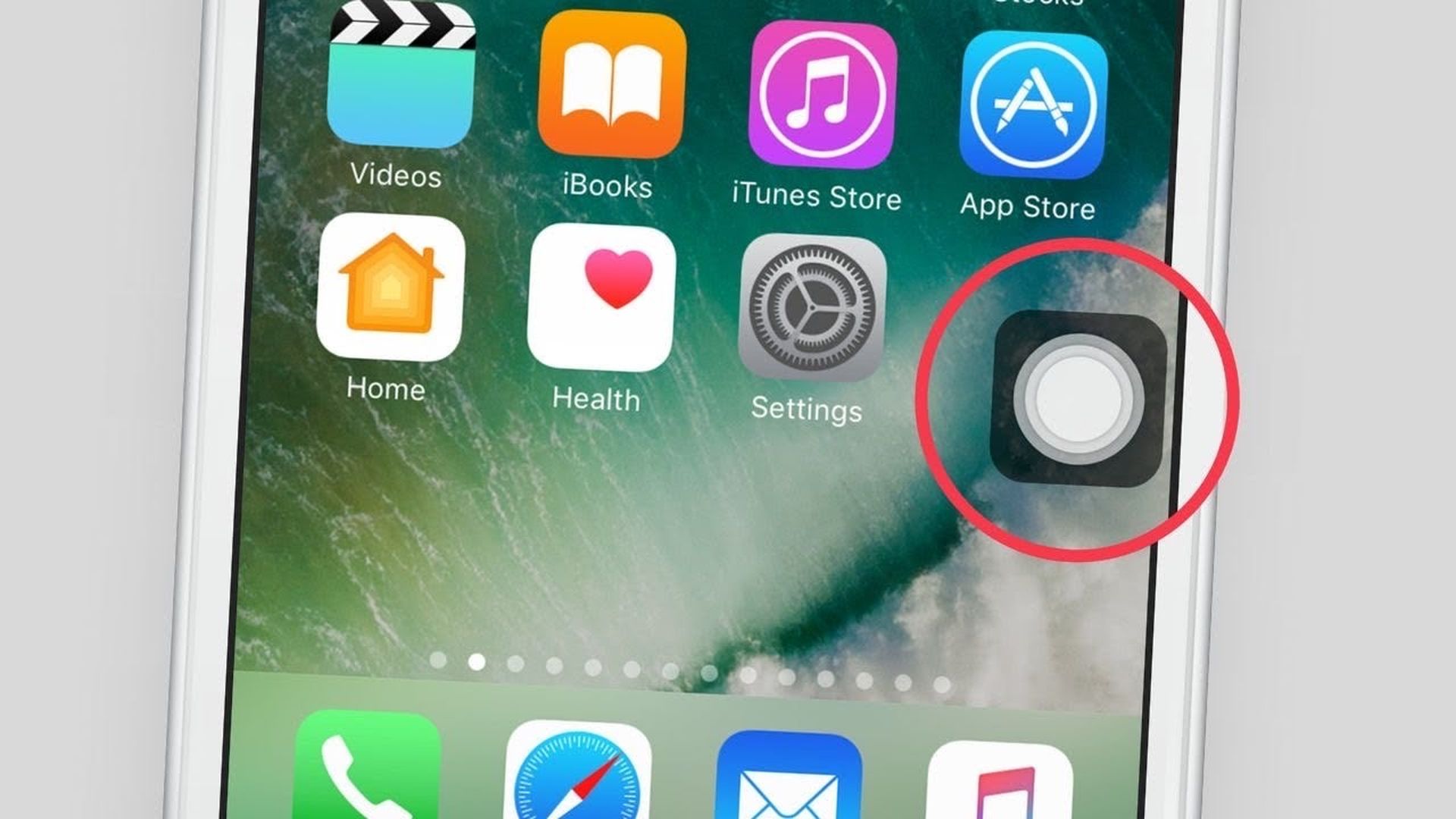

В этой статье мы расскажем, как переместить кнопку специальных возможностей iOS 16, чтобы вы могли разместить ее в удобном для вас месте.
Эффект глубины, виджеты экрана блокировки, макет уведомлений, отмена отправки сообщений, тактильная клавиатура и другие новые функции включены в iOS 16. Наряду с новыми функциями, новое обновление программного обеспечения может содержать несколько ошибок, которых ранее не было на вашем iPhone. . После публичного выпуска iOS 16 у многих клиентов возникли проблемы с кнопкой специальных возможностей на iPhone (AssistiveTouch). Многие потребители жаловались на кнопку AssistiveTouch или Accessibility, которая не перемещается по экрану и остается на одном месте на их iPhone.
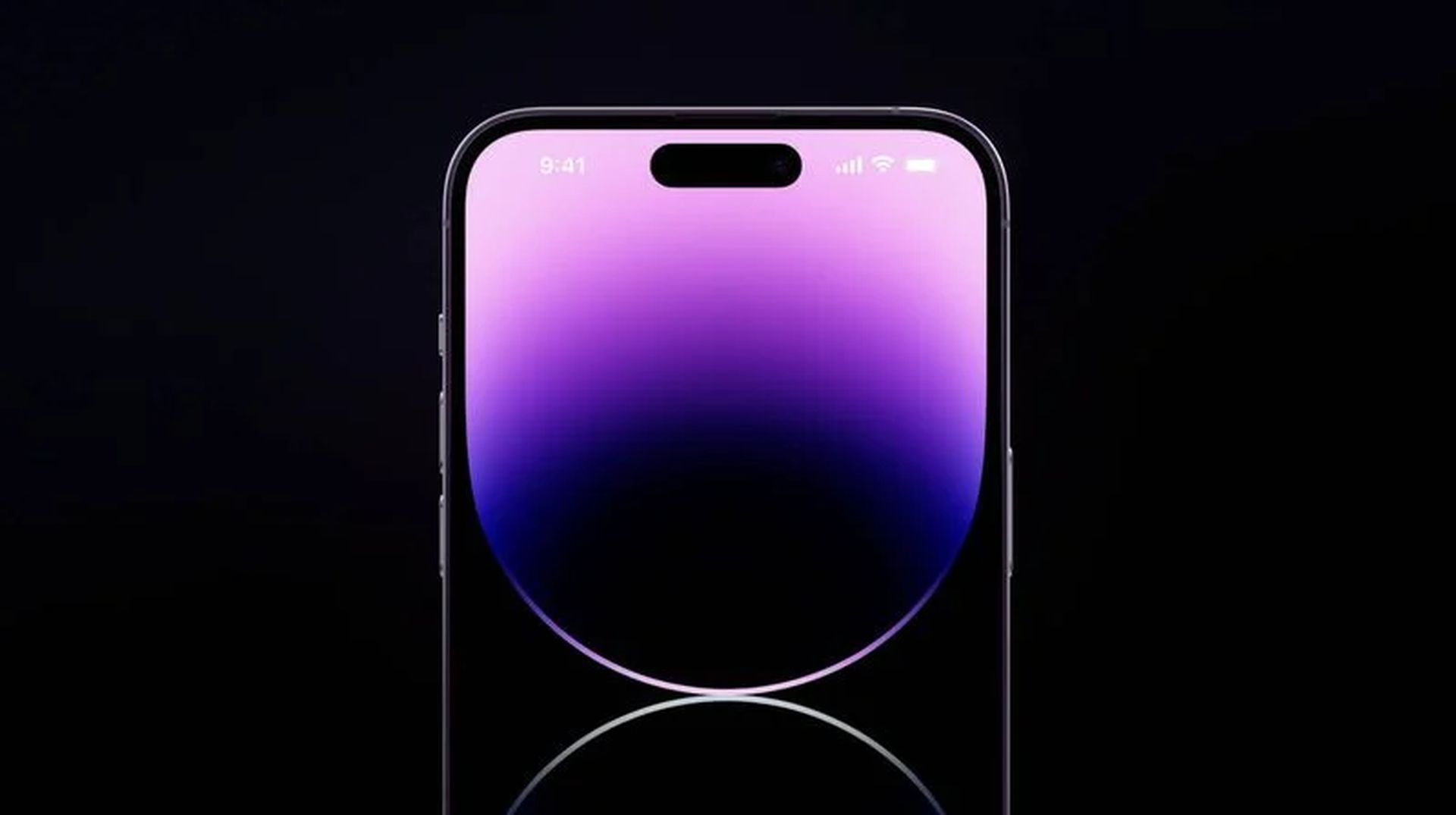
Да, новая мобильная операционная система Apple, iOS 16, сейчас нет. Ознакомьтесь со списком устройств, поддерживаемых iOS 16, чтобы узнать, может ли ваш iPhone получить новое обновление. В этом обновлении Apple привнесла несколько интересных инструментов, а лучшие функции здесь! Вы можете спросить себя: «Должен ли я обновить сейчас или подождать?» Ну, мы должны сказать вам, что есть 9 скрытых функций, которые вы не должны пропустить.



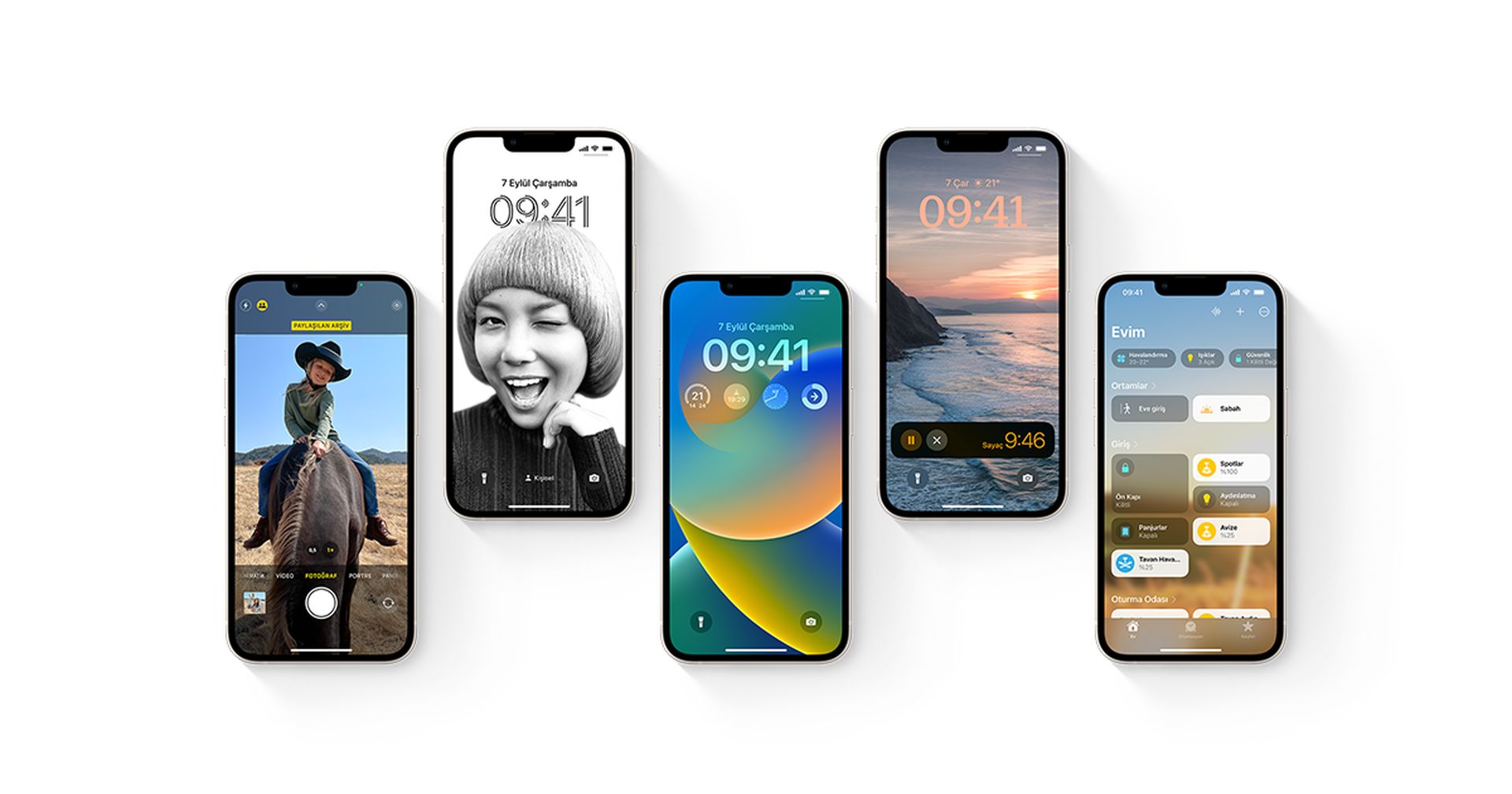
Вы также можете узнать, как добавлять виджеты на экран блокировки. Ознакомьтесь с лучшими виджетами для экрана блокировки, посетив наши руководства. Таким образом, вы узнаете, как настроить экран блокировки. Если вам не нравится кнопка поиска, узнайте, как удалить кнопку поиска на главном экране. Также вы можете ознакомиться с лучшими идеями обоев: Обои и темы с крутым эффектом глубины.
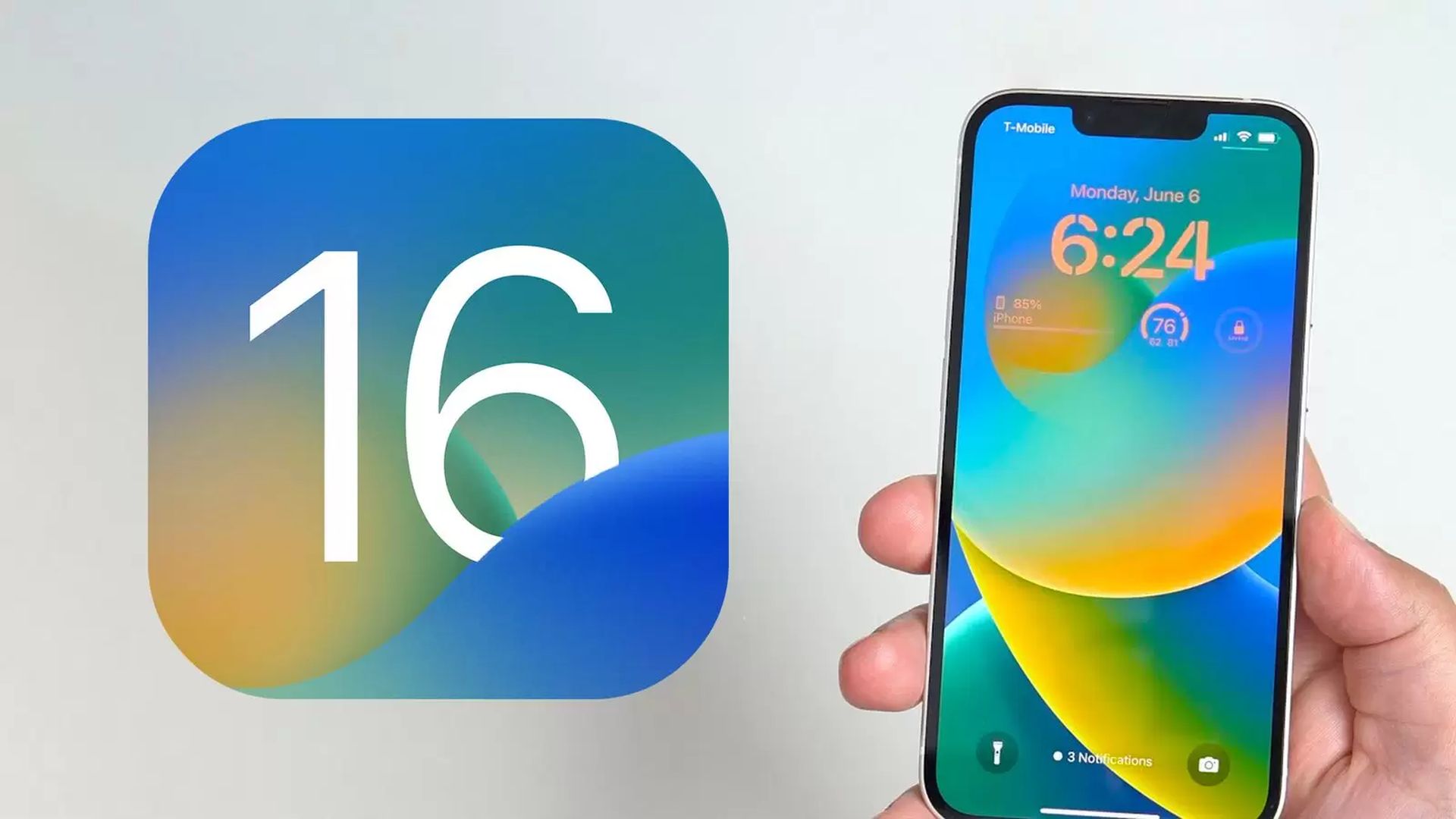
Если вы столкнулись с этой проблемой, есть решение, которое поможет вам преодолеть ее, чтобы вы могли свободно перемещать кнопку специальных возможностей в любом месте. В этом посте мы покажем вам, как решить проблему с кнопкой AssistiveTouch или специальными возможностями.
Как переместить кнопку специальных возможностей iOS 16?
Когда вы включаете кнопку AssistiveTouch или Accessibility, вы можете по умолчанию переместить ее на любой край или угол вашего iPhone. Если вы не можете переместить эту кнопку после обновления iPhone до iOS 16, вы можете попробовать выполнить следующие действия, чтобы она снова заработала.
- Откройте приложение «Настройки» на iPhone, чтобы кнопка AssistiveTouch или специальные возможности снова двигалась.
- Выберите «Доступность» в меню «Настройки».
- Нажмите Touch в разделе «Physical And Motor» на следующем экране.
- Выберите AssistiveTouch здесь.
- Выключите переключатель AssistiveTouch на этом экране и дождитесь исчезновения кнопки AssistiveTouch или специальных возможностей.
- Включите переключатель AssistiveTouch, чтобы активировать его.
- Кнопка AssistiveTouch/Accessibility теперь должна вернуться на ваш экран, и вы сможете перемещать ее, как обычно.
Вам не нужно выполнять эти шаги, если вы настроили кнопку AssistiveTouch так, чтобы она была доступна при тройном щелчке боковой кнопки. Чтобы открыть меню ярлыков специальных возможностей на экране, просто нажмите боковую кнопку три раза. Чтобы решить проблему, вы можете отключить AssistiveTouch, а затем снова включить его.
Стоит ли обновляться до iOS 16?
Хотя в новой ОС есть несколько замечательных новых функций, вам лучше дождаться следующего обновления, iPadOS 16.1 и, возможно, macOS Ventura, которые выйдут в октябре. Предлагаются новые функции, а также более стабильный опыт. Даже если вы хотите сразу перейти на новую ОС, ожидание выхода первого релиза часто бывает разумным выбором. Вы можете, по крайней мере, дать Apple одну или две недели, пока не будет доступно обновление для исправления ошибок. Если вы хотите узнать больше, не забудьте проверить, следует ли мне обновить сейчас или подождать.
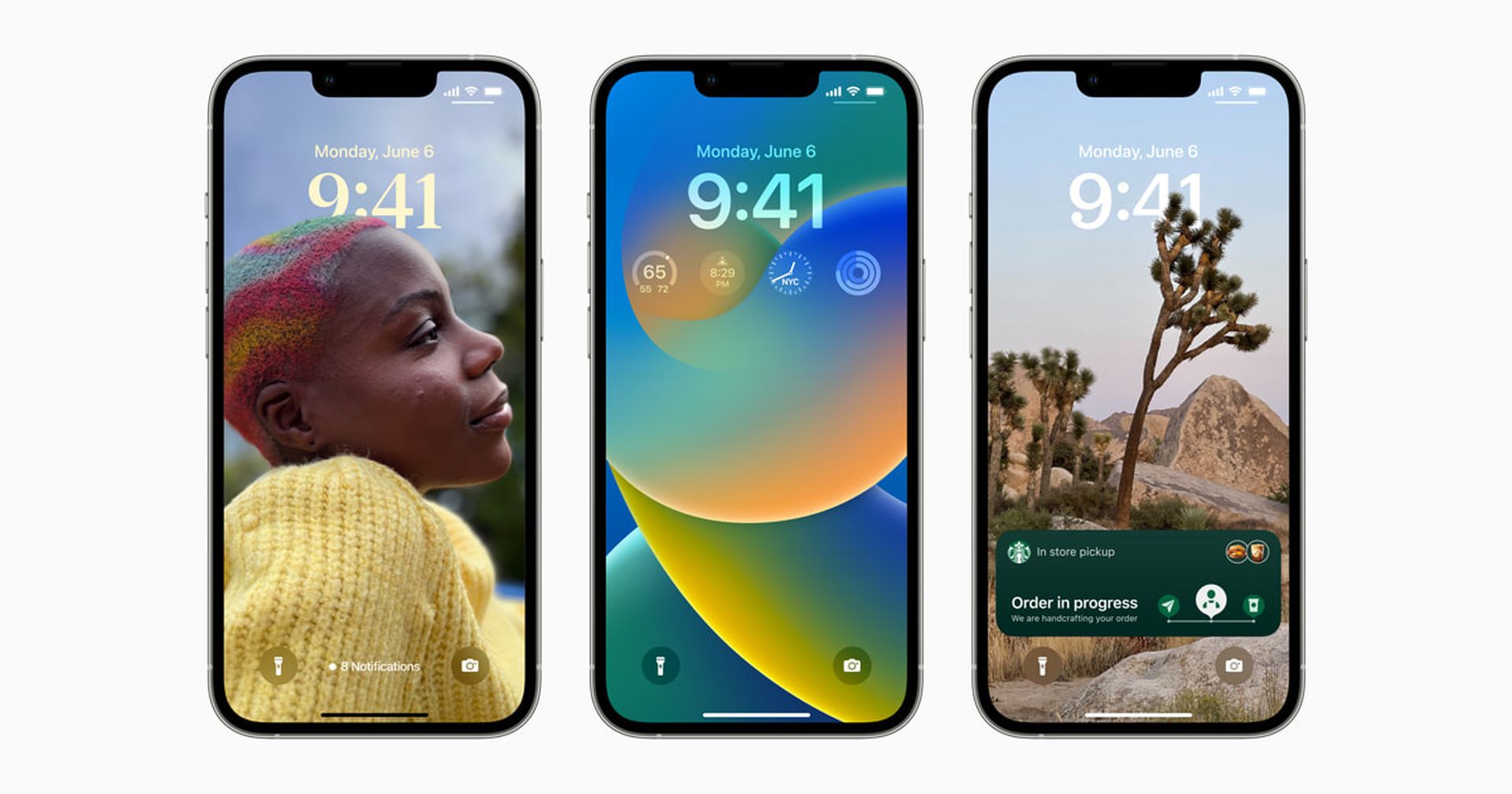
Мы надеемся, что вам понравилась эта статья о том, как перемещать кнопку специальных возможностей iOS 16. Если да, мы уверены, что вам также понравится читать некоторые из наших других статей, таких как быстрая разрядка батареи iOS 16: как это исправить или лучше Обои «Человек-паук» для iOS 16 (эффект глубины и многое другое).
Source: Исправлено: как переместить кнопку специальных возможностей iOS 16?




