
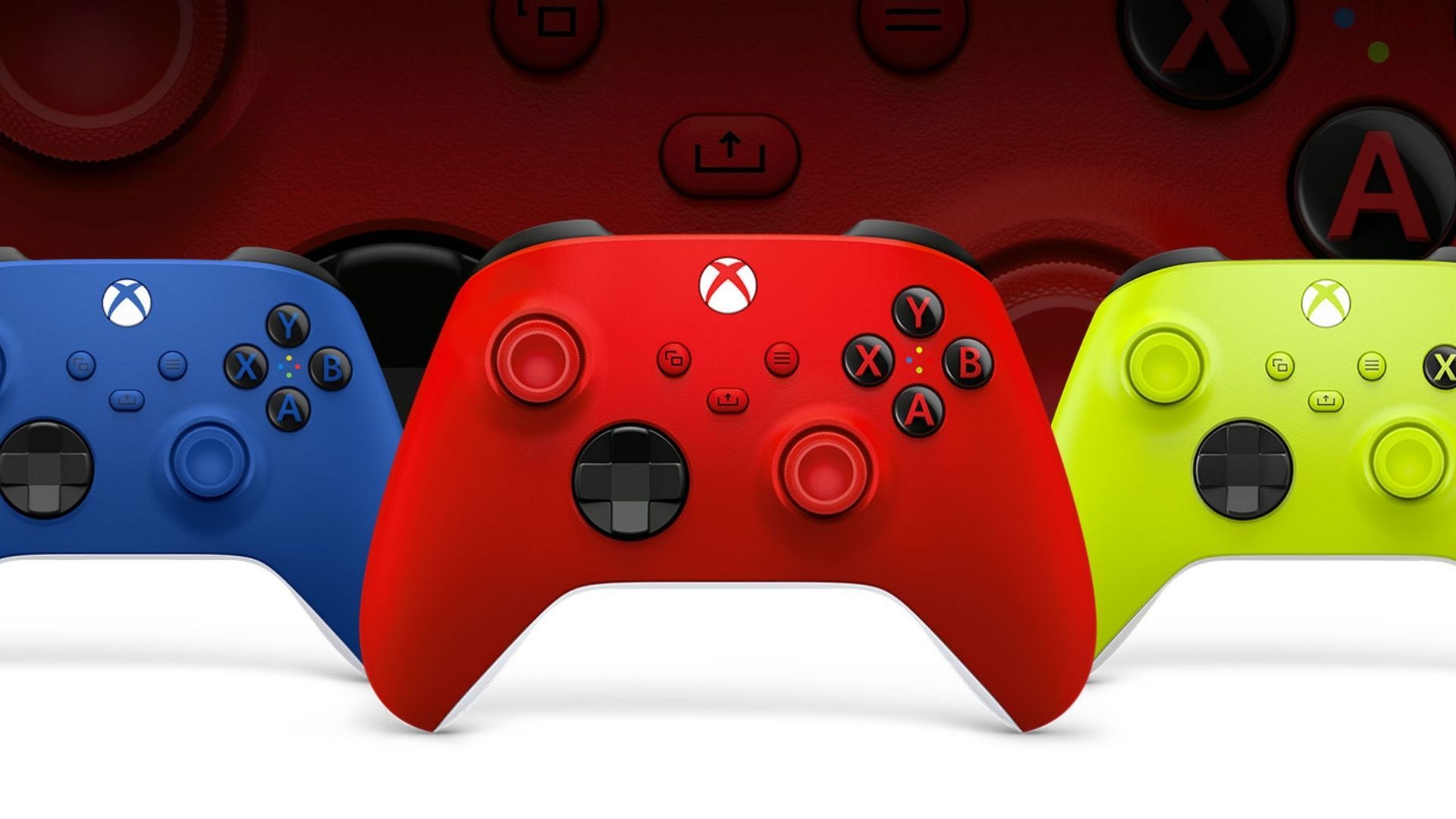
Если вы серьезный игрок, вы понимаете, насколько может быть неприятно, когда кнопки на вашем контроллере Xbox перестают работать. Любая неисправность, будь то аналоговые джойстики, бамперы, триггеры или кнопки A, B, X или Y, может разрушить ваш игровой опыт. К счастью, вы можете устранить неполадки и решить проблему с неработающими кнопками контроллера Xbox, выполнив несколько простых шагов. Ниже перечислены самые популярные варианты, которые вы можете попробовать.
Контроллер Xbox — это средство выражения вашей индивидуальности и чувства стиля, а также устройство для видеоигр. Вы можете выбрать идеальный для вас контроллер Xbox и получить наилучшие игровые возможности, независимо от того, предпочитаете ли вы базовую черную или белую модель или хотите оживить ситуацию с помощью другого цвета или дизайна. Если вы столкнулись с проблемой, когда кнопки контроллера Xbox не работают, это означает, что вам нужно попробовать несколько способов исправить это. Не волнуйтесь, мы перечислили некоторые из лучших!
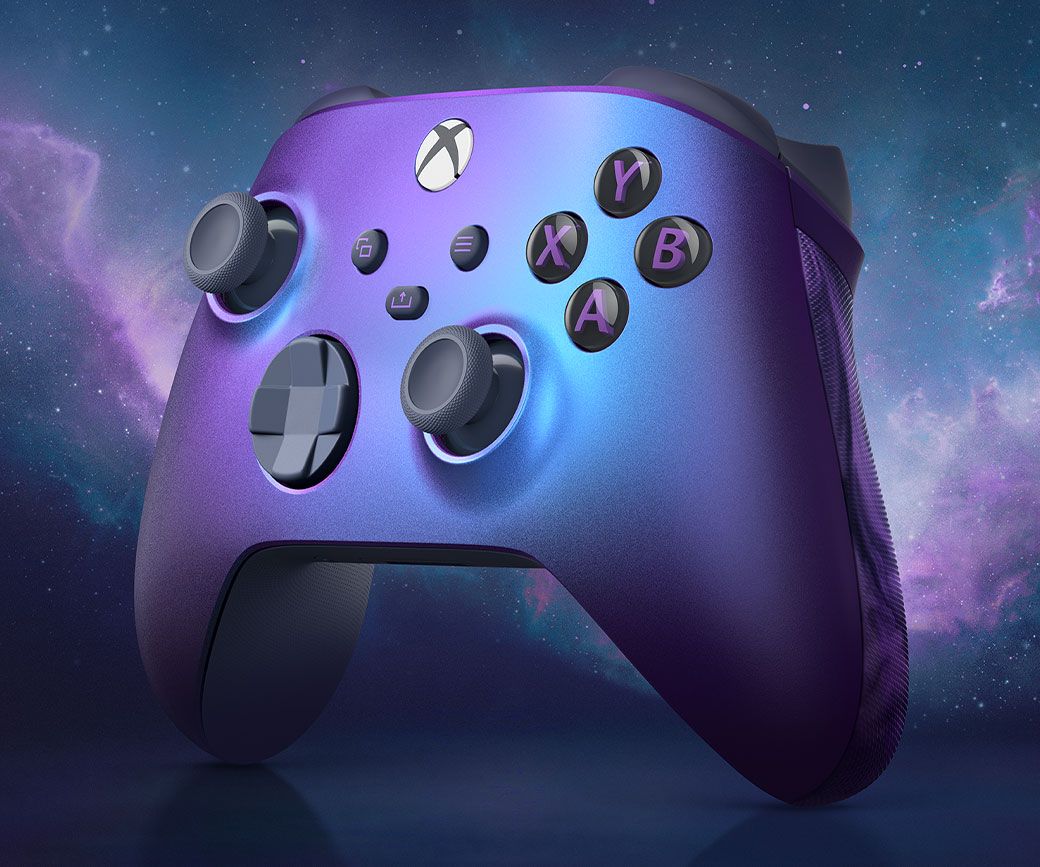
Как исправить ошибку, из-за которой кнопки контроллера Xbox не работают
Однако время от времени мы можем сталкиваться с досадными ошибками. Ошибка «Кнопки контроллера Xbox не работают» — одна из самых распространенных, которая доставляет трудности игрокам со всего мира. Вот некоторые из наиболее известных проблем:
- Грязь
- Неисправная кнопка
- Неисправная материнская плата
Это некоторые из наиболее распространенных проблем, которые вызывают проблему. Однако ниже вы найдете все, что вам нужно знать о них. Попробуйте эти исправления, чтобы избавиться от проблемы!
Грязь
Кнопки могут иногда не работать, если они грязные или липкие. Это может быть вызвано пылью, грязью, потом или пролитой жидкостью. Вам понадобится мягкая ткань, ватный тампон и немного медицинского спирта, чтобы правильно очистить кнопки. Это может быть причиной того, что кнопки контроллера Xbox не работают. Выполните следующие действия:
- Отключите контроллер Xbox от ПК или консоли и выключите его.
- Используйте мягкую ткань для удаления пыли или грязи с поверхности контроллера.
- Аккуратно очистите края кнопок, протирая их ватным тампоном, смоченным в спирте. Не используйте слишком много алкоголя и не нажимайте слишком сильно, так как эти действия могут повредить контроллер.
- Перед включением контроллера и проверкой кнопок дайте спирту полностью высохнуть.
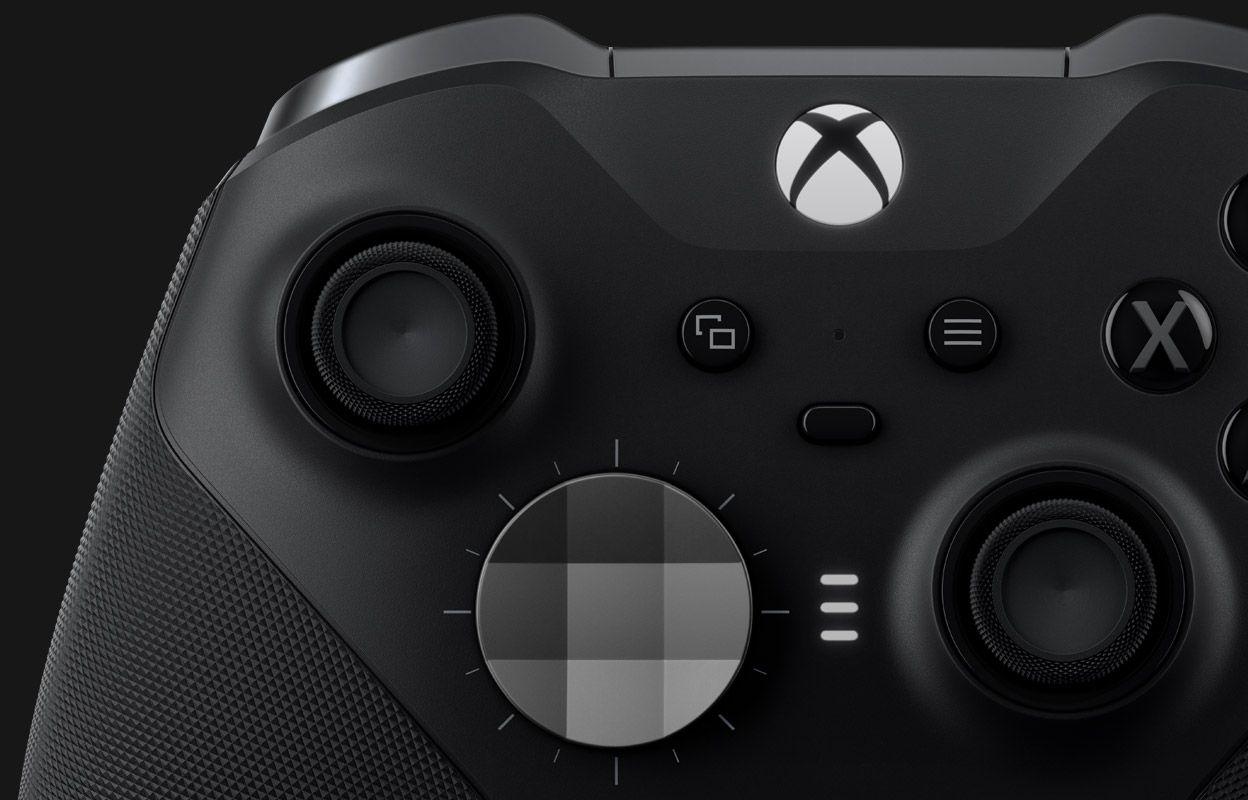
Проблема с кнопкой
Контроллер состоит из различных физических частей, включая кнопки, джойстики, триггеры и бамперы. Со временем эти компоненты могут изнашиваться или повреждаться грязью, пролитой жидкостью или каплями. В таком случае ваш контроллер может не реагировать на ваши действия или ошибочно записывать их.
Если есть проблема с кнопкой, и вы не очень разбираетесь в технологиях, вам, вероятно, следует отнести свой контроллер в ремонт и доверить его профессионалам.
Microsoft и NVIDIA подписали соглашение о переносе Game Pass на Nvidia GeForce Now
Неисправная материнская плата
Неисправная материнская плата является одной из возможных причин того, что кнопки контроллера Xbox не работают. Материнская плата — это основная печатная плата, которая связывает кнопки, триггеры, джойстики и батареи с другими частями вашего контроллера. На производительность вашего контроллера может повлиять неисправность или повреждение материнской платы.
Как определить сломанную материнскую плату? Вы можете проверить свой контроллер на наличие физических признаков повреждения, таких как трещины, ожоги, коррозия или ослабленные провода, открыв его и заглянув внутрь. Чтобы аккуратно удалить винты и корпус вашего контроллера, вы можете использовать отвертку и инструмент. Будьте осторожны, чтобы не аннулировать гарантию и не повредить внутренние компоненты. Тем не менее, лучше всего, если вы получите профессиональную помощь в ремонтной мастерской или Xbox.



