
TechBriefly RU
  • Tech
  • Business
  • How to
  • about
    • Sur Tech Briefly
    • Modalités et Conditions
    • Politique de Confidentialité
    • Contact Us
No Result
View All Result
TechBriefly RU
No Result
View All Result
Home How to

Как включить/выключить iPhone в режиме низкого объема данных?

bySavaş Önemli
31/05/2022
in How to, iPhone, Tech
Reading Time: 1 min read
Как включить/выключить iPhone в режиме низкого объема данных?
Share on FacebookShare on Twitter

В этой статье вы можете узнать, как включить или выключить iPhone в режиме низкого объема данных. У вас есть ограниченный мобильный тариф и заканчиваются данные? Хотите использовать последние несколько дней месяца без ограничений на использование данных? Попробуйте новый режим Low Data Mode на вашем iPhone, чтобы сэкономить трафик.

Объяснение выключения/включения режима Low Data Mode iPhone

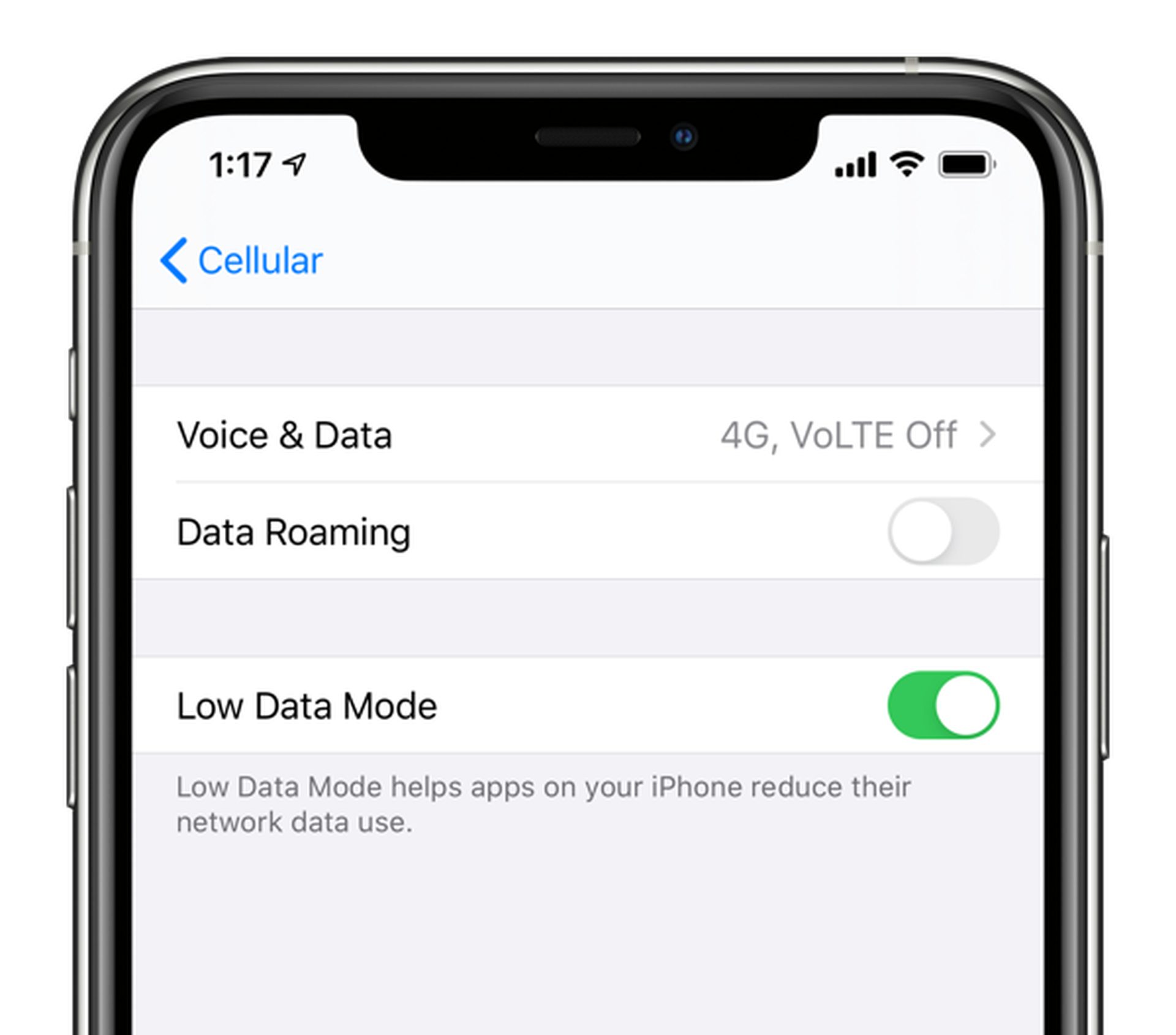
Режим Low data в iOS 13 и более поздних версиях блокирует все фоновые коммуникации. Обновление приложений в фоновом режиме для приложений отключено, и приложениям предлагается отложить несрочные операции синхронизации до тех пор, пока вы не подключитесь к сети с включенным режимом низкого объема данных.

Он также отменяет все операции фоновой синхронизации. В результате приложение «Фотографии» не будет создавать резервные копии ваших фотографий, когда включен режим низкого объема данных.

Все фоновые задачи, над которыми у вас нет контроля, будут приостановлены, когда вы используете свой iPhone ежедневно. При необходимости вы можете вручную возобновить операцию синхронизации. Но вам может не понравиться эта функция. Не волнуйтесь, у нас есть решение.

  Все ответы LoLdle сегодня (06.04): О, я родился, чтобы взъерошить перья

Вы знаете, как комментировать общие фотоальбомы на iPhone?

Как отключить режим низкого трафика на iPhone?

В конце концов, стриминг в режиме Low Data Mode подразумевает снижение качества.

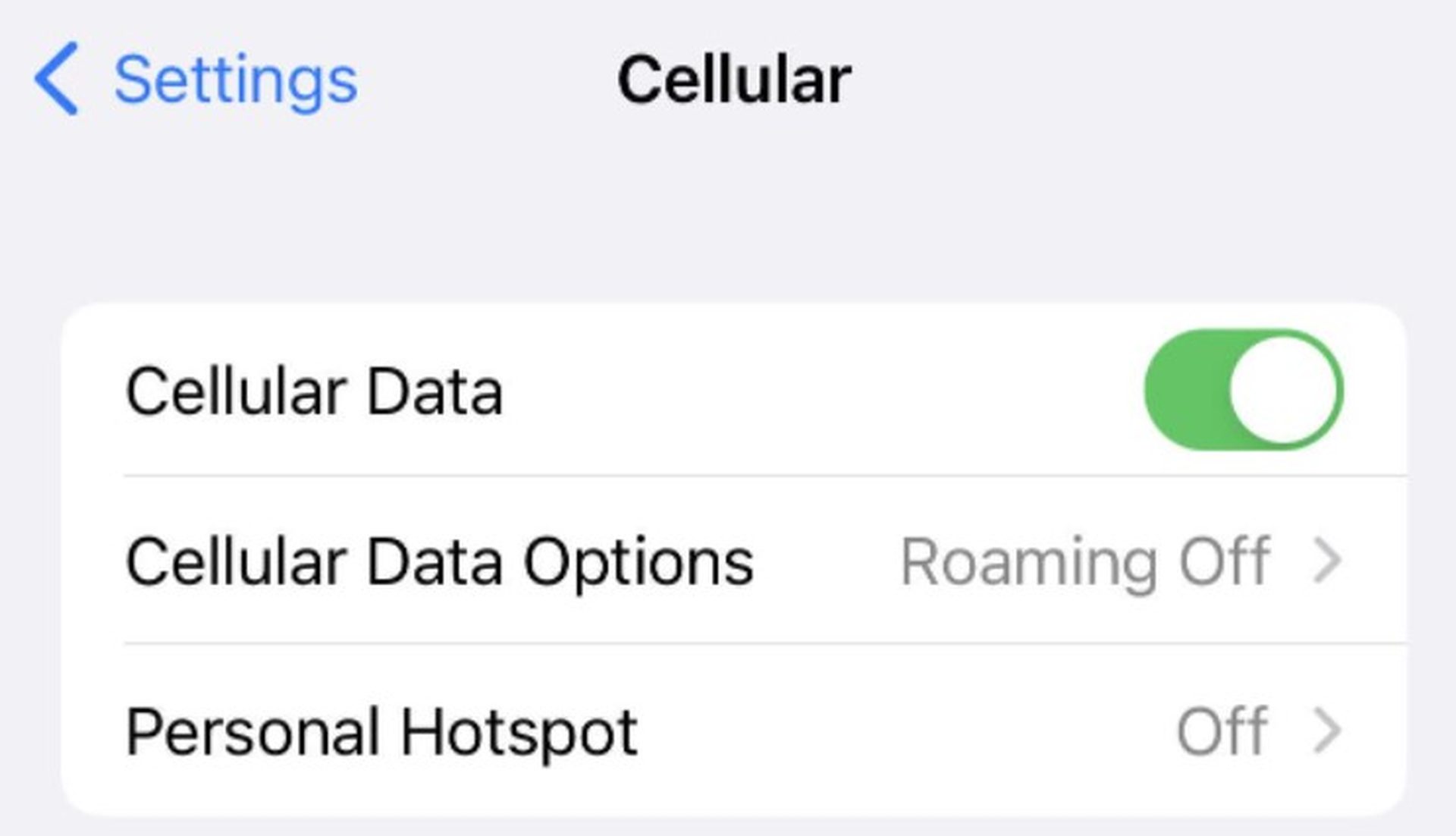
Откройте настройки сотовой связи

Чтобы отключить режим низкого объема данных, перейдите в «Настройки» на устройстве iOS. Откройте «Настройки» и выберите «Сотовая связь» в меню слева. Прокрутите вниз и нажмите «Параметры сотовой связи». Чтобы выйти из режима низкого объема данных, откройте «Параметры сотовой связи» и прокрутите вниз, пока не найдете режим «Сохранить для последующего использования» (выключите).
Как включить/выключить iPhone в режиме низкого объема данных?

Отключить режим низкого трафика

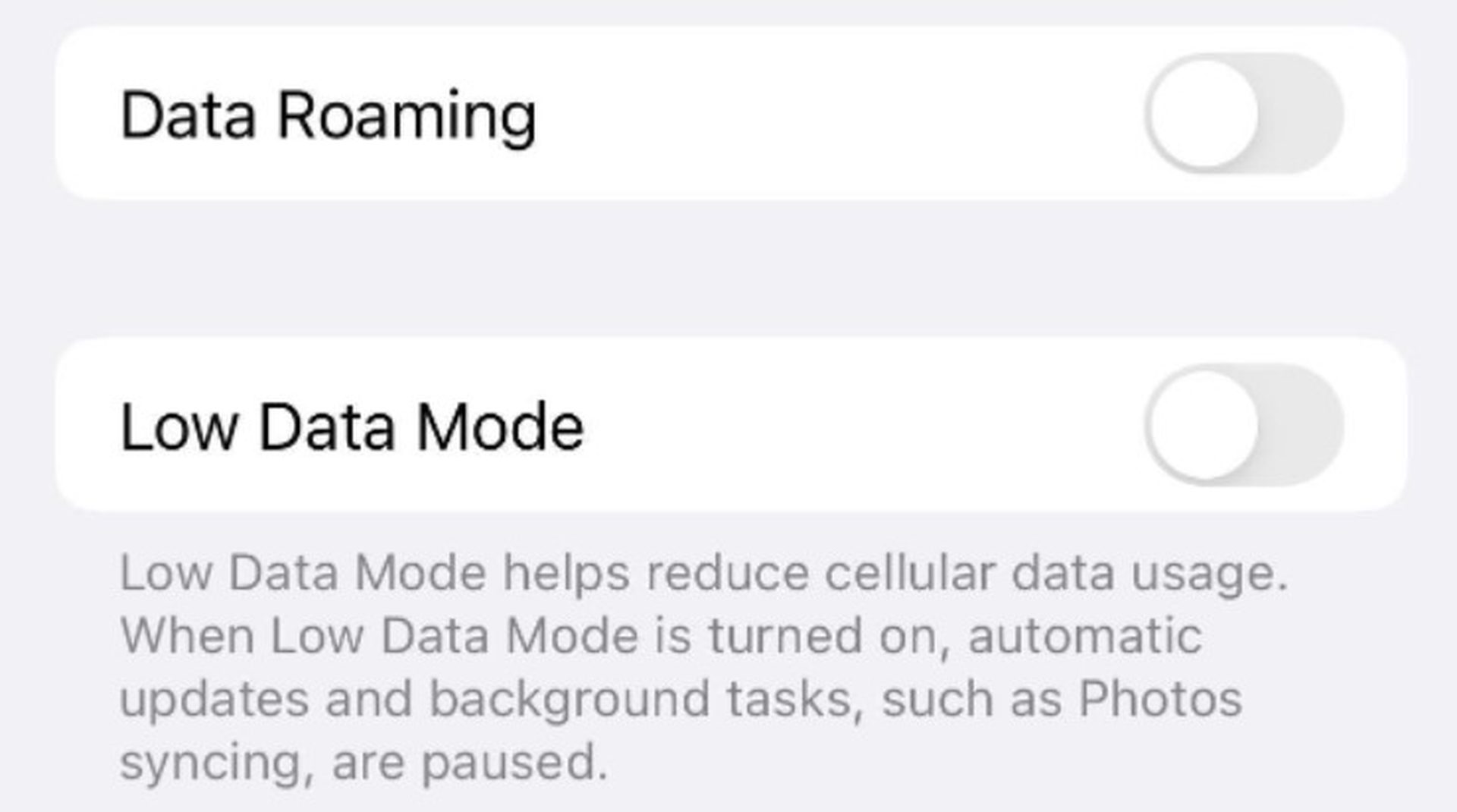
Когда вы дойдете до страницы параметров сотовой связи, найдите режим низкого объема данных. Простое включение и выключение должно помочь.
Как включить/выключить iPhone в режиме низкого объема данных?

После того, как вы это сделаете, режим низкого объема данных будет отключен, и вам больше не придется об этом беспокоиться. Таким же образом вы можете снова включить его в любое время.

  Эти фильмы и сериалы появятся на Disney + в июне 2020 года.

Должен ли режим низкого трафика быть включен или выключен на моем iPhone?

Если ваш тарифный план сотовой связи или Интернета ограничивает использование данных или если вы находитесь в районе с низкой скоростью передачи данных, вы можете использовать режим низкого объема данных.

Как запретить приложениям использовать данные на iPhone?

Откройте приложение «Настройки». Прокрутите вниз до списка приложений в разделе «Использовать сотовые данные для». Чтобы запретить какой-либо программе использовать данные, выключите (с зеленого на серый) переключатель для этого приложения (с зеленого на серый).

Tags: iPhoneКак

Related Posts

Apple смещает акцент iOS 27 на качество и базовую производительность

Apple смещает акцент iOS 27 на качество и базовую производительность

ASUS прекращает производство RTX 5070 Ti из-за серьезных проблем с поставками памяти

ASUS прекращает производство RTX 5070 Ti из-за серьезных проблем с поставками памяти

Руководство по просмотру истории вычислений на iOS 18

Руководство по просмотру истории вычислений на iOS 18

Как проверить, прочитал ли кто-то ваше сообщение на iPhone или iPad

Как проверить, прочитал ли кто-то ваше сообщение на iPhone или iPad

Apple смещает акцент iOS 27 на качество и базовую производительность
Tech

Apple смещает акцент iOS 27 на качество и базовую производительность

ASUS прекращает производство RTX 5070 Ti из-за серьезных проблем с поставками памяти
Tech

ASUS прекращает производство RTX 5070 Ti из-за серьезных проблем с поставками памяти

Руководство по просмотру истории вычислений на iOS 18
Tech

Руководство по просмотру истории вычислений на iOS 18

Как проверить, прочитал ли кто-то ваше сообщение на iPhone или iPad
Tech

Как проверить, прочитал ли кто-то ваше сообщение на iPhone или iPad

Netflix защищает права Sony Pictures на право потокового вещания первыми
Tech

Netflix защищает права Sony Pictures на право потокового вещания первыми

TechBriefly RU

© 2021 TechBriefly is a Linkmedya brand.

  • About
  • Blog
  • Contact
  • Contact Us
  • Cover Page
  • Modalités et Conditions
  • Politique de Confidentialité
  • Sur Tech Briefly
  • TechBriefly

Follow Us

No Result
View All Result
  • Tech
  • Business
  • How to
  • about
    • Sur Tech Briefly
    • Modalités et Conditions
    • Politique de Confidentialité
    • Contact Us

This website uses cookies. By continuing to use this website you are giving consent to cookies being used. Visit our Privacy and Cookie Policy.