

Если вы когда-нибудь пропустили событие на Facebook из-за того, что забыли проверить приложение, вы не одиноки. В Facebook есть множество мероприятий, которые соответствуют разным интересам, но большинство людей планируют свое расписание с помощью Календаря Google. Хорошей новостью является то, что вы можете синхронизировать события Facebook с Календарем Google и хранить все в одном месте. В этой статье вы познакомитесь с инструкциями для пользователей настольных компьютеров, Android и iOS, чтобы вы больше никогда не пропустили ни одной детали.
Краткое руководство по добавлению событий Facebook в Календарь Google
Для тех, кто хочет сразу перейти к делу, синхронизировать события Facebook с Календарем Google очень просто, будь то на компьютере или на телефоне. Вы можете добавлять отдельные события вручную, загрузив файл .ics или, в некоторых случаях, напрямую связав их из приложения Facebook. Давайте углубимся в детали, которые помогут вам разобраться с каждой платформой.
Как добавить события Facebook в Календарь Google на рабочем столе
Синхронизация событий Facebook на вашем рабочем столе — простой процесс, хотя для этого требуется загрузка файла. Вот как вы можете это сделать:



- Войти в Facebook и перейдите к своей ленте.
- С левой стороны вы увидите События. Если его там нет, нажмите Посмотреть больше.
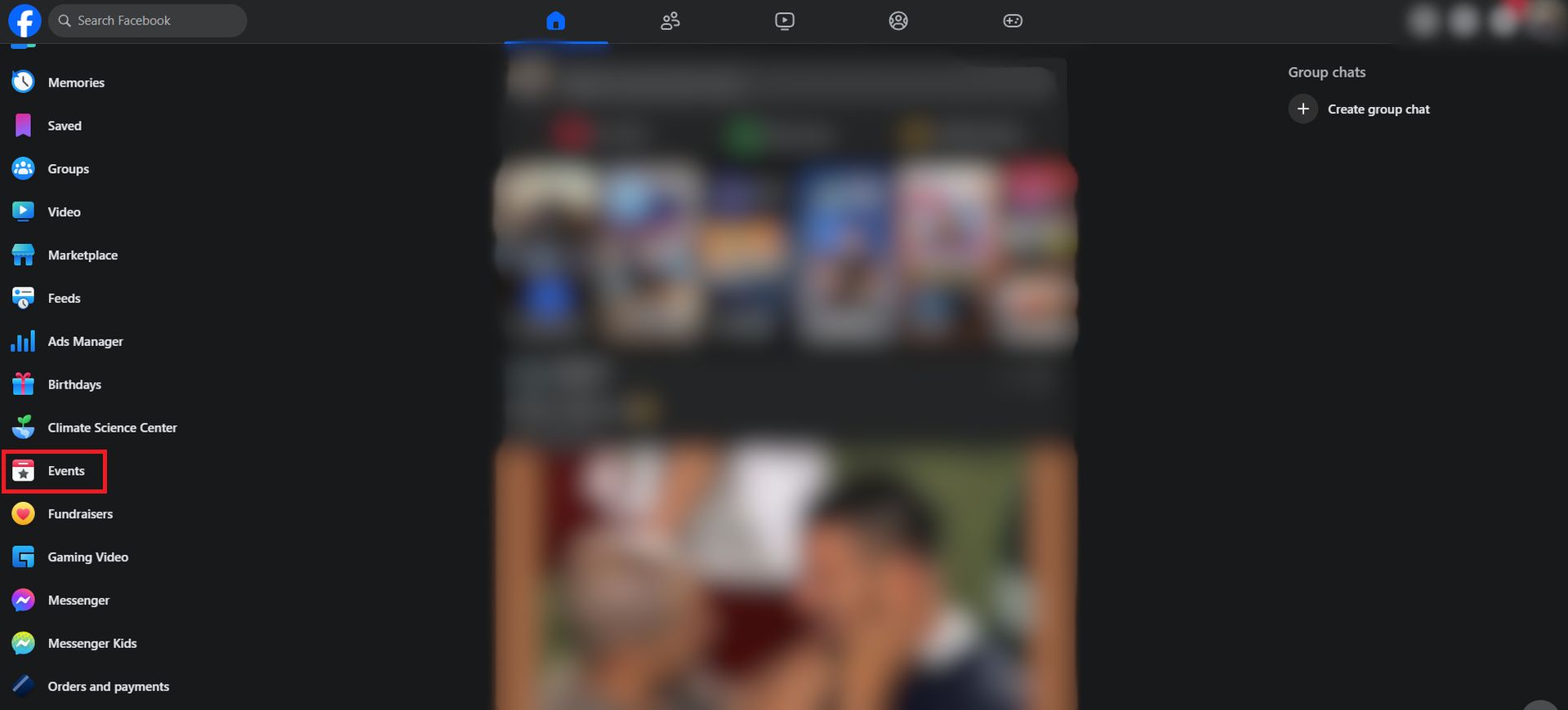
- Выберите событие, которое вы хотите синхронизировать, либо в верхней части экрана, либо в том, что вы сохранили. Затем используйте Мои события на левой панели, чтобы найти те, которые вы создали или сохранили.
- Откройте мероприятие, нажмите кнопку три точки (дополнительное меню) и выберите Добавить в календарь.
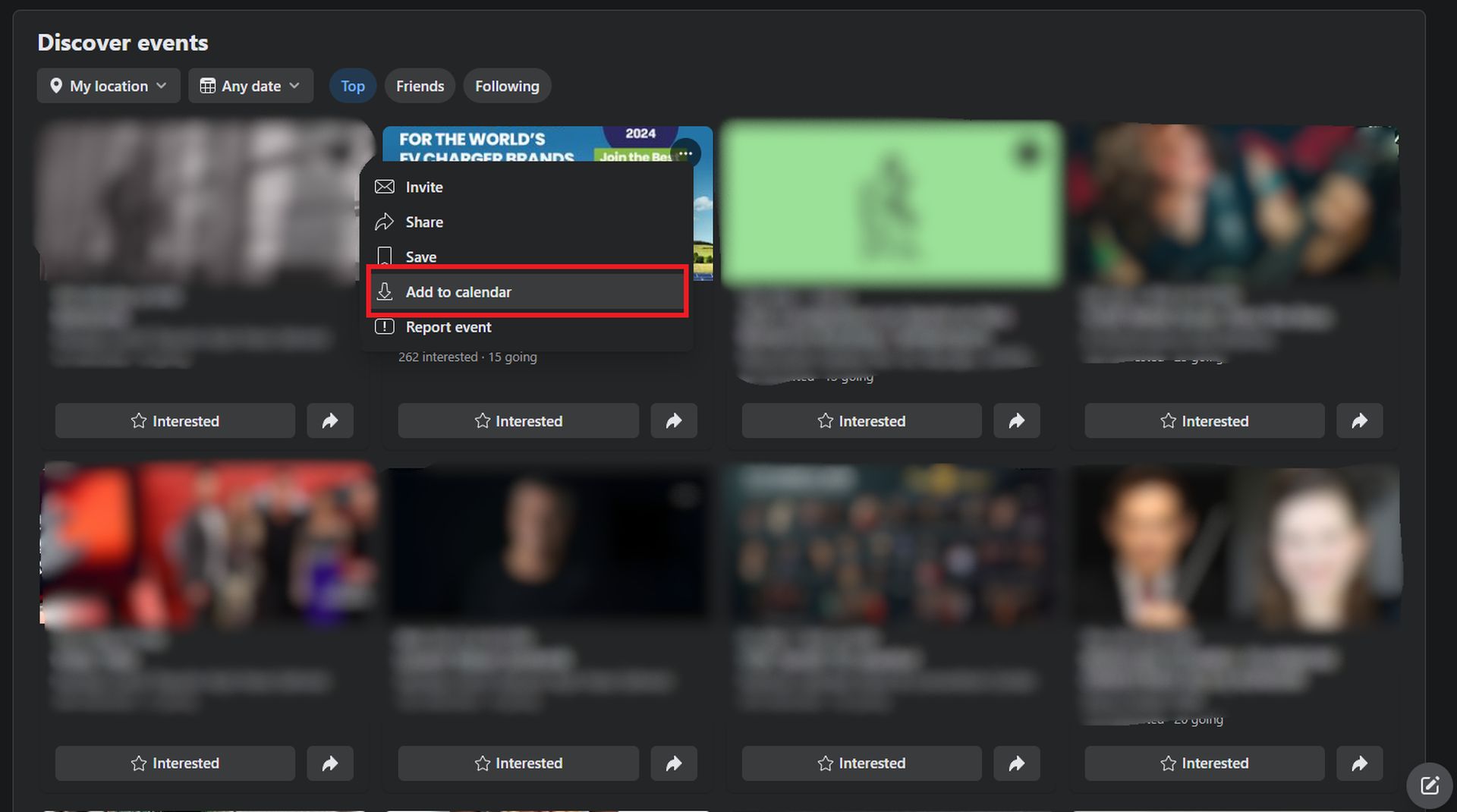
- В диалоговом окне выберите Добавить в календарьзатем нажмите Экспорт и загрузите файл .ics на свой компьютер.
- Теперь отправляйтесь в Google Календарь веб-сайт.
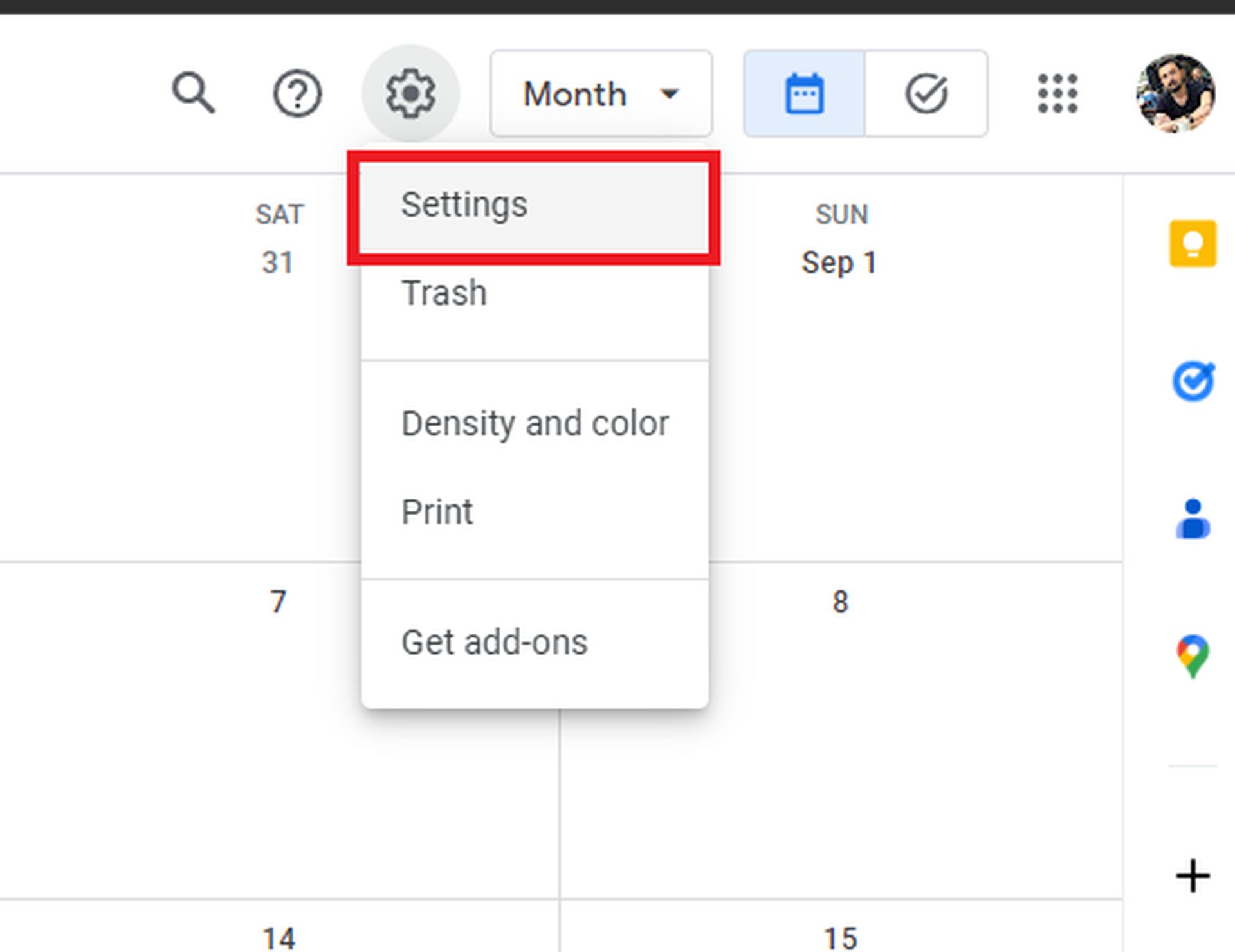
- Нажмите кнопку Настройки передач в правом верхнем углу и выберите Настройки.
- Слева найдите Импорт и экспортзатем щелкните его.
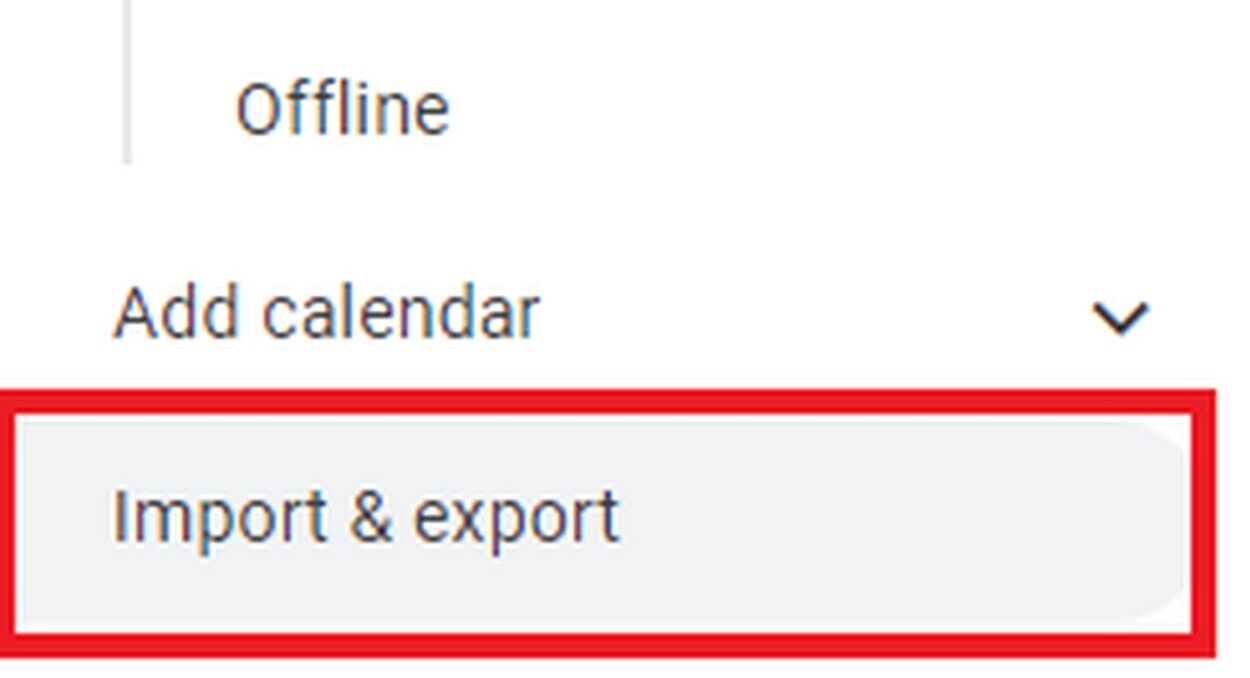
- Выбирать Выберите файл на своем компьютереи выберите загруженный вами файл .ics.
- Нажмите Импорт.
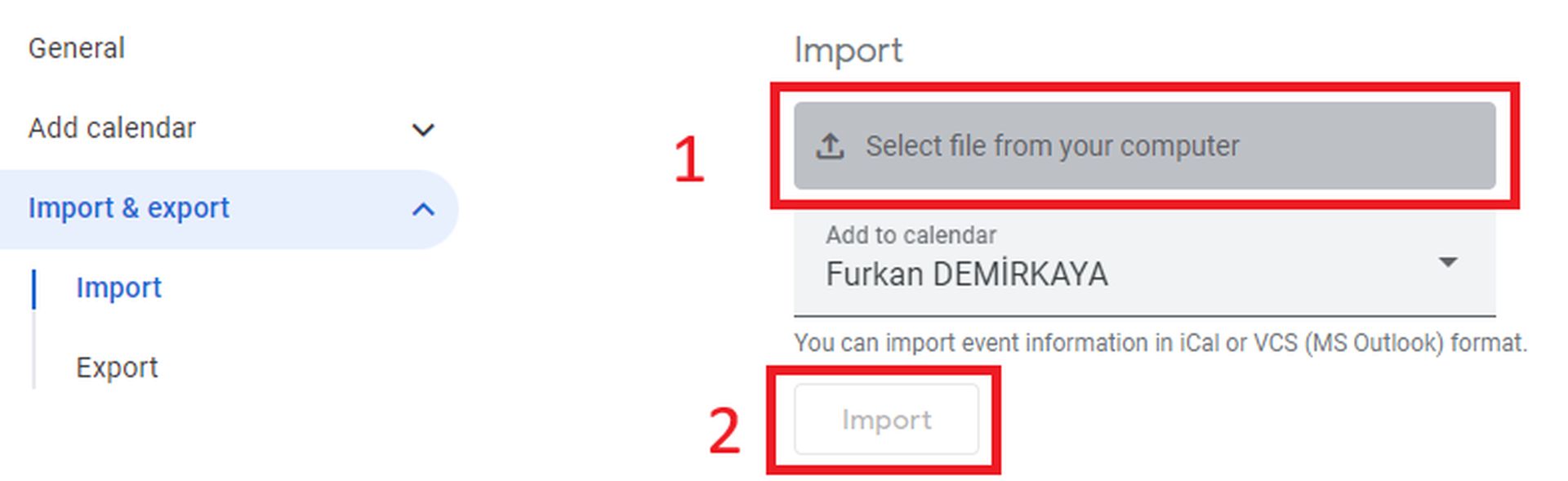
Теперь ваше мероприятие должно появиться в Календаре Google, чтобы вы могли следить за своим расписанием.
Android: как добавить события Facebook в Календарь Google
Пользователи Android, вот как вы можете синхронизировать эти события Facebook всего в несколько нажатий:
- Откройте приложение Фейсбук на вашем устройстве Android.
- В правом верхнем углу коснитесь значка дополнительное меню (три точки).
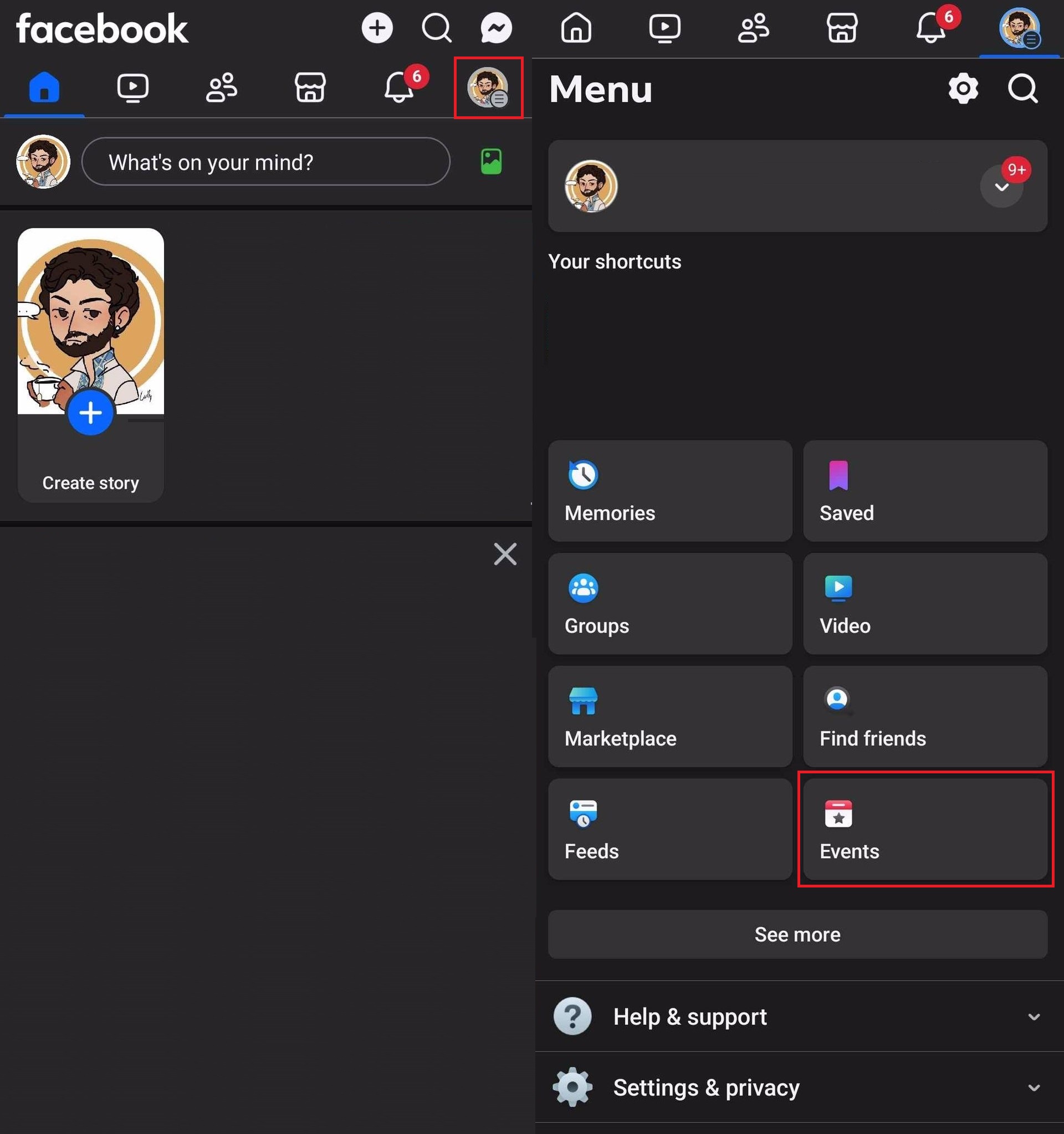
- Выбирать События из меню.
- Выберите событие, которое вы хотите добавить. Выберите конкретный экземпляр, который вы хотите синхронизировать, если это повторяющееся событие.
- Нажмите на дополнительное меню под названием мероприятия и выберите Добавить в календарь.
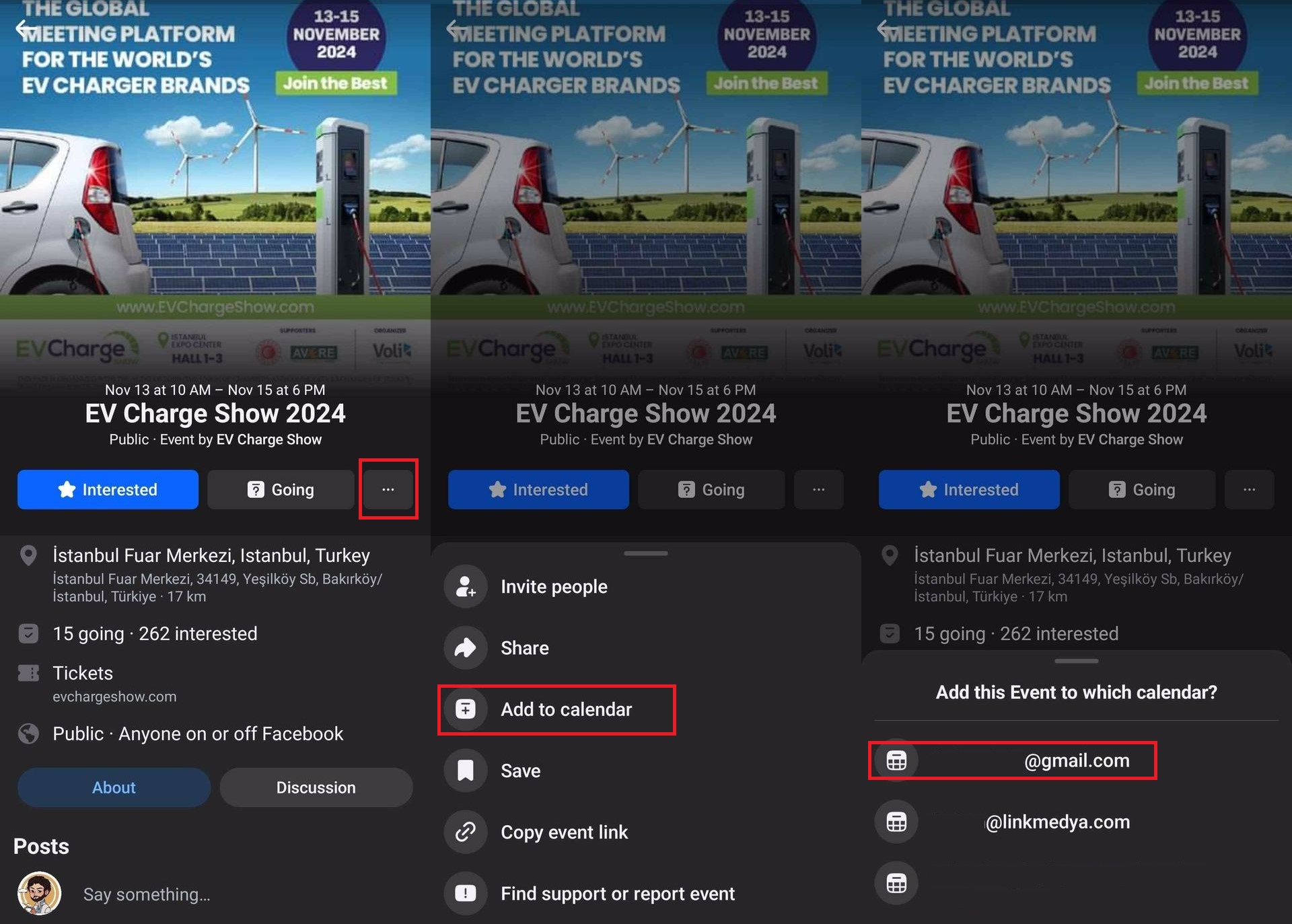
- Если вы делаете это впервые, вас могут попросить предоставить Facebook доступ к вашему Календарю Google. Разрешите это разрешение.
- Если вы управляете несколькими календарями Google, выберите, в какой из них вы хотите добавить событие.
- Событие появится в вашем Календаре Google через несколько минут.
Теперь вы можете наслаждаться удобством синхронизации всех ваших событий в одном календаре.
iOS и iPadOS: как добавить события Facebook в Календарь Google
Добавить события Facebook в Календарь Google так же просто для пользователей iPhone и iPad. Вот шаг за шагом:
- Запустите приложение Фейсбук на вашем устройстве iOS.
- Нажмите на дополнительное меню в правом нижнем углу экрана.
- Отправляйтесь в Событияи выберите событие, которое хотите добавить. Как и в Android, выберите конкретное событие, если оно повторяется.
- Нажмите на дополнительное меню рядом с названием мероприятия и выберите Добавить в календарь.
- Вам нужно будет разрешить Facebook доступ к вашему календарю, если вы делаете это впервые.
- Выберите свой Google Календарь из списка доступных календарей.
- Событие будет синхронизировано с вашим Календарем Google через несколько минут.
Все ваши события Facebook доступны в вашем календаре и готовы к просмотру в любое время.
Поиск событий Facebook в Календаре Google
Добавив события в Календарь Google, вы можете быстро их отслеживать. Вот как их найти:
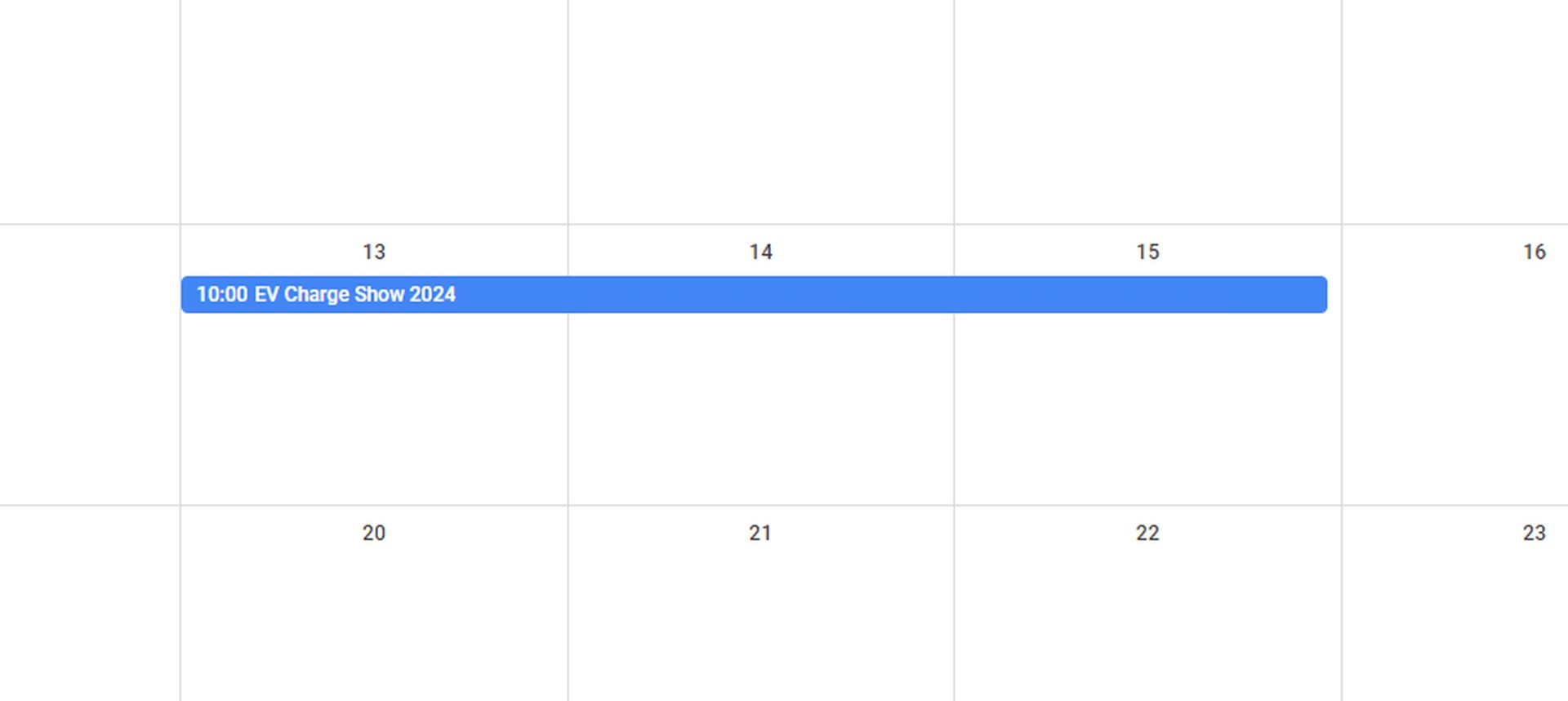
- Открыть Google Календарь либо через Интернет, либо через приложение.
- Нажмите на увеличительное стекло икона.
- Тип Фейсбук в строку поиска, чтобы увидеть список всех добавленных вами событий Facebook.
Синхронизируя события Facebook с Календарем Google, вы всегда будете в курсе своих планов, не переключаясь между приложениями. Это простой одноразовый процесс для каждого события, который поможет вам централизовать свое расписание независимо от вашего устройства. Когда все синхронизировано, вы готовы к следующему крупному событию — фестивалю или случайной вечеринке.
Изображение предоставлено: Фуркан Демиркая/Идеограмма




