


С выпуском финальной версии популярность Midjourney растет, и многие пользователи задаются вопросом, как загрузить изображение в Midjourney. В этой статье мы покажем, как это сделать, и предложим для них пошаговые инструкции.
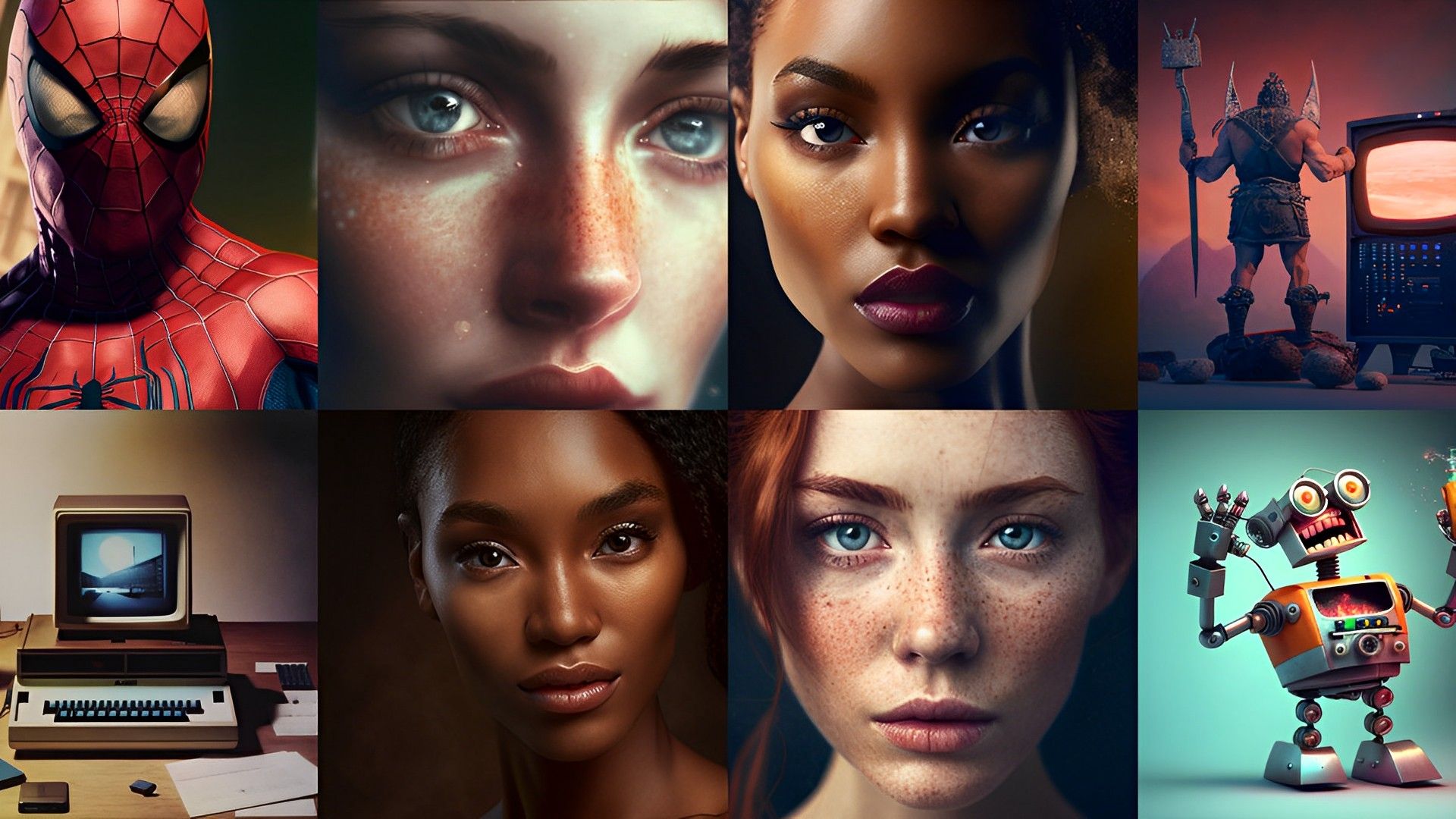
Генерирующий изображения AI Midjourney доступен через собственный выделенный дискорд сервер. С использованием языковые подсказки, Midjourney может создать для вас невероятную графику. Вы даже можете масштабировать эти фотографии для простой загрузки и использования. Если у вас есть только недавно начали использовать Midjourney, у нас есть статья, которая может оказаться чрезвычайно полезной для вас, объясняя, как быстро стать экспертом с помощью шпаргалки Midjourney.
Однако возникает вопрос, как загрузить изображение в Midjourney и почему? Что ж, давайте погрузимся.

Как загрузить изображение в Midjourney?
Чтобы загрузить и использовать фотографии с помощью команды /imagine, следуйте приведенным ниже инструкциям. Вы можете использовать сторонний веб-сайт для загрузки своих фотографий или загружать и использовать их. прямо из Дискорда.
Имейте в виду, что для использования приведенных ниже инструкций вы должны быть членом Midjourney Discord сервер. Вы можете использовать это руководство, чтобы помочь вам с процедурой, если вы не являетесь подписчик сервера.
Использование раздора
В зависимости от устройства, которое вы используете прямо сейчас, прочитайте один из соответствующих разделов ниже, если вы хотите отправить фотографии в Discord и сразу же использовать их.
На ПК
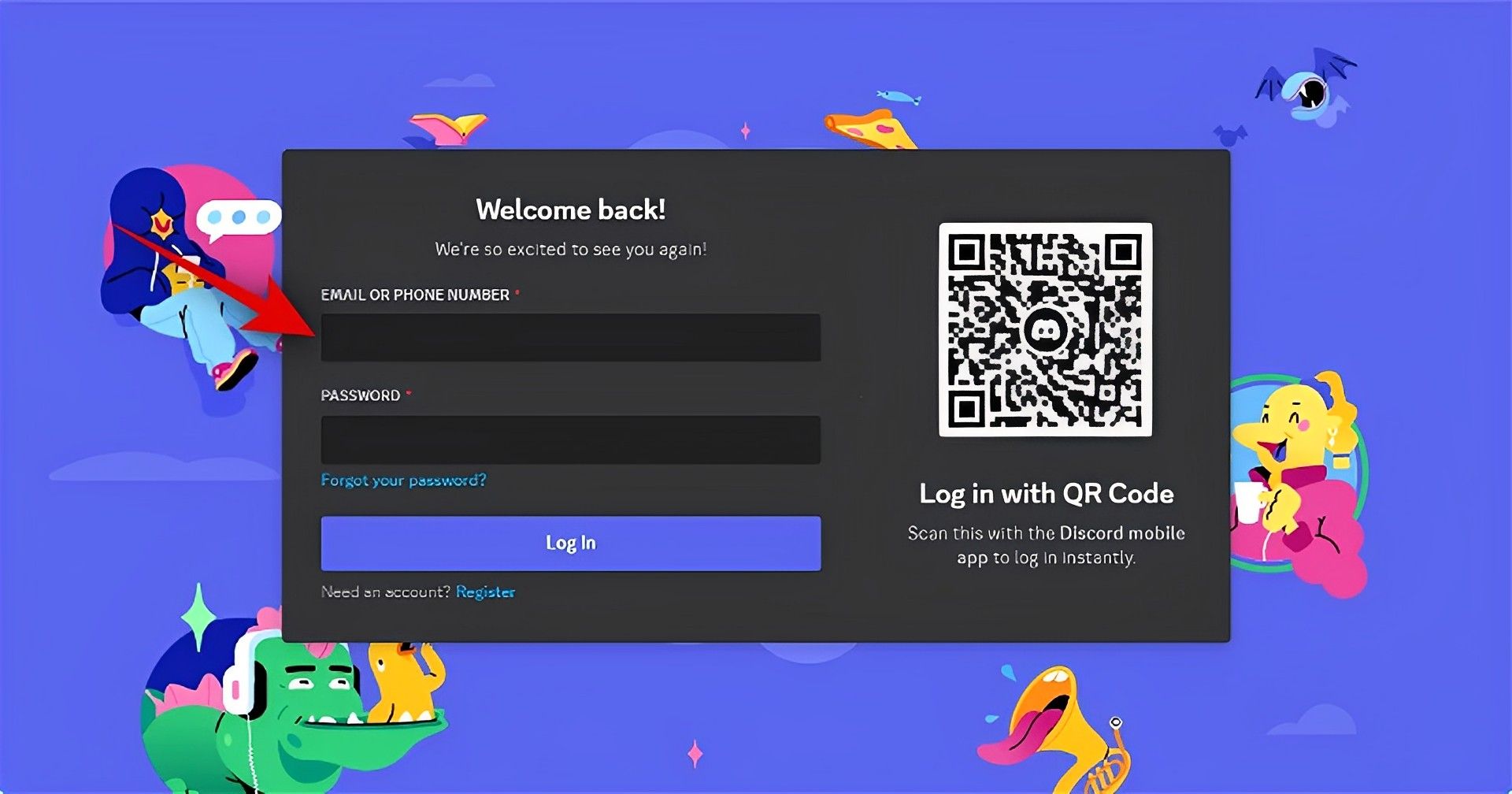
- Запуск Раздор на твоем компьютере. Вы можете использовать Discord в своем браузере или со специальным программным обеспечением для настольных компьютеров. Чтобы получить доступ к серверу Midjourney, Авторизоваться ваш счет.
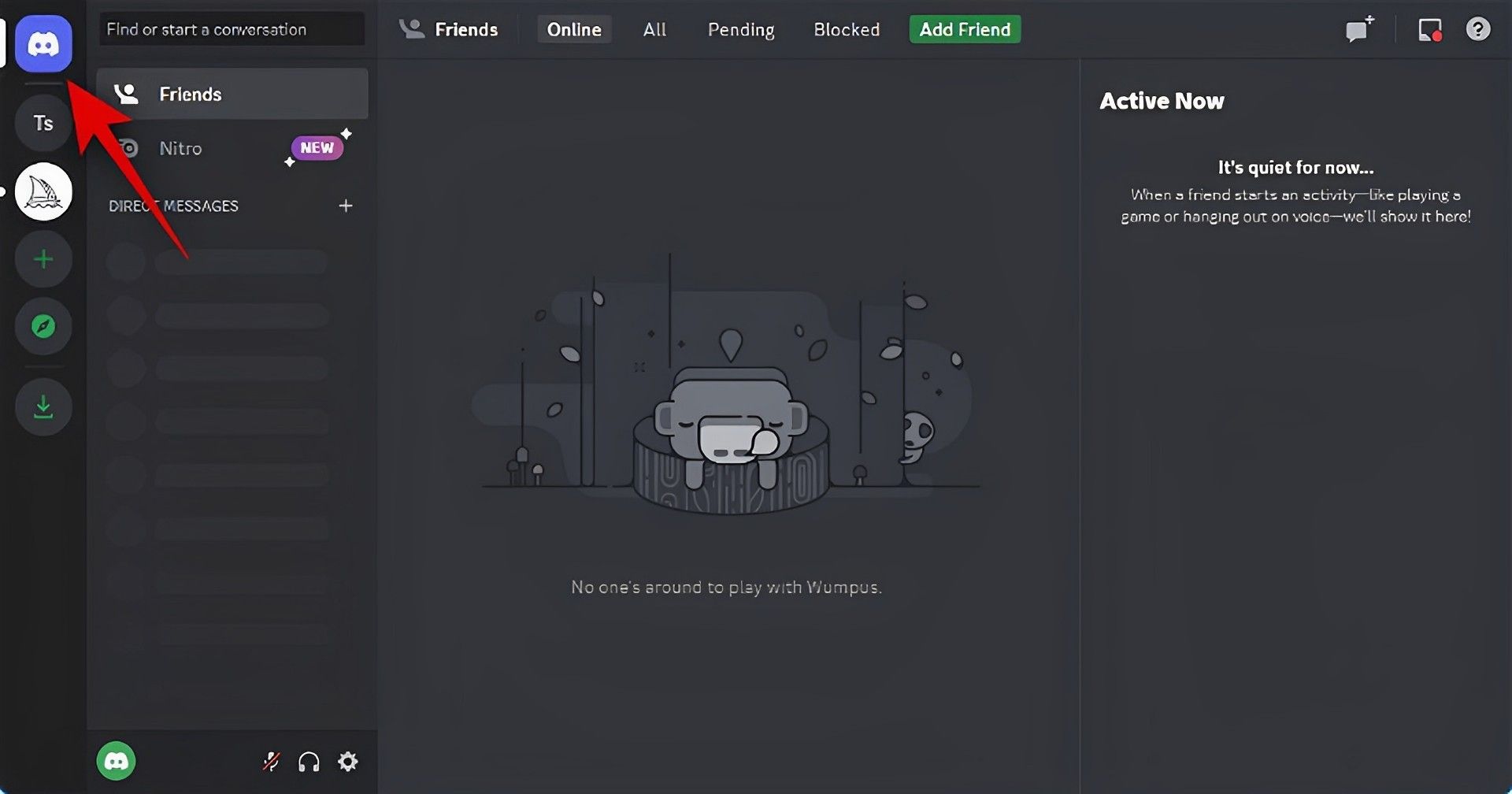
- в верхний левый уголвыберите личное сообщение икона.
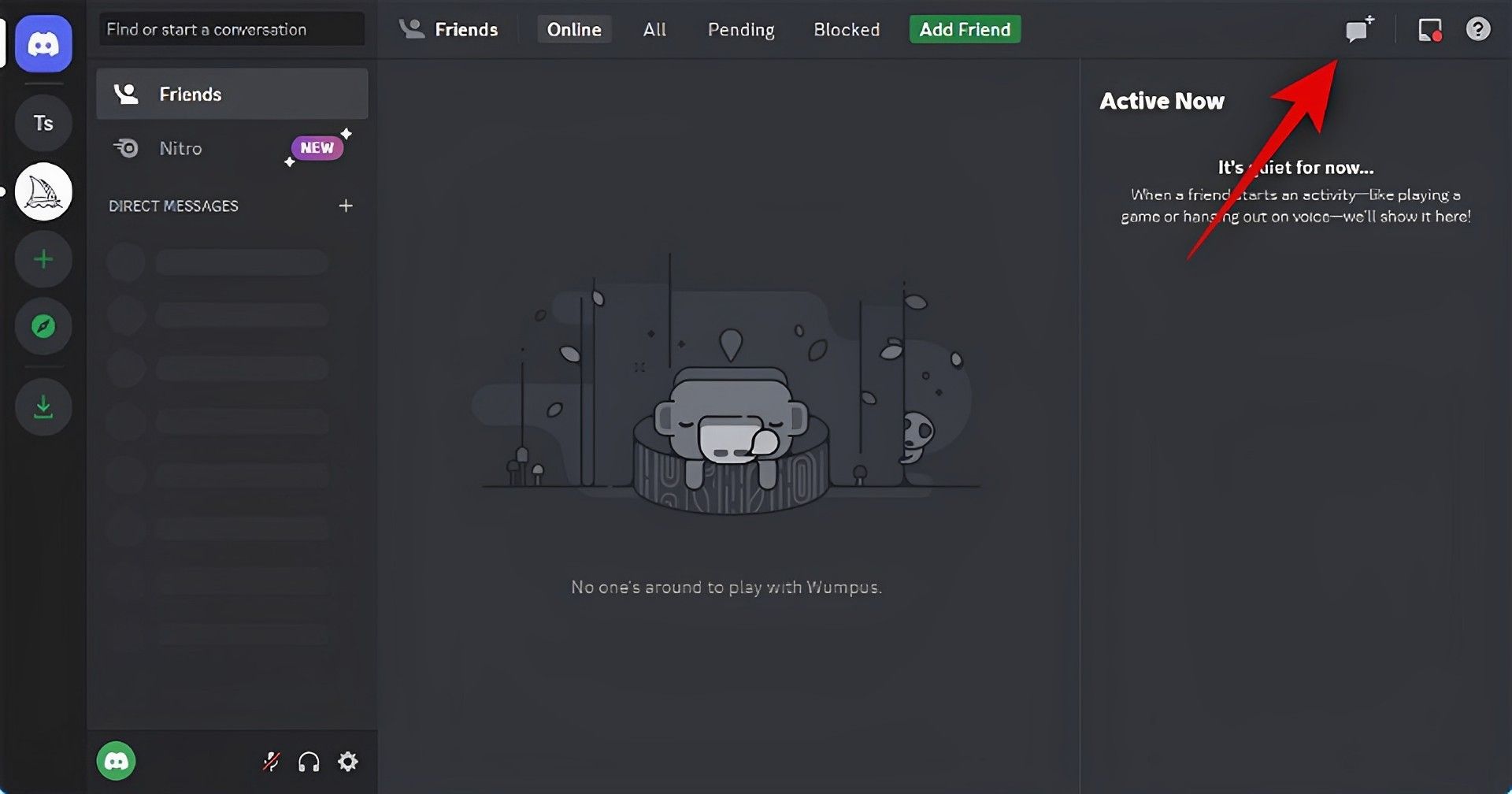
- в верхний правый уголщелкните Новая групповая переписка икона.
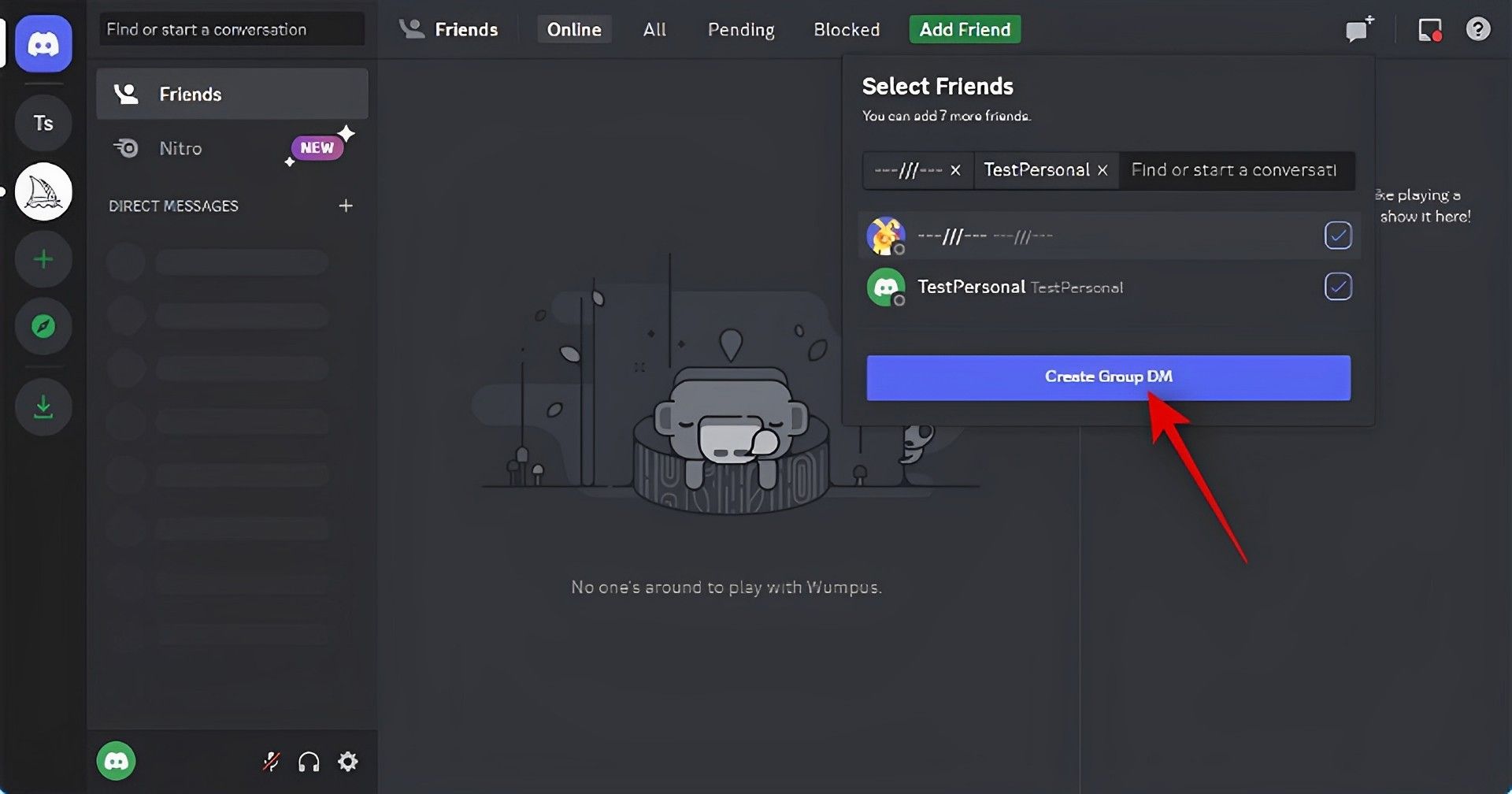
- Нажав и поставив галочку рядом с двумя или более друзьями, которые сейчас недоступны, вы сможете выбрать их.

- Затем выберите Создать группу в личных сообщениях.
- Нажмите на Показать список участников кнопку в правом верхнем углу после формирования группы.
- Теперь щелкните правой кнопкой мыши друга, которого мы временно добавили, и выберите Удалить из группы. Чтобы удалить все группы, повторите эту процедуру.
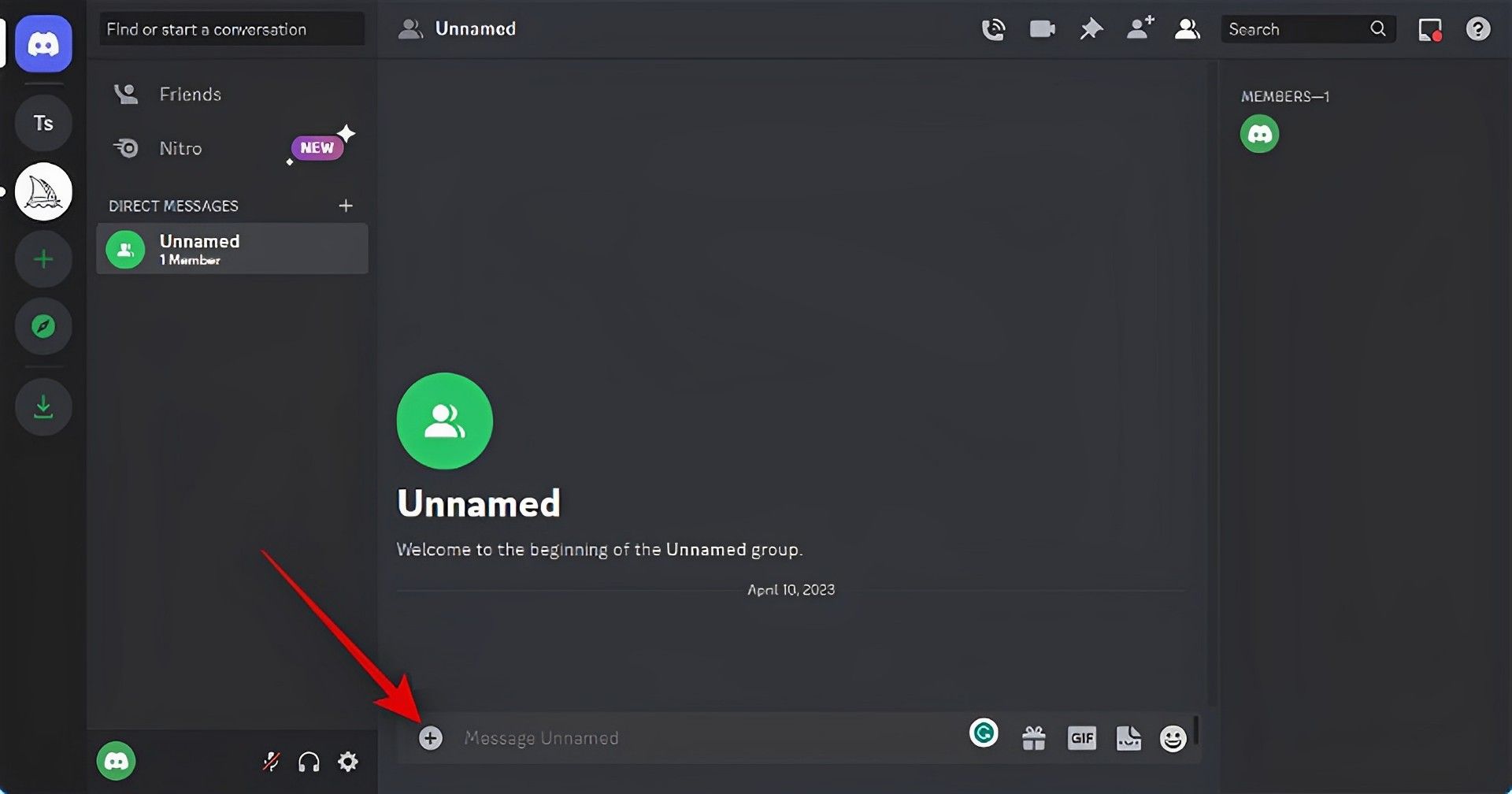
- Теперь, когда вы создали группу только для себя, вы можете отправлять в нее свои собственные фотографии. Дважды щелкните значок + в текстовом поле внизу.
- Теперь нажмите и выберите Изображение вы хотите загрузить в Midjourney.
- Нажмите Открыть.
- Нажимать Входить на клавиатуре после добавления изображения в сообщение.
- Теперь, когда изображение было размещено на Discord. На загруженной картинке нажмите.
- Появится предварительный просмотр изображения. Внизу выберите Открыть в браузере.
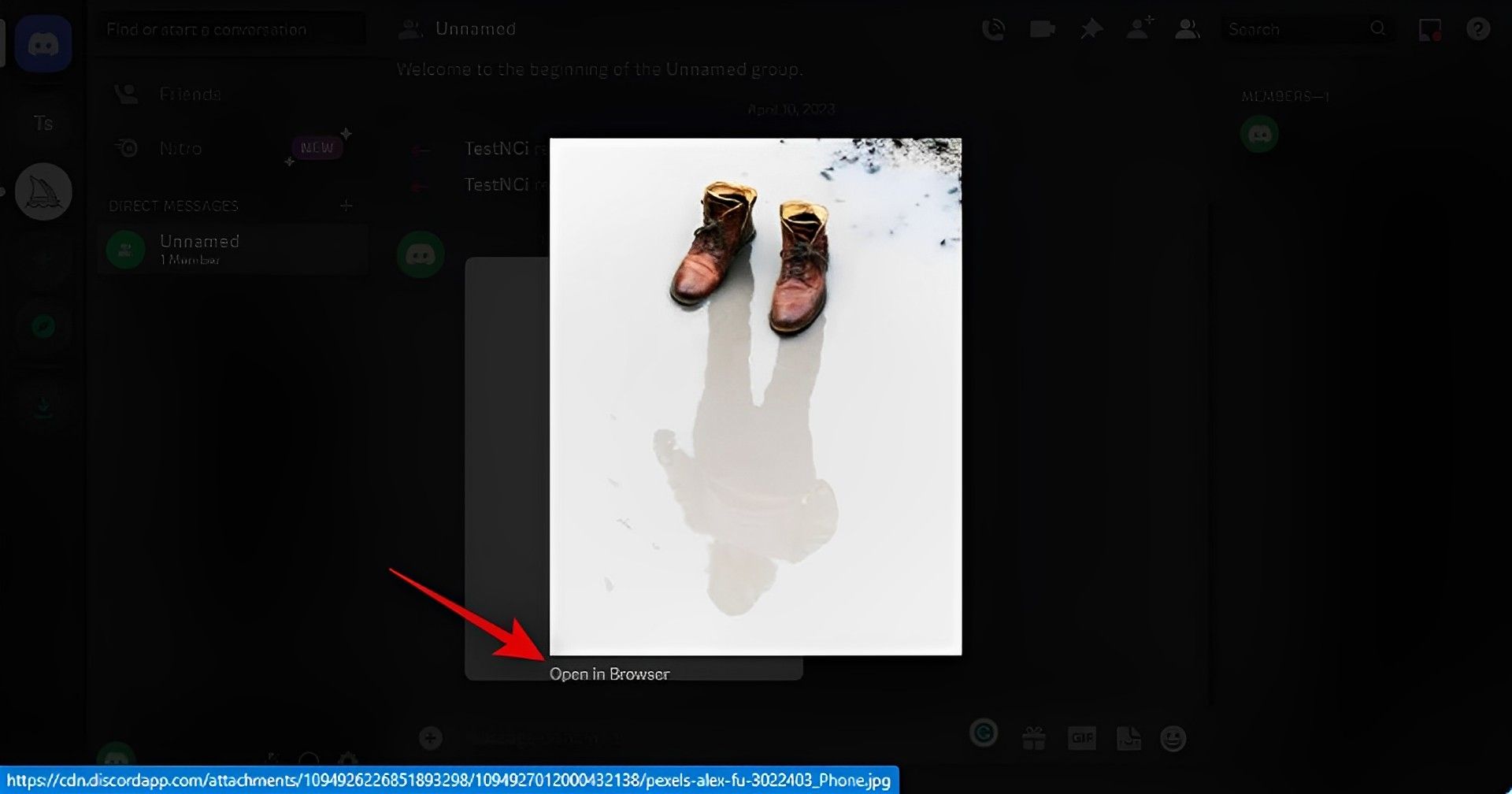
- Если вы используете настольное приложениеизображение откроется в вашем браузерили если вы в настоящее время используете веб-версия Discord, новая вкладка. Используйте адресную строку вверху, чтобы скопировать URL-адрес изображения.
- В левой боковой панели щелкните значок сервера Midjourney.
- Где бы вы ни захотели создать свой образ, выбрать канал для начинающих.
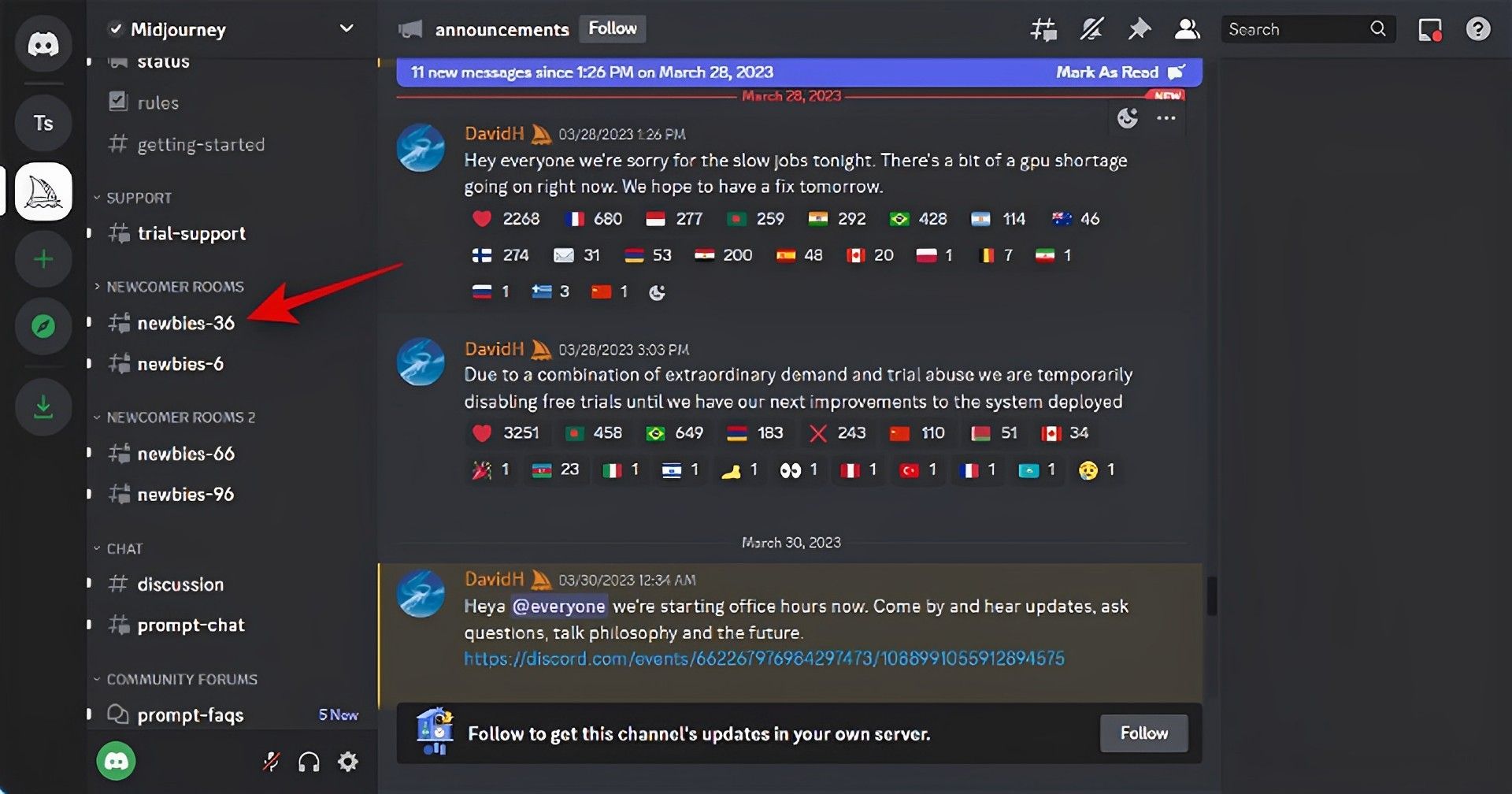
- Когда появится контекстное меню, введите следующее и выберите команду из него.
/представлять себе
- Вставить ссылка, которая была ранее скопирована в буфер обмена.
- После вставки добавьте свой текстовое приглашение поставив после него пробел.
Следующая настройка позволяет регулировать степень влияния загруженного изображения. Поместите предпочитаемое значение веса изображения вместо (Ценить). В зависимости от версии Midjourney, которую вы сейчас используете, значение веса изображения изменения. Чтобы помочь вам выбрать правильное значение, используйте информацию ниже.
– я (Ценить)
- Середина путешествия V5: от 0,5 до 2,0
- Середина пути V4: Н/Д
- Середина пути V3: -10 000 до 10 000
Нажимать Входить как только вы закончите.
Вот и все! Midjourney теперь создаст новое изображение вместе с вашей текстовой подсказкой, используя ранее отправленное изображение.
На мобильном
Вот как загрузить и использовать изображение с помощью команды /imagine на сервере Midjourney, если вы используете мобильное приложение Discord. Давайте идти.
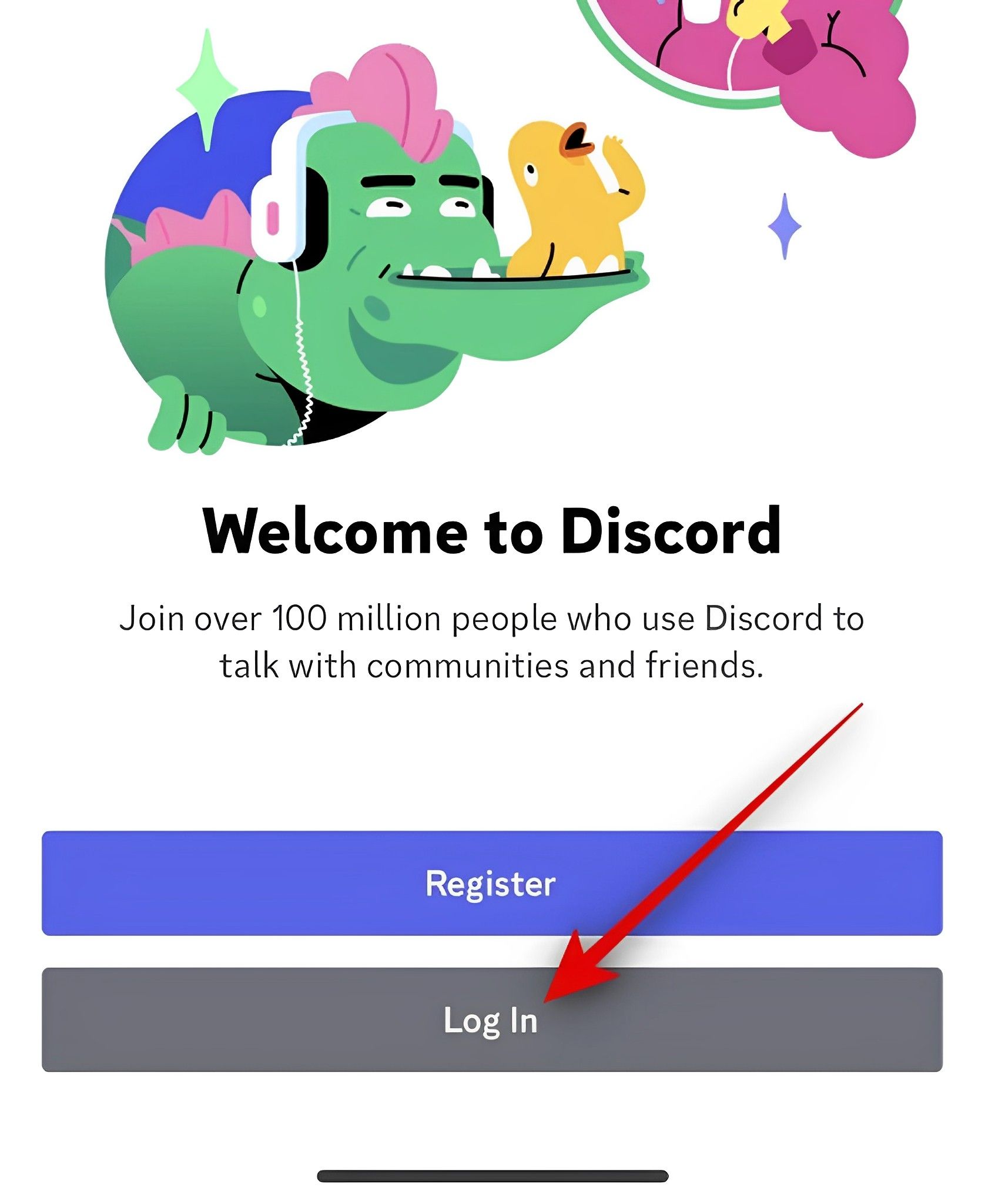
- Открой Дискорд-приложение и войти если необходимо.
- в в левом верхнем углунажмите Прямые сообщения символ.
- в в правом верхнем углукоснитесь символа нового чата.
- Установите флажки рядом с двумя вашими друзьями, которые сейчас не в сети. Кратко сформируем из них группу.
- После выбора выберите Начинать на вершине.
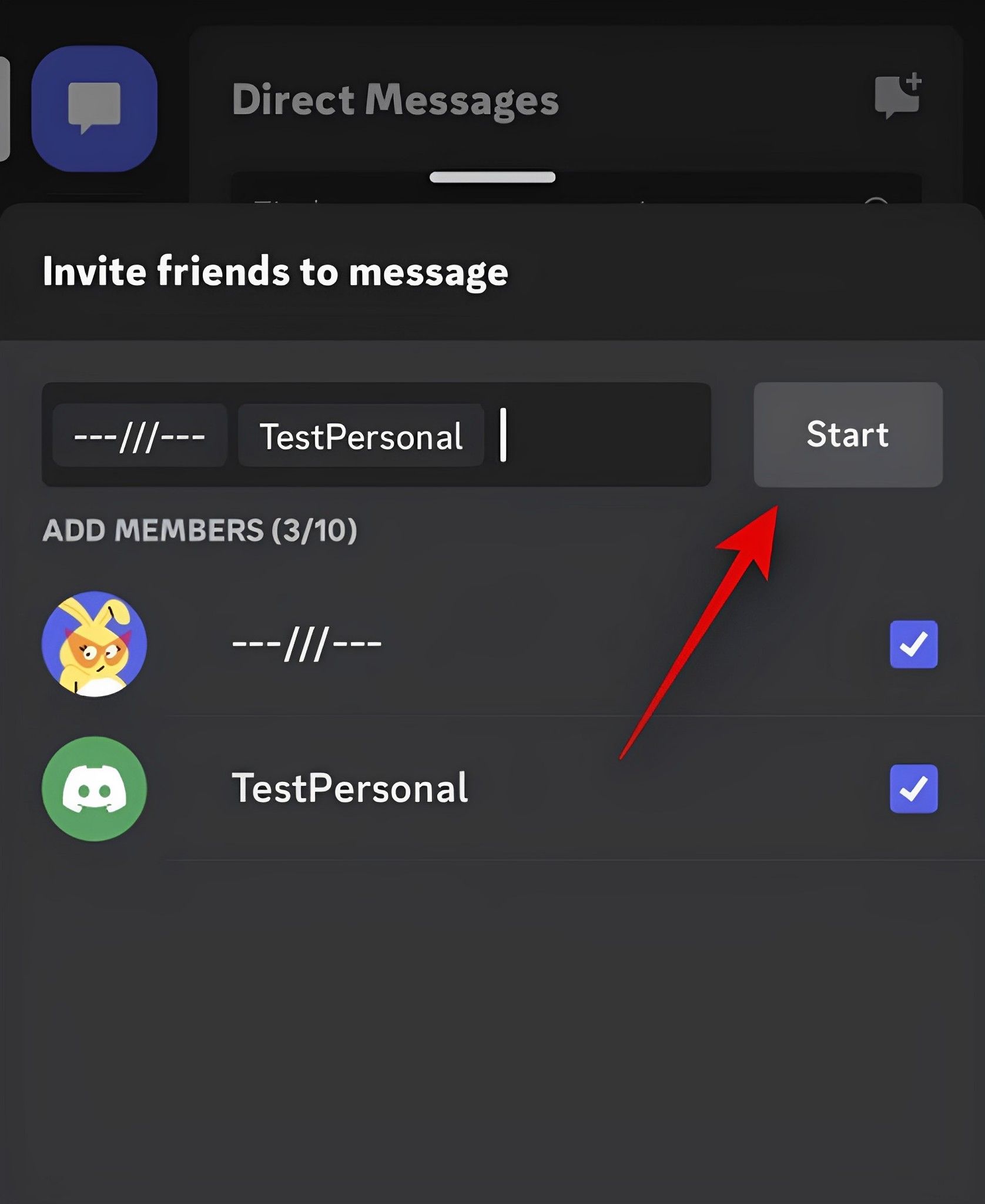
- Выбранные друзья теперь будут добавлены в новую группу. в в правом верхнем углунажмите Члены символ.
- Нажмите на человека вы уже добавлены в группу.
- Внизу страницы коснитесь Удалить из группы.
- Чтобы исключить другого друга из группы, выполните ту же процедуру, что и выше.
- Теперь вы можете использовать группу для загрузки своих фотографий после того, как они были удалены.
- в нижний левый уголнажмите плюс символ.
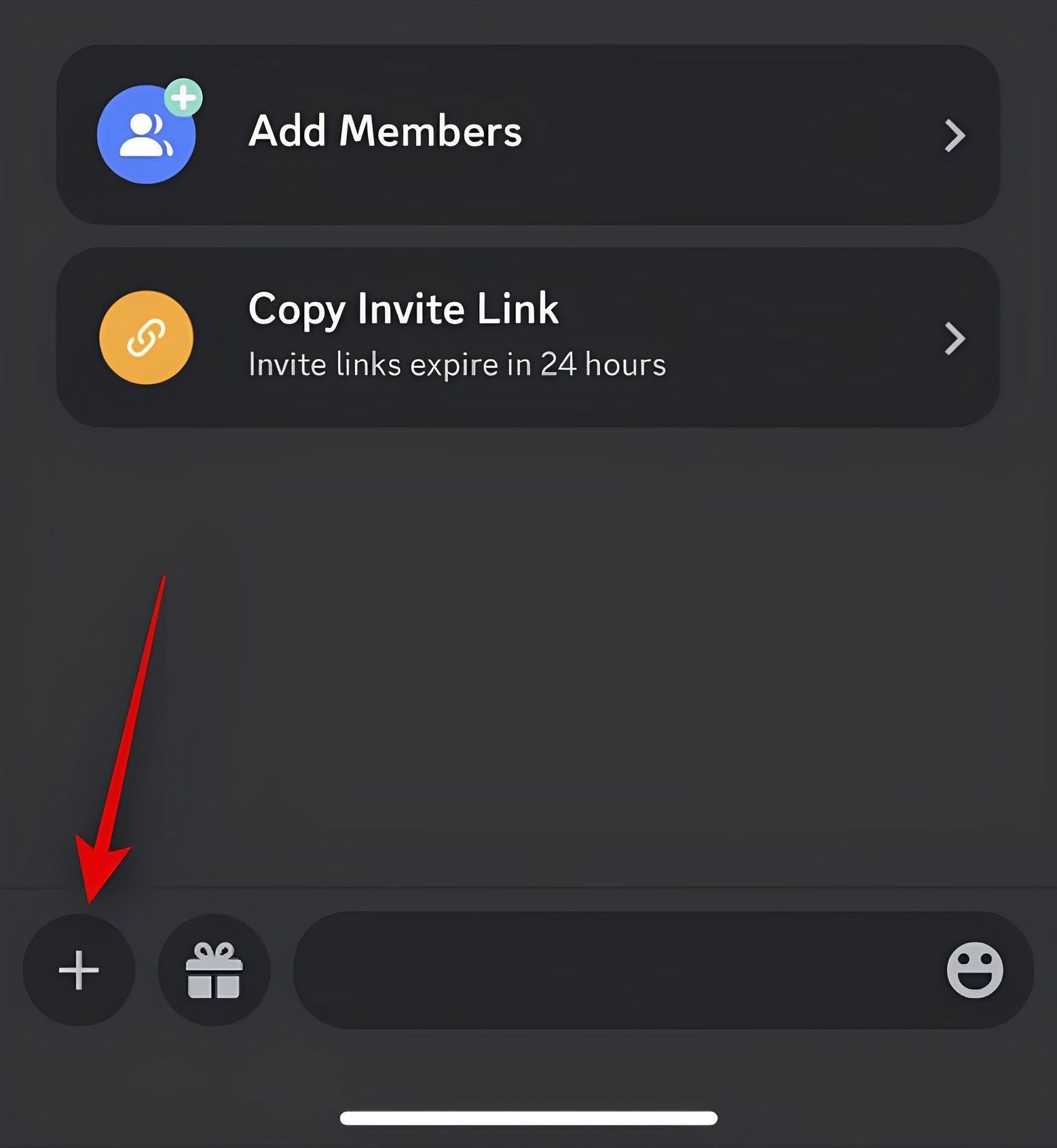
- Выберите изображение вы хотите загрузить и использовать с Midjourney, нажав на него сейчас.
- Когда закончите, коснитесь Отправлять икона.
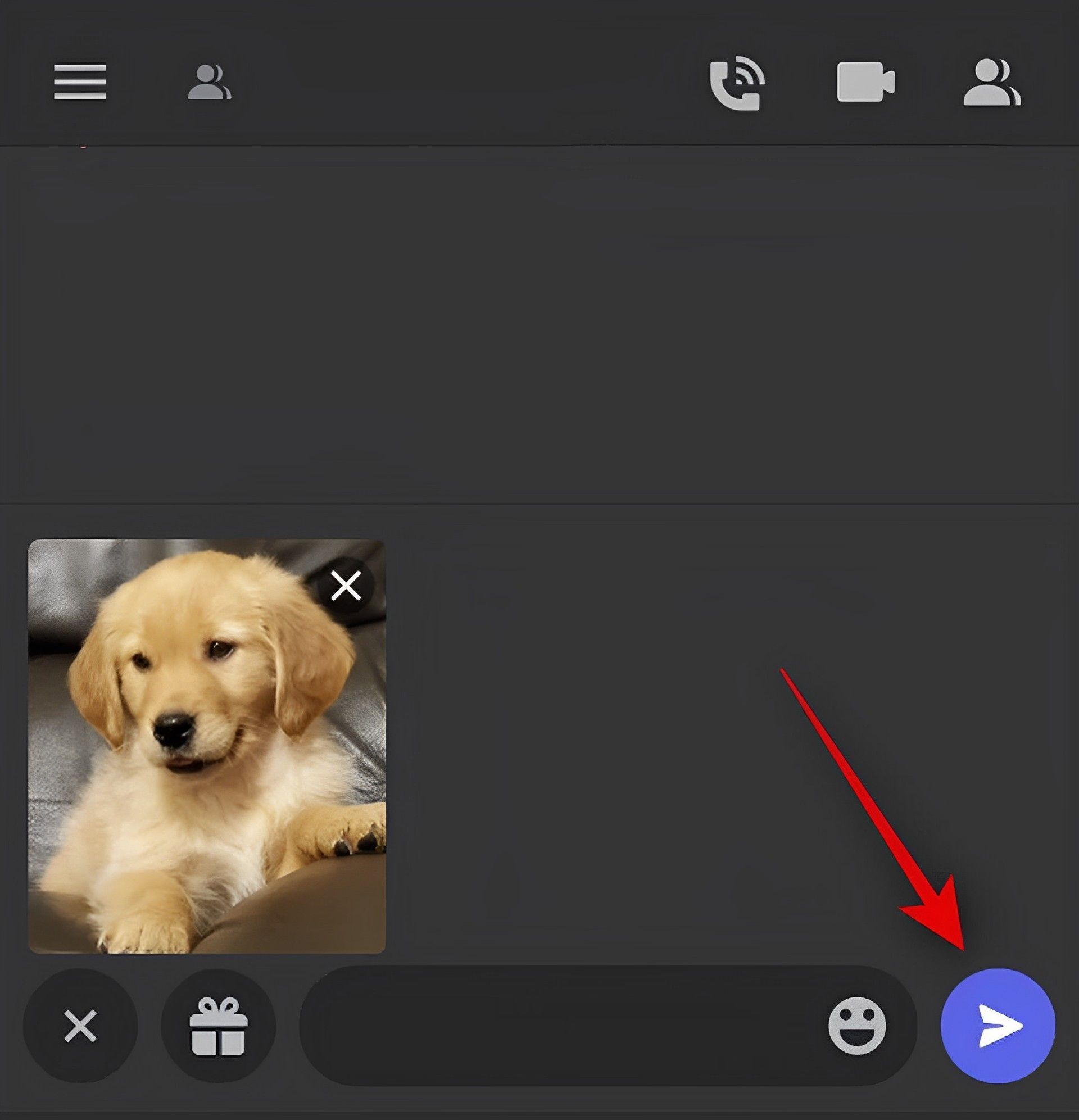
- Теперь картинка будет добавлена в группу. Нажмите на картинку после того, как он был загружен.
- Теперь на (Подробнее) 3-точечный значок в правом верхнем углу.
- Нажмите Делиться.
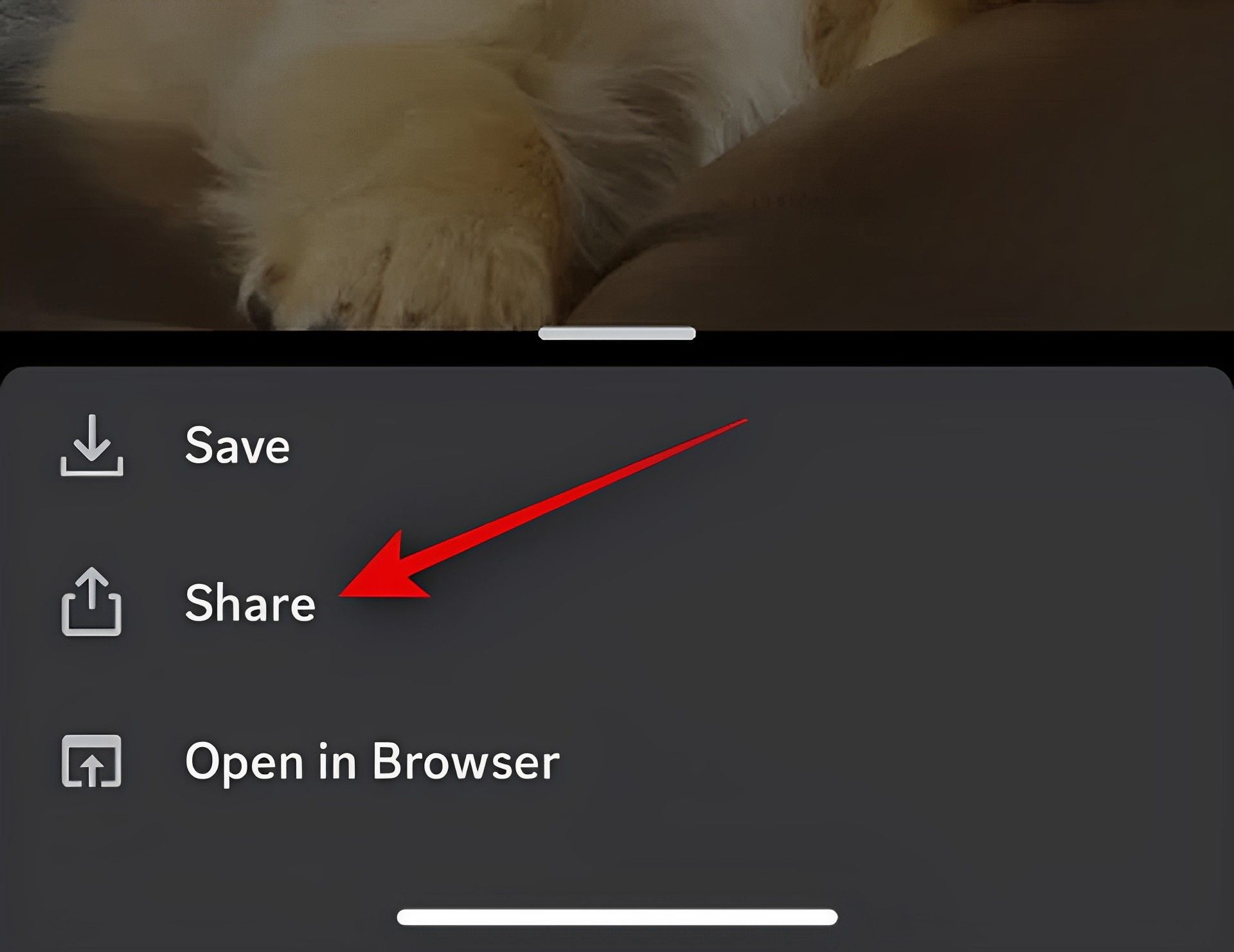
- Теперь выберите Копировать.
- Ваш буфер обмена теперь будет содержать ссылку на изображение. Нажмите Значок гамбургера в верхний левый угол чтобы закрыть лист обмена.
- Выберите промежуточный сервер нажав.
- Вы можете нажать и выбрать канал для начинающих чтобы использовать загруженное изображение в качестве подсказки.

- Когда в контекстном меню появится следующая команда, введите ее в текстовое поле внизу и выберите.
/представлять себе
- Добавьте пробел сейчас, затем нажмите и удерживайте текстовое поле. Щелкните Вставить.
- Теперь вставьте ссылку в приглашение. Добавьте пробел после всех необходимых текстовых подсказок.
Для расчета веса изображения используйте параметр ниже. Количество вдохновения от предыдущего изображения, которое вы предоставили, определяет, насколько вдохновленными будут ваши окончательные изображения. В зависимости от используемой вами версии Midjourney измените (Значение) на желаемое значение веса изображения.
– я (Ценить)
- Середина путешествия V5: от 0,5 до 2,0
- Середина пути V4: Н/Д
- Середина пути V3: -10 000 до 10 000
Когда вы закончите, коснитесь значка «Отправить».
Вот и все! Теперь Midjourney будет создавать изображения на основе вашей словесной подсказки и отправленного изображения.
Зачем загружать изображение в Midjourney?
Midjourney может создавать изображения, вдохновленные загруженным изображением, в дополнение к изображениям на основе текстовых подсказок. Возможно, вы видели, как пользователи публикуют свои фотографии в Midjourney по этой причине, так что вы можете использовать их в качестве идей для своей предстоящей подсказки. Для создания графики с большей точностью вы также можете использовать загруженные фотографии в сочетании с текстовой подсказкой.
Кроме того, Midjourney может объединять две фотографии, а также создавать новые изображения на основе загруженного изображения. Это может помочь в создании оригинальных произведений искусства, мотивированных определенной эстетикой. Вот некоторые из основных мотивов для загрузки изображений в Midjourney.
Мы надеемся, что предыдущий пост упростил вам загрузку изображений в Midjourney. Не стесняйся обратитесь за помощью на страницу документации Midjourney, если у вас возникнут какие-либо проблемы или возникнут дополнительные вопросы..




