


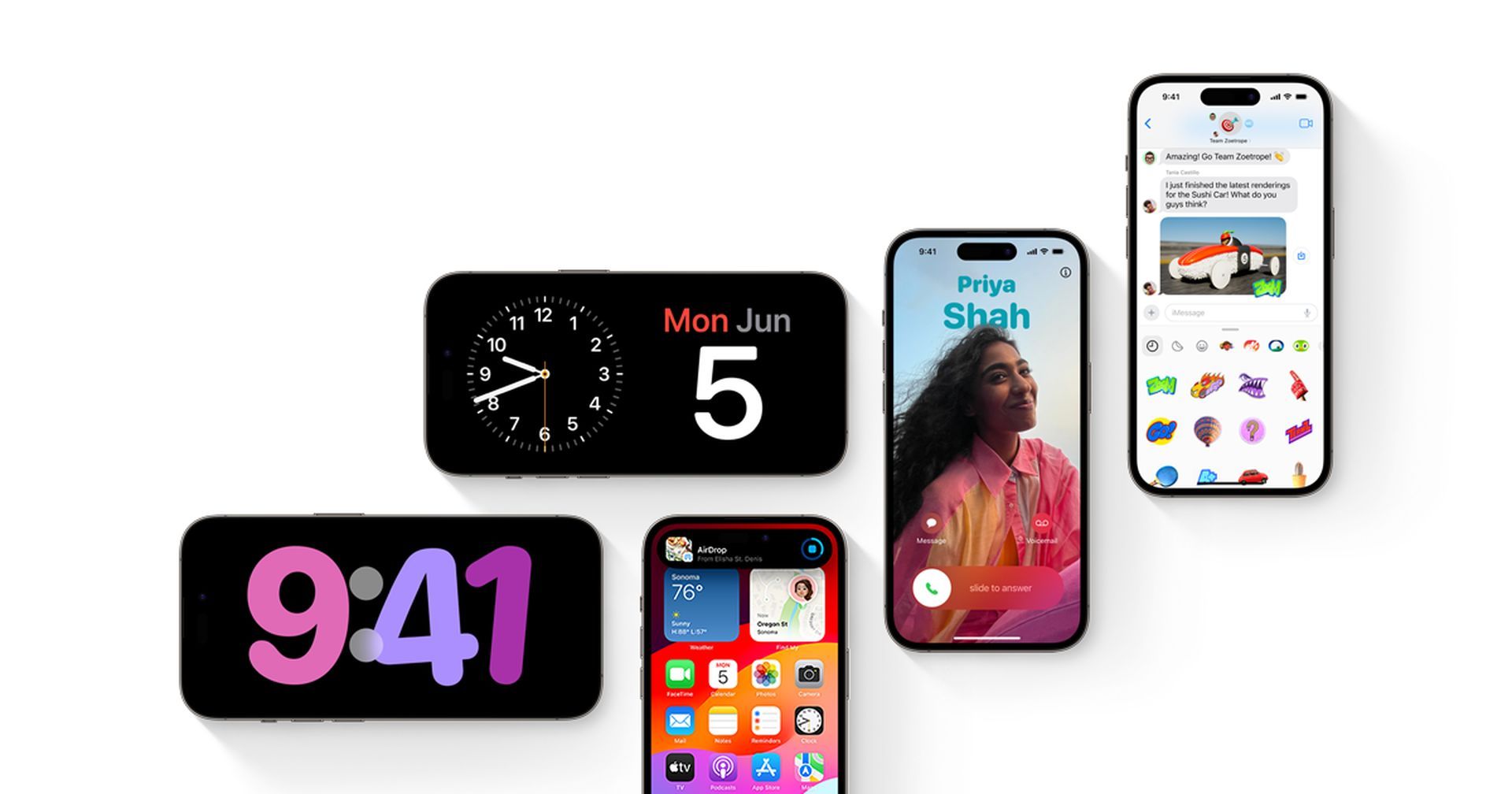
Если вы ищете ответ на вопрос, как изменить порядок приложений iMessage в iOS 17, откиньтесь на спинку кресла и расслабьтесь. Мы здесь, чтобы помочь. С выпуском iOS 17 Apple обновила приложение «Сообщения». Приложение для обмена сообщениями по умолчанию было обновлено новым пользовательским интерфейсом, который упрощает процесс навигации и упрощает его использование.
Тот факт, что у него несколько больше хватки, чем в прошлом, является настоящей вишенкой на вершине его профиля. Возможность реорганизации приложений iMessage также была обновлена в связи с измененным внешним видом программы.
Если вы обновились до самой последней версии iOS и не знаете, как изменить порядок приложений iMessage в iOS 17 на вашем iPhone или iPad, эта статья шаг за шагом проведет вас через весь процесс. Тем не менее, давайте начнем!



Как изменить порядок приложений iMessage в iOS 17?
Самая последняя версия приложения Apple Messages имеет пользовательский интерфейс, который, по сравнению с его предшественником, кажется несколько более простым для понимания. Помимо обеспечения простого доступа к наиболее часто используемым функциям, он также позволяет вам напрямую обращаться к предпочитаемым приложениям, что является значительным преимуществом с точки зрения удобства. Выполните следующие действия, чтобы узнать, как изменить порядок приложений iMessage в iOS 17:
- Начать, запуск в Сообщения приложение на вашем iOS-устройство, будь то айфон или iPad.
- Перейдите к интересующей вас ветке беседы и откройте ее.
- Далее вам нужно нажать кнопку «Плюс» кнопку, расположенную слева от текстового поля.
- Следующим шагом является выбор “Более” из всплывающего меню.
- После этого вы должны увидеть список всех iMessage приложения наряду с другими замечательными функциями, такими как Цифровое касание, Мемодзи, и более.
- Чтобы упорядочить приложения iMessage в определенном порядке, вам нужно нажать и удерживать приложение, а затем переместить его в выбранное вами место. Правильно, вот как это прямолинейно. Поэтому используйте эту изящную функцию перетаскивания, чтобы точно реорганизовать свой iMessage приложения для удовлетворения ваших потребностей.
- После завершения настройки ящик приложения iMessage, вы можете выйти из меню, нажав на пустую область, которая теперь видна.
И это подводит нас к выводу! Вы можете сохранить порядок круга Apple в ящике приложения iMessage, выполнив шаги, описанные выше. Вы узнали, как изменить порядок приложений iMessage в iOS 17.
Что изменилось в приложениях iMessage для iOS 17?
То, как вы используете приложения iMessage внутри приложения «Сообщения», было полностью переработано для iOS 17. Теперь ваши приложения iMessage будут доступны через новое меню в виде списка, а не как ряд значков в нижней части экрана. Вы можете изменить порядок отображения этих приложений в меню «Сообщения» в дополнение к этим косметическим изменениям.
На первой странице вашего списка приложений iMessage iOS по умолчанию отображает только собственные приложения Apple на вашем iPhone, но вы можете изменить внешний вид этой страницы, добавив другие приложения. Таким образом, вы можете поместить приложения, которые вы используете чаще всего, на первую страницу, а те, которые вы используете реже всего, на последующие страницы.
Сколько приложений вы можете добавить в первый ряд списка приложений iMessage?
В iOS 17 вы можете перемещать сколько угодно сторонних приложений со второй страницы на главную, свободно меняя их порядок в приложении «Сообщения». Мы успешно переместили несколько приложений со второй страницы на первую, и вы можете сделать то же самое, если хотите переместить ненужные приложения с главной страницы на вторую.
Теперь у вас есть вся информация, необходимая для того, чтобы узнать, как изменить порядок приложений iMessage в iOS 17. Знаете ли вы, как заблокировать баланс белого в iOS 17?
Рекомендуемое изображение: техническая республика
Source: Как изменить порядок приложений iMessage в iOS 17: объяснение




