
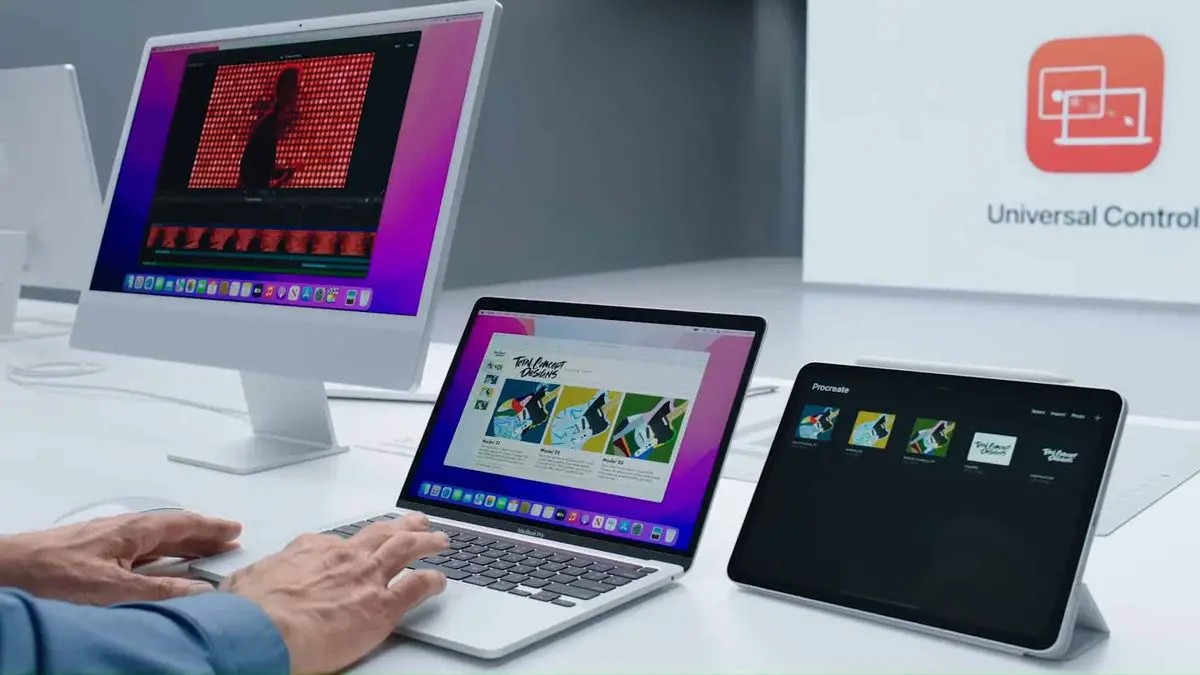

Как использовать Universal Control на Mac и iPad? Оба в настоящее время находятся в стадии бета-тестирования, а начиная с iPadOS 15.4 и macOS Monterey 12.3, которые уже доступны, Apple включила поддержку универсального управления, долгожданной функции, которая позволяет управлять несколькими компьютерами Mac и iPad с помощью одной мыши и клавиатуры.
Вы можете использовать тот же курсор и клавиатуру на любом ближайшем Mac или iPad, на котором выполнен вход в вашу учетную запись iCloud, благодаря Универсальному управлению. Так, например, если у вас есть MacBook Pro и iPad рядом с ним, вы можете использовать трекпад и клавиатуру вашего Mac для управления iPad. То же самое можно сказать и о клавиатуре iPad, когда она подключена.
Теперь вы можете перемещать файлы с Mac на iPad и наоборот, но вам понадобится соответствующее приложение, открытое на iPad. Например, если вы перемещаете фотографию с Mac на iPad, вам нужно открыть «Фото» — любая попытка поместить ее на главный экран приведет к ошибке. Стоит отметить, что жесты трекпада «iPad» недоступны на Mac.



После того, как вы установили macOS Monterey 12.3 и iPadOS 15.4, неограниченное управление должно работать автоматически, поскольку функции включены по умолчанию, но есть определенные настройки, которые вы можете изменить, или, если вы не являетесь поклонником этого, вы можете пожелать чтобы выключить его. Эти процедуры также помогут, если по какой-то причине он не включен должным образом.
Как использовать Universal Control Mac?
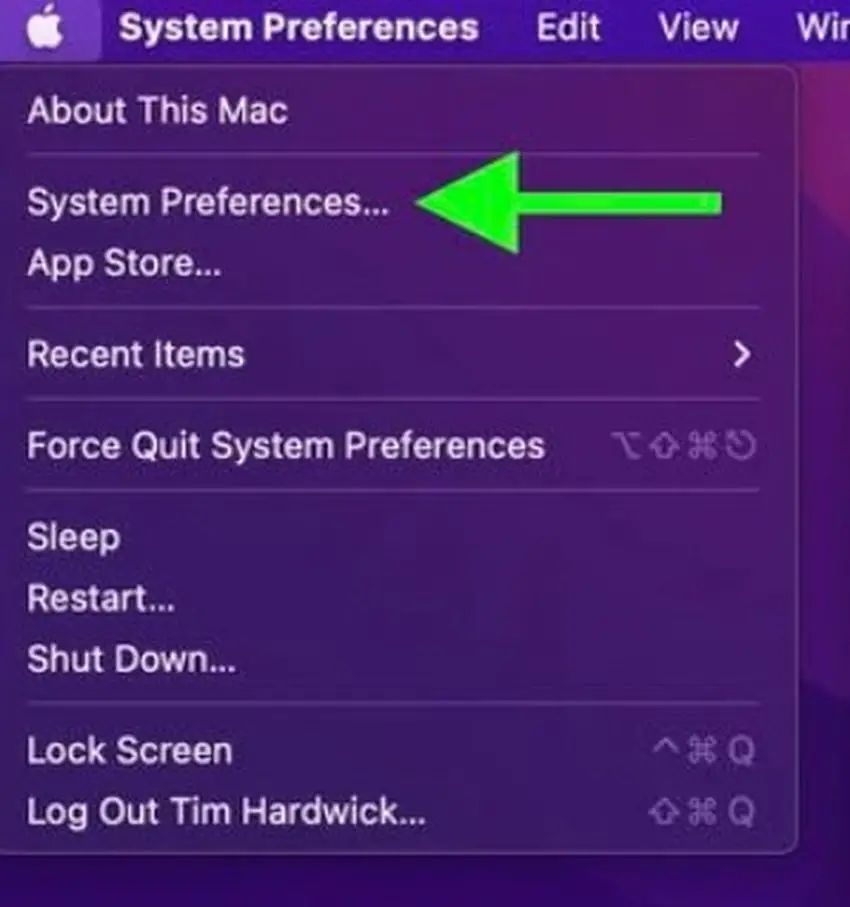
- Из Dock, папки «Приложения» или строки меню Apple ( -> «Системные настройки…») перейдите к «Системным настройкам» вашего Mac.
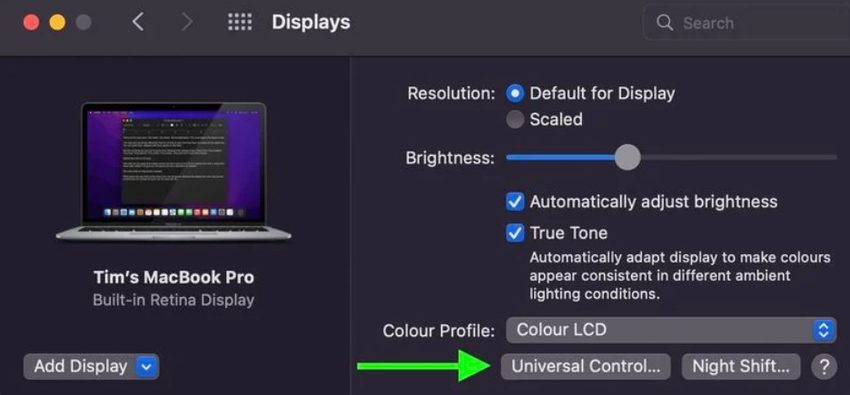
- Выберите дисплеи.
- Выберите универсальный контроль.
- Установите флажки, чтобы включить следующие возможности «Универсального управления» (первая включена по умолчанию): Разрешить перемещение курсора и клавиатуры с одного Mac или iPad на другой, Подключить ближайший Mac или iPad, нажав на его край, и Автоматически повторно подключите все соседние компьютеры Mac или iPad. После этого нажмите «Готово».
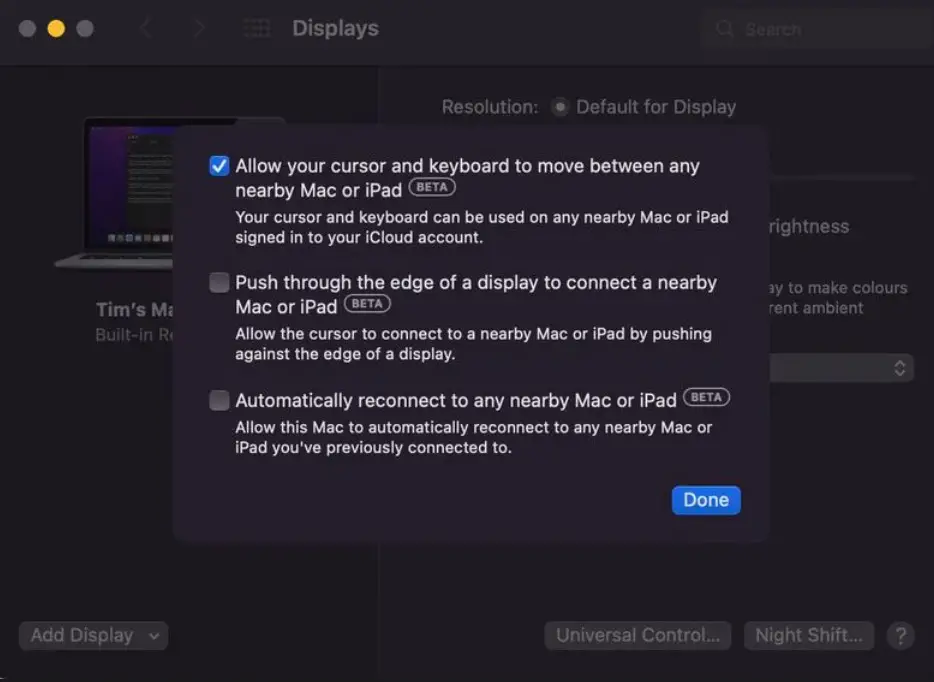
Чтобы отключить универсальное управление, выполните те же действия и снимите флажки.
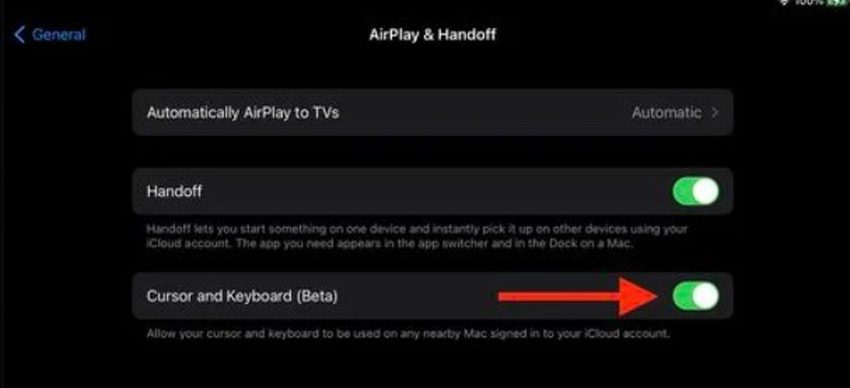
Как использовать универсальное управление iPad?
- Откройте приложение «Настройки» на iPad.
- Щелкните меню «Общие» на боковой панели.
- Выберите опцию AirPlay & Handoff в окне меню.
- Чтобы включить переключатель на правом конце курсора и клавиатуры (бета-версия), включите его.
На момент написания этой статьи Universal Control все еще находится в стадии бета-тестирования, поэтому при его использовании могут возникнуть некоторые проблемы. В нашем тестировании он был довольно стабильным, хотя мы столкнулись с проблемой, когда нам пришлось перезагрузить Mac, чтобы он заработал.
Если у вас возникли трудности после обновления Universal Control и перезапуска Mac, перезапуск iPad и Mac может помочь.




