

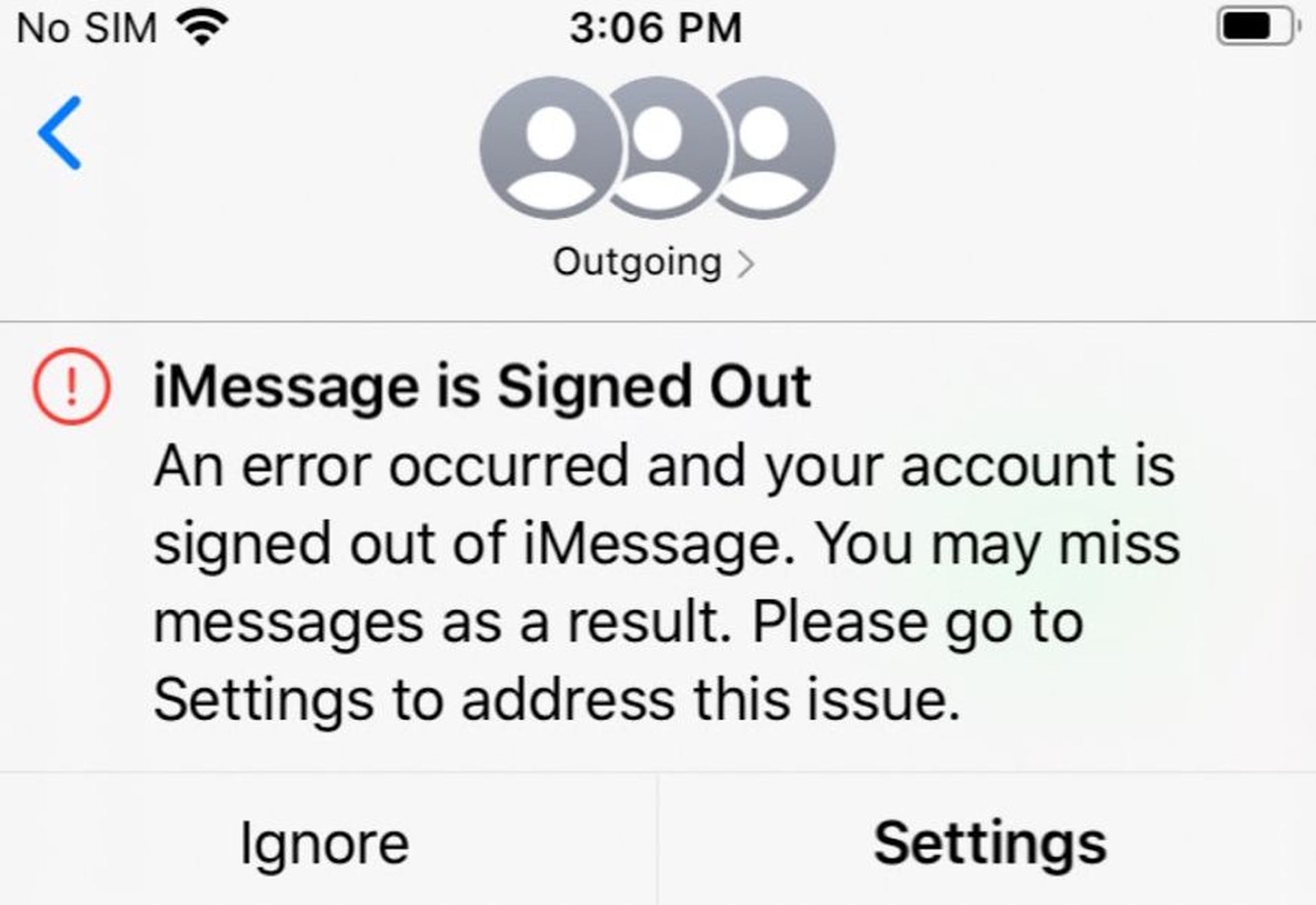
Если сообщение об ошибке «iMessage вышел из системы» на вашем iPhone не позволяет вам использовать iMessage, вы сможете решить проблему, следуя приведенным ниже методам устранения неполадок.
Как исправить iMessage вышел из системы?
Эта ошибка на iPhone возникает по разным причинам, начиная от проблем с сетью, неправильных настроек iMessage и программных сбоев и заканчивая другими причинами. Мы собираемся предоставить советы по устранению неполадок, используемые другими пользователями, чтобы исправить ошибку iMessage is log out на iPhone ниже.
Убедитесь, что iMessage включен
Вполне возможно, что вы по ошибке отключили iMessage или это сделал кто-то другой, у которого есть доступ к вашему iPhone. Убедитесь, что ваш номер телефона отображается рядом с «Отправить и получить» и что iMessage активирован (зеленый), выбрав «Настройки»> «Сообщения».


Проверить статус сервера iMessage
Проблемы с iMessage иногда могут быть вызваны кратковременным отключением серверов Apple. Посетить Страница состояния системы Apple и проверьте запись iMessage, чтобы убедиться. В случае возникновения проблемы рядом с записью для iMessage появится уведомление об ошибке и красная точка.
Перезагрузите iPhone
Закройте все заблокированные приложения и процессы, которые могут быть причиной проблем с iMessage на вашем iPhone, перезагрузив устройство. Выберите «Завершение работы» в разделе «Настройки» > «Основные». Подождите, пока iPhone полностью выключится, прежде чем пытаться войти в iMessage через 30 секунд.
Проверьте свой Apple ID
Убедитесь, что ваш Apple ID для iMessage указан на следующей странице, выбрав «Настройки» > «Сообщения» > «Отправить и получить». Нажмите «Использовать свой Apple ID для iMessage» и войдите в свой Apple ID, если ваш Apple ID не отображается.
Перезапустите службу iMessage
Отключите iMessage, выбрав «Настройки» > «Сообщения». Подождите 30 секунд, выключите iPhone («Настройки» > «Основные» > «Выключить»), перезагрузите iPhone, затем включите iMessage, переместив переключатель в положение «ВКЛ.».
Проверить наличие обновлений программного обеспечения
Иногда причиной проблемы может быть обновление программного обеспечения для вашего iPhone. Получите доступ к обновлению программного обеспечения, выбрав «Настройки»> «Основные». Нажмите «Загрузить», чтобы установить обновления на iPhone на следующем экране (если они доступны).
Сбросить регион iMessage
Перейдите в «Настройки» > «Сообщения» > «Отправить и получить», затем нажмите ссылку для своего Apple ID на следующей странице. Выберите «Текущий регион» во всплывающем меню «Изменить местоположение» > «Регион», затем нажмите «Сохранить».
Сбросить настройки сети
Чтобы восстановить заводские настройки сети вашего iPhone по умолчанию, запишите пароль своей сети Wi-Fi и следуйте приведенным ниже инструкциям. Сбросить настройки сети можно в разделе «Настройки» > «Основные» > «Сброс». Нажмите «Сбросить настройки сети» для подтверждения во всплывающем окне. Перезагрузите iPhone, затем подключитесь к сети Wi-Fi, чтобы проверить, можете ли вы войти в iMessage.
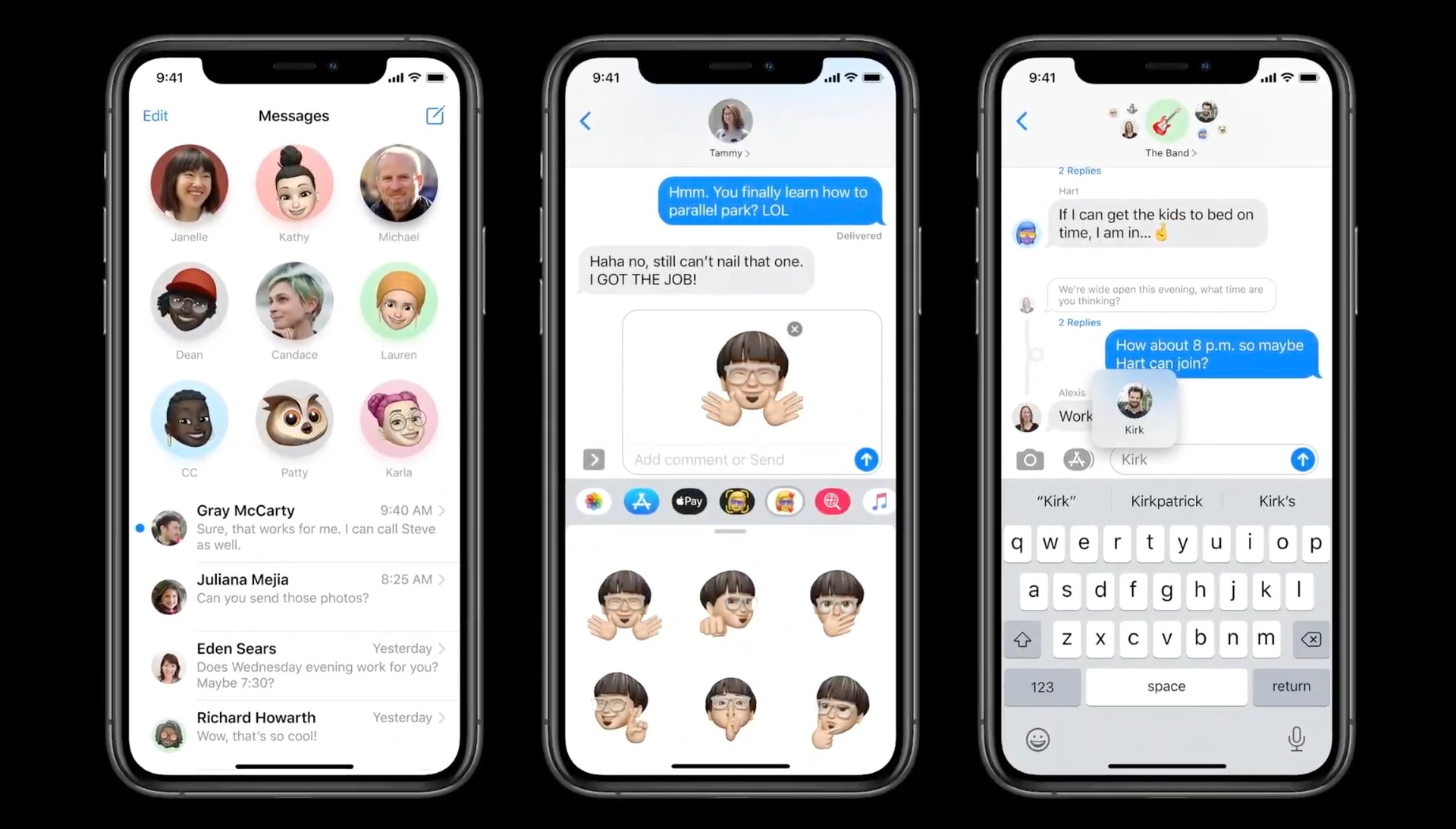
Удалить старые сообщения
Сообщение или цепочка сообщений, которые попали в ловушку или повреждены, иногда вызывают проблемы. Вы можете попробовать удалить самое последнее iMessage, которое вы получили до того, как возникла эта проблема. При необходимости попробуйте удалить всю цепочку сообщений, чтобы посмотреть, решит ли это проблему.
Надеемся, что одно из решений, которые мы предоставили в этой статье, смогло решить проблему с выходом из iMessage. Если вы хотите прочитать больше статей, мы предлагаем вам взглянуть на некоторые из наших других статей, например, как исправить ошибку активации iMessage или iMessage не работает в iOS 16: как это исправить.




