
TechBriefly RU
  • Tech
  • Business
  • How to
  • about
    • Sur Tech Briefly
    • Modalités et Conditions
    • Politique de Confidentialité
    • Contact Us
No Result
View All Result
TechBriefly RU
No Result
View All Result
Home guide

Как отключить эффекты анимации в Windows 11?

byKerem Gülen
22/10/2021
in guide, How to, Microsoft, step by step, Tech, tutorial, Windows, windows 11
Reading Time: 1 min read
Как отключить эффекты анимации в Windows 11?
Share on FacebookShare on Twitter

Если вы не знаете, как отключить эффекты анимации в Windows 11, мы вам поможем. Windows 11 предлагает нам эффекты анимации, и большинству пользователей нравится использовать эти параметры персонализации. Но иногда эти эффекты могут вызывать некоторую нестабильность или задержки в системе. Если вы хотите более плавного просмотра, продолжайте читать.

Как отключить эффекты анимации в Windows 11?

Процесс действительно прост, даже самые начинающие пользователи могут настроить эти параметры. Следуй этим шагам:

  • Откройте настройки Windows.
    Если вы не знаете, как это сделать, вы можете просто нажать горячую клавишу Windows + i или щелкнуть правой кнопкой мыши значок «Пуск» и выбрать «Настройки» в появившемся меню.
  • Теперь вы должны нажать на «Доступность», она должна быть расположена на боковой панели.
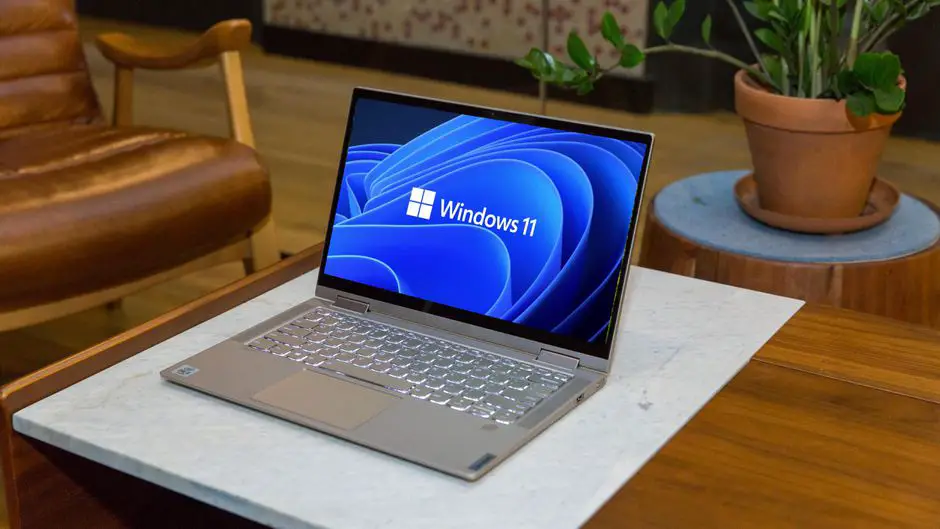
Как отключить эффекты анимации в Windows 11?
  • Затем введите «Визуальные эффекты».
  • Вы должны увидеть переключатель рядом с «Эффекты анимации», выключите его.
  • Закройте настройки.

Вот и все! Изменения будут сохранены, и вы сможете начать пользоваться Windows 11 более плавно. Если вы хотите снова включить эти эффекты анимации, выполните те же действия и включите этот переключатель.

  Google Pixel 6 Pro показан впервые


Tags: WindowsКак

Related Posts

Как перезагрузить посудомоечную машину Bosch, если кнопки не реагируют

Как перезагрузить посудомоечную машину Bosch, если кнопки не реагируют

Как легко контролировать использование данных AT&T и избежать перерасхода

Как легко контролировать использование данных AT&T и избежать перерасхода

Что делает сброс сквозного шифрования на iPhone, iPad или Mac

Что делает сброс сквозного шифрования на iPhone, iPad или Mac

Как выбрать правильный метод сброса настроек для устройств Samsung Galaxy

Как выбрать правильный метод сброса настроек для устройств Samsung Galaxy

Как перезагрузить посудомоечную машину Bosch, если кнопки не реагируют
Tech

Как перезагрузить посудомоечную машину Bosch, если кнопки не реагируют

Как легко контролировать использование данных AT&T и избежать перерасхода
Tech

Как легко контролировать использование данных AT&T и избежать перерасхода

Что делает сброс сквозного шифрования на iPhone, iPad или Mac
Tech

Что делает сброс сквозного шифрования на iPhone, iPad или Mac

Как выбрать правильный метод сброса настроек для устройств Samsung Galaxy
Tech

Как выбрать правильный метод сброса настроек для устройств Samsung Galaxy

Google представляет AI Inbox для организации задач и обновлений Gmail
Tech

Google представляет AI Inbox для организации задач и обновлений Gmail

TechBriefly RU

© 2021 TechBriefly is a Linkmedya brand.

  • About
  • Blog
  • Contact
  • Contact Us
  • Cover Page
  • Modalités et Conditions
  • Politique de Confidentialité
  • Sur Tech Briefly
  • TechBriefly

Follow Us

No Result
View All Result
  • Tech
  • Business
  • How to
  • about
    • Sur Tech Briefly
    • Modalités et Conditions
    • Politique de Confidentialité
    • Contact Us

This website uses cookies. By continuing to use this website you are giving consent to cookies being used. Visit our Privacy and Cookie Policy.
