

Ты можешь научиться как переводить комментарии YouTube на ваш язык с нашей статьей. Со своим новым интерфейсом YouTube оседлал волну инноваций и оптимизации платформ. Теперь в него добавлена кнопка для перевода комментариев в видео, которая упрощает просмотр комментариев на других языках.
Вы можете перевести любой текст на более чем 40 разных языков прямо сейчас, используя новую функцию перевода. Просто нажмите на “Перевести на [your language]” кнопку, чтобы ваши тексты переводились мгновенно.
Вот наш учебник по использованию этого инструмента.



Как перевести комментарии YouTube на ваш язык?
- Щелкните стрелку вверх или вниз в приложении YouTube, чтобы получить доступ к комментариям к просматриваемому видео.
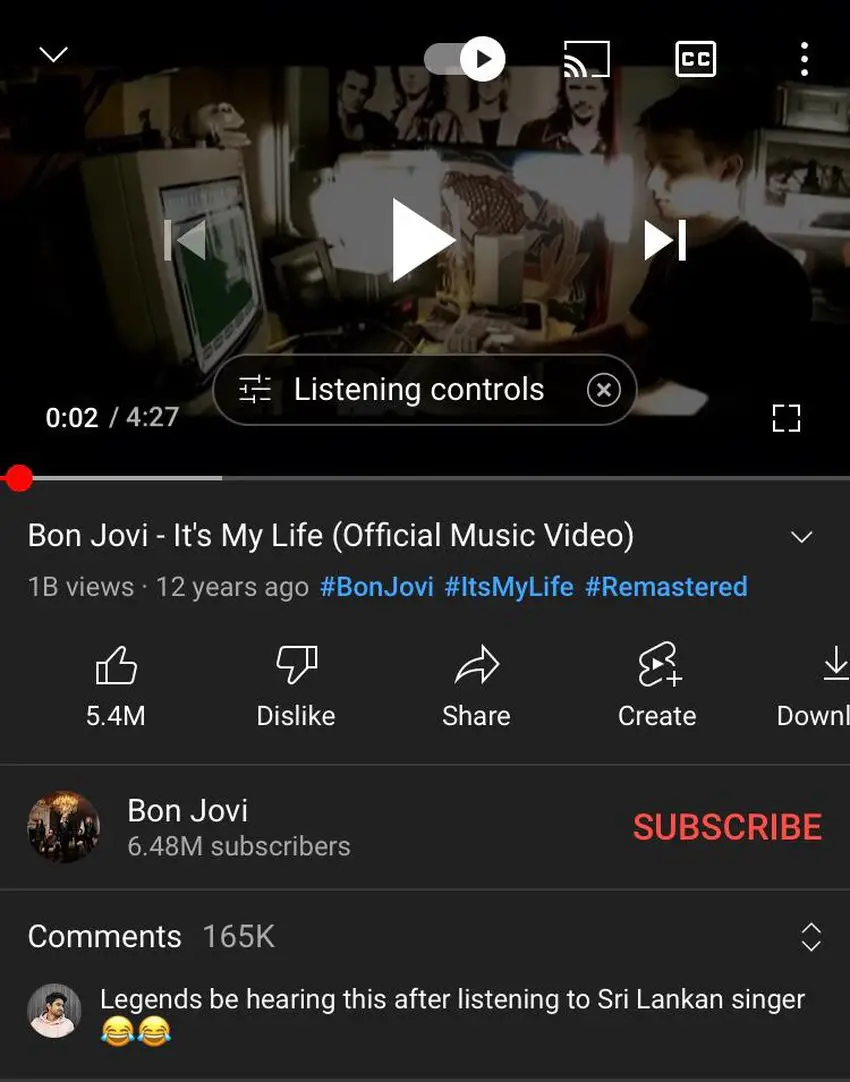
- Под каждым комментарием будет кнопка «Перевести на португальский» (Перевести на свой родной язык). Нажмите здесь.
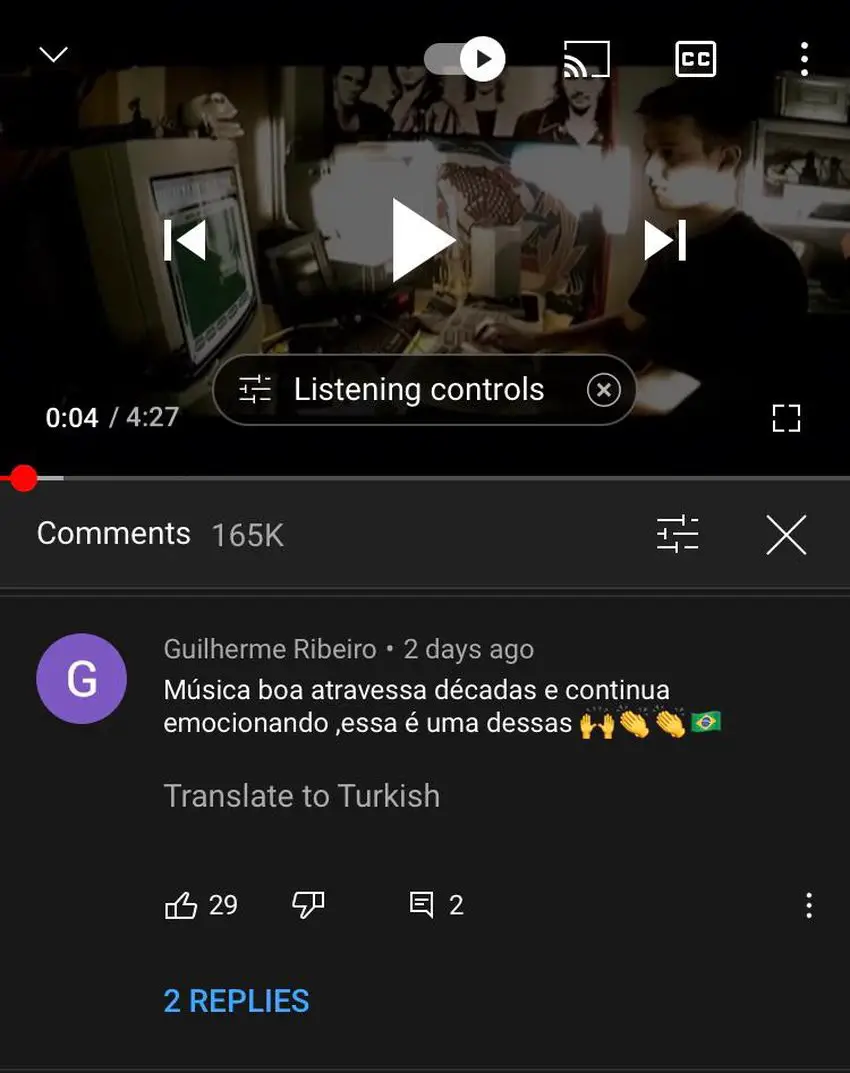
- Если вы хотите увидеть комментарий в его исходной версии, нажмите «Просмотреть оригинал».
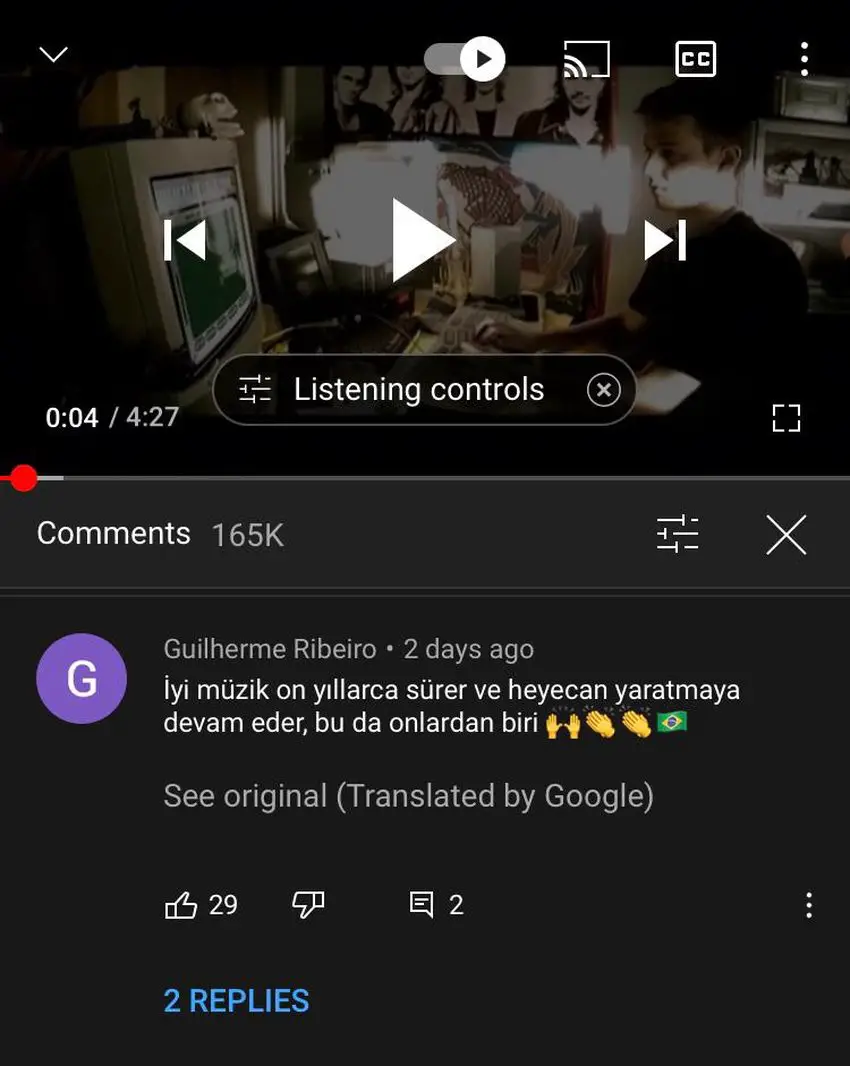
У функции перевода есть недостаток: она переводит только один комментарий, а не является общей настройкой для всех сообщений. Другими словами, если вы хотите перевести другое сообщение, необходимо будет повторить процесс.
Может ли YouTube переводить субтитры?
Субтитры а также скрытые субтитры (CC) письменные переводы видео. Они отображаются на языке, на котором говорят на экране. Вы должны включать их в свои видео, потому что это может значительно увеличить охват.
Вы можете написать свой собственный Субтитры на YouTube, или используйте Субтитры, автоматически сгенерированные YouTube. Напоминаем, что это доступно только в некоторых странах.
Вы также можете добавить переведенные субтитры, которые являются переводами ваших подписей на другие языки. У вас есть возможность создавать свои собственные или использовать вклад сообщества.
Если вы включите вклад сообщества, вы сможете создать пул субтитров сообщества. Однако у вас всегда будет возможность просмотреть присланные ими подписи, чтобы убедиться, что переводы точны.
Как загрузить титры и субтитры на YouTube?
Если ты предпочитаешь создавайте свои собственные подписи и субтитры для ваших видео вы должны загрузить их на YouTube вручную. Убедитесь, что они созданы в одном из принятые форматы файлов.
Для начала перейдите в свою Творческую студию и выберите в левом меню классическую версию Творческой студии.
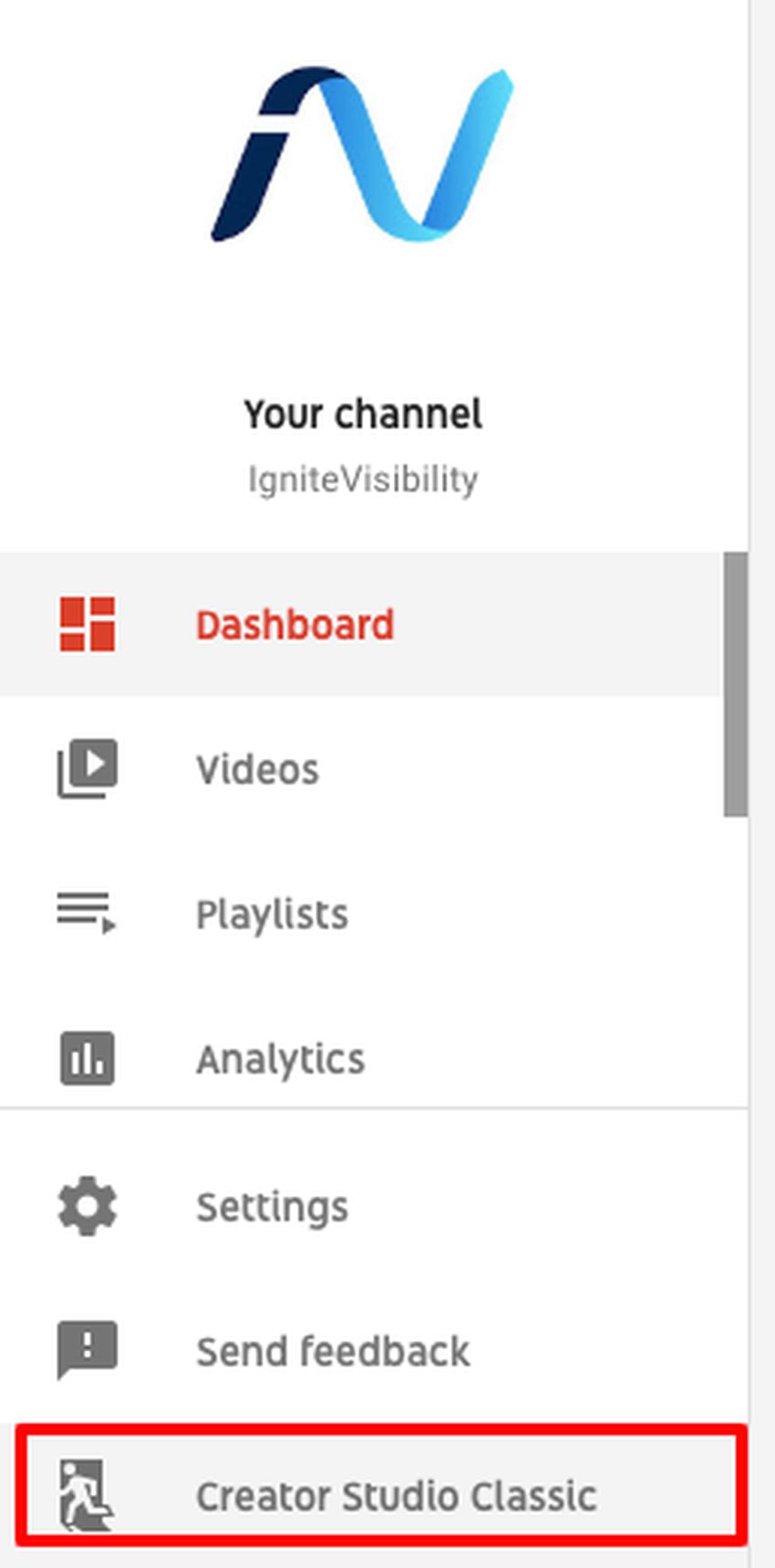
Чтобы загрузить свой файл:
- Перейти к вашей Менеджер видео.
- Рядом с видео, которое вы хотите перевести, выберите «Изменить». Убедитесь, что видео не настроено как личное и имеет хотя бы одну дорожку с субтитрами или закрытыми субтитрами.
- Под видео выберите вкладку Субтитры и CC.
- Нажмите «Добавить новые субтитры или CC» и выберите правильный язык.
- Затем нажмите «Загрузить файл».
- Выберите свой дополнительный язык
Как перевести подписи на Youtube на английский?
- Перейдите в раздел «Субтитры / CC» и выберите параметр «Автоперевод». Будет отображен список языков, на которые вы можете переводить. Выберите «английский» язык.
- Вы увидите, что субтитры были автоматически переведены на английский язык. Хотя все не будет переведено со 100-процентной точностью, вся идея состоит в том, чтобы вы могли хотя бы получить приблизительный перевод, чтобы вы могли легко следить за ним.
Как заставить YouTube автоматически переводить?
Чтобы получить доступ к YouTube через браузер на вашем компьютере, по-прежнему нет возможности автоматически перевести сообщение, и поэтому один из вариантов – скопировать текст и попытаться перевести его вручную с помощью Google Translate.
Вот и все. Теперь вы можете легко смотреть и понимать видео на иностранном языке.




