
Сегодня мы собираемся показать вам, как подключить клавиатуру и мышь к Steam Deck. Паровая колода имеет массу элементов управления, настолько многочисленных, что вы можете изменить все виды аспектов того, как она работает и играется. Вы сами выбираете выдвижную мышь и раскладывающуюся клавиатуру, потому что они не совсем подходят.
Хорошей новостью является то, что использование клавиатуры и мыши в Steam Deck вполне возможно. Для некоторых игр, которые просто не работают без него, или если вы собираетесь выполнять значительную работу в режиме рабочего стола, вы можете переключиться на эту опцию.
Как подключить клавиатуру и мышь к Steam Deck?
Вот требования к использованию клавиатуры и мыши на деке, а также настройки, на которые следует обратить внимание для достижения желаемой производительности. Теперь давайте узнаем, как подключить клавиатуру и мышь к Steam Deck.
Следуйте шагам:
Шаг 1: Используйте совместимые беспроводные клавиатуру и мышь. Лучший способ заставить вашу клавиатуру и мышь работать в Steam Deck прямо сейчас — это использовать беспроводные устройства, в то время как кабельными соединениями в конечном итоге будет проще управлять благодаря таким гаджетам, как (еще не выпущенная) док-станция Steam Deck. Хорошей новостью является то, что Steam Deck имеет неограниченные возможности Bluetooth 5.0, поэтому он может подключаться к любому устройству Bluetooth.
Шаг 2: Убедитесь, что клавиатура и мышь включены, полностью заряжены и готовы к первому подключению к Steam Deck. Убедитесь, что они готовы, если у любого из них есть кнопки сопряжения или аналогичные функции.
Шаг 3: Чтобы использовать клавиатуру или мышь, вам не нужно переключаться в режим рабочего стола. Просто нажмите кнопку «…» в правом нижнем углу колоды, чтобы получить доступ к кнопке QAM. Это вызывает меню справа. Меню быстрых настроек находится при прокрутке вниз до значка шестеренки с этого момента.
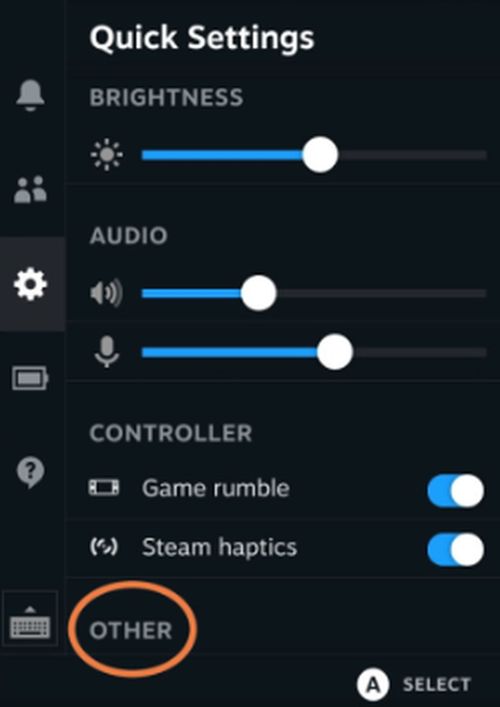
Шаг 4: Выберите параметр «Другое» в разделе «Быстрые настройки» внизу. Это должно отобразить краткое меню Bluetooth. Убедитесь, что в этом месте включен Bluetooth; это может быть не по умолчанию.
Шаг 5: Чтобы получить доступ к меню настроек, выйдите из меню QAM и нажмите главную кнопку Steam. Выберите его, прокрутив до «Настройки».
Шаг 6: В опции слева выберите Bluetooth. Вы можете просмотреть все параметры Bluetooth, доступные вам прямо сейчас, на экране справа. Посмотрите раздел «Доступно для сопряжения». Держите мышь и клавиатуру поблизости. Сейчас самое время нажать любые кнопки сопряжения, которые могут присутствовать.
Выберите клавиатуру и мышь, когда они появятся в разделе «Доступно для сопряжения», затем подождите, пока ваша колода Steam не будет сопряжена, прежде чем подключаться. Для каждого устройства может потребоваться несколько секунд.
Шаг 7: Проверьте также раскладку контроллера, если вы хотите играть с клавиатурой и мышью. Когда он обнаруживает подключенные устройства, Steam Deck пытается перейти на макет внешнего устройства, но это не всегда хорошо работает для клавиатуры и мыши.
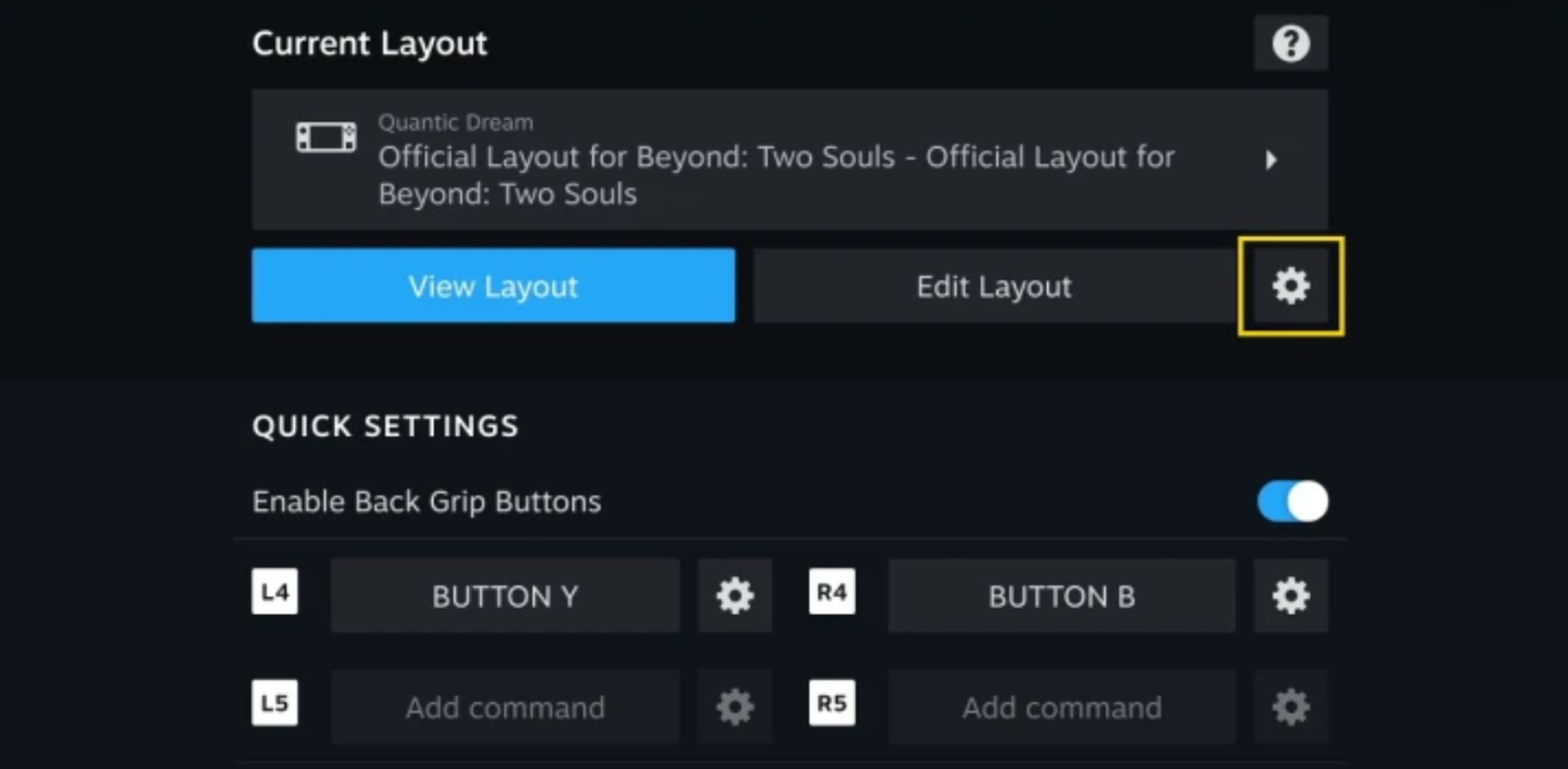
В колоде Steam найдите игру, в которую хотите играть, и щелкните значок контроллера справа от названия. При этом появятся настройки контроллера, что позволит вам просмотреть текущую аранжировку. Чтобы просмотреть множество возможностей макета в текущем макете, используйте стрелку вправо. Измените раскладку клавиатуры и мыши, если вы видите ее там.
Шаг 8: Вы всегда можете создать свою собственную клавиатуру и мышь, выбрав новый макет, выбрав «Редактировать», а затем перейдя в разделы «Мышь» и «Клавиатура» в верхней части меню, где вы можете указать свои собственные команды и многое другое. Хотя элементы управления мышью и клавиатурой не будут работать одинаково в каждой игре, такая настройка может оказаться полезной. Просто убедитесь, что ваша колода не переключится обратно на другую раскладку, когда вы снова начнете игру; вы можете добиться этого, изменив приоритет ваших макетов.
Шаг 9: Примечание. Если вы уже находитесь в режиме рабочего стола, все эти параметры будут работать прямо из меню «Рабочий стол» в правом нижнем углу экрана, где вы найдете Bluetooth кнопка. Просто часто проще настроить клавиатуру и мышь, прежде чем переходить в режим рабочего стола. Вот и все, вы успешно научились подключать клавиатуру и мышь к Steam Deck.
Вывод
Использование Steam Deck с клавиатурой и мышью — не самая сложная задача. Выполнив 9 шагов, описанных выше, вы узнаете, как подключить клавиатуру и мышь к Steam Deck и начать наслаждаться любимой игрой.
Не забудьте сначала проверить совместимость любой игры, в которую вы собираетесь играть в Steam Deck с клавиатурой и мышью. Таким образом, вы узнали, как подключить клавиатуру и мышь к Steam Deck, вы также можете узнать, как изменить язык в Steam, посетив наше руководство. Вы разобрались со всеми подсказками Steam Summer Sale 2022? Ознакомьтесь с ними перед отъездом!





