
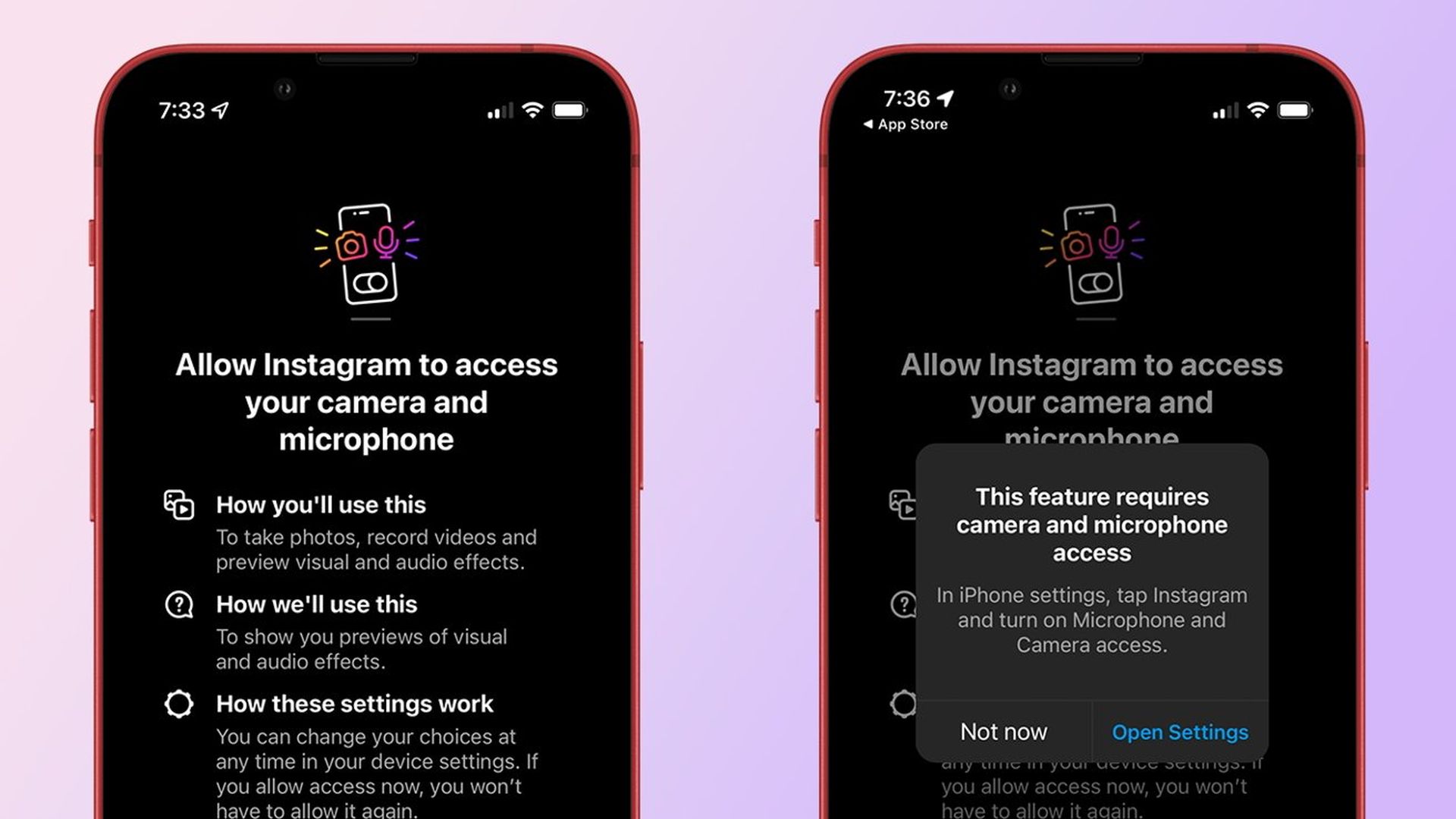

Если вы хотите узнать, как проверить использование микрофона на iPhone, эта статья написана для вас. Одна из наиболее часто используемых функций на смартфоны, которые стали неотъемлемой частью нашей повседневной жизни, — это микрофон. Важно понимать, как включить микрофон на вашем iPhone, хотите ли вы использовать его для съемки. голосовые заметкиделать телефонные звонкиили используйте голоспомощники.
В то время как большинство приложений будут запрашивать доступ к микрофону при первом запуске. установленмогут быть случаи, когда пользователь iPhone должен явно разрешить или отменить разрешение.
Вы можете управлять тем, какие приложения имеют доступ к вашему iPhone микрофон, защитите свою конфиденциальность и адаптируйте использование микрофона вашего устройства к вашим потребностям, используя процедуру, описанную в этом руководстве.



Как проверить использование микрофона на iPhone?
Вы получите всплывающее окно с вопросом, приемлемо ли это при установке сторонней программы на вашем компьютере. iPhone, iPad или Mac который запрашивает доступ к чему-либо. Они могут запросить разрешение на использование вашего микрофона, камеры, фотографий, контактов, календаря и т. д. Скорее всего, вы одобрите и продолжите использовать приложение, если хотите. Но со временем вы, вероятно, потеряете информацию о том, кому вы предоставили доступ и почему.
Теперь мы покажем, как узнать, какие приложения могут получить доступ к этим разрешениям. Затем становится выбор, хотите ли вы продолжать предоставлять им доступ или отменить его.
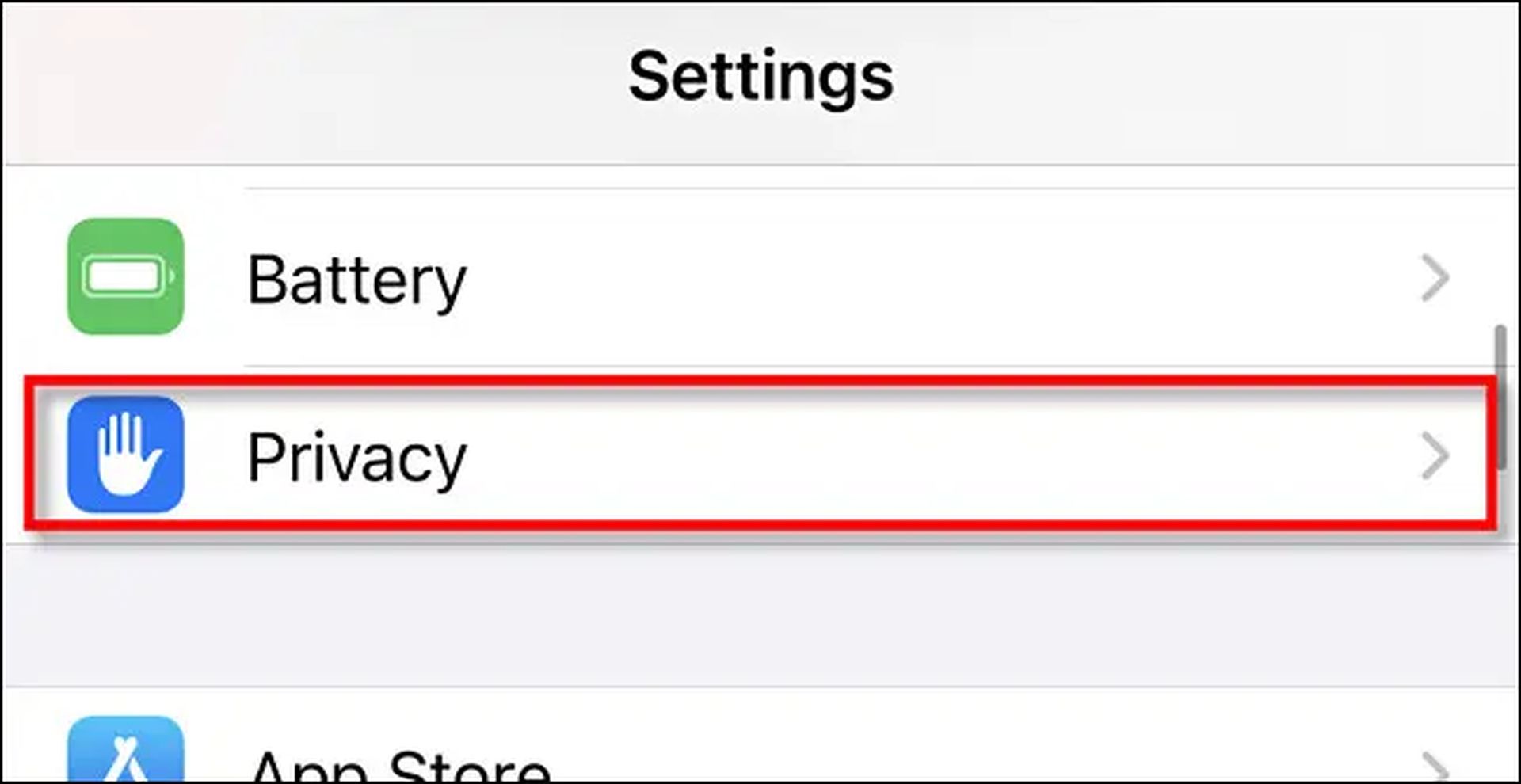
- На вашем iPhone или iPad перейдите к Настройки и выберите Конфиденциальность & Безопасность.
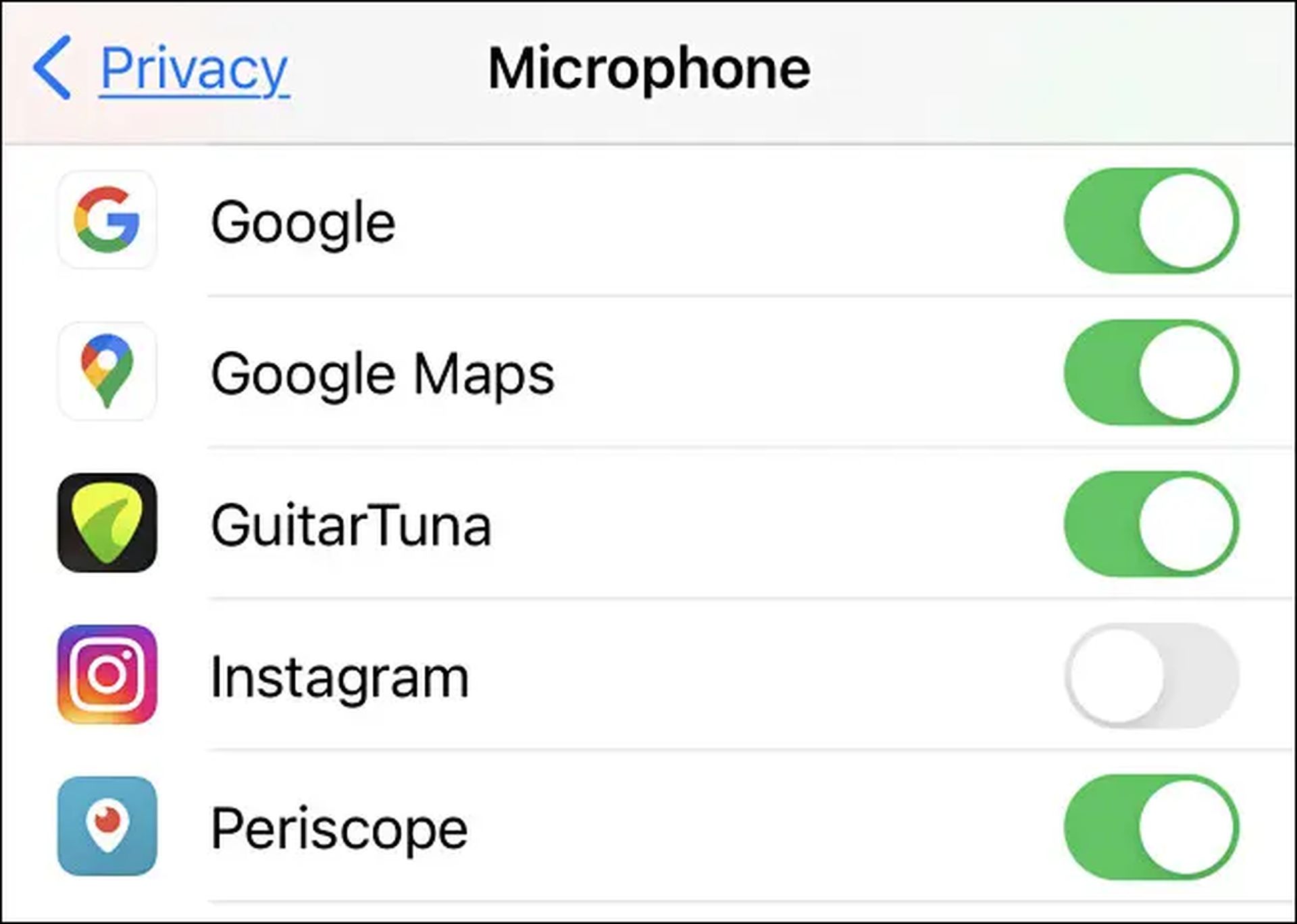
- От контактов и календарей до микрофона и камеры — вы увидите все приложения или объекты на своем смартфоне, которым может быть предоставлен доступ. Затем вы можете просмотреть приложения и службы, которые имеют к нему доступ, коснувшись одного из них, например Камера или Микрофон.
- Вас не удивят все приложения, которые вы обнаружите. Например, такие приложения, как Искра, Мессенджери Телеграмма будет иметь доступ к вашему Контакты. Кроме того, они будут иметь доступ к вашим календарям, если вы используете другую программу календаря, например Фантастический или GoogleКалендарь.
- Однако если изучить Bluetooth, Микрофонили Камеравы можете задаться вопросом, почему некоторым из этих приложений требуется доступ к таким функциям.
- Просто отключите переключатель, если хотите запретить доступ к какому-либо приложению. Вы можете предоставить его снова, если вас об этом попросят, или вы можете просто вернуться к Настройки >Конфиденциальность и снова включите переключатель, если вы используете приложение и понимаете, зачем ему нужен доступ.
Как проверить использование микрофона на Mac?
Если вы хотите проверить использование микрофона на Маквыполните следующие действия:
- Перейдите в Системные настройки на вашем macOSкомпьютер.
- Нажать на “Безопасность и конфиденциальность” икона.
- Выбрать “Конфиденциальностьвкладка
- На левой боковой панели выберите «Камера” или “Микрофон», чтобы просмотреть, какие приложения имеют доступ к этим функциям.
- Если вы хотите внести изменения, щелкните значок замка в левом нижнем углу окна и введите пароль администратора, чтобы подтвердить свою личность.
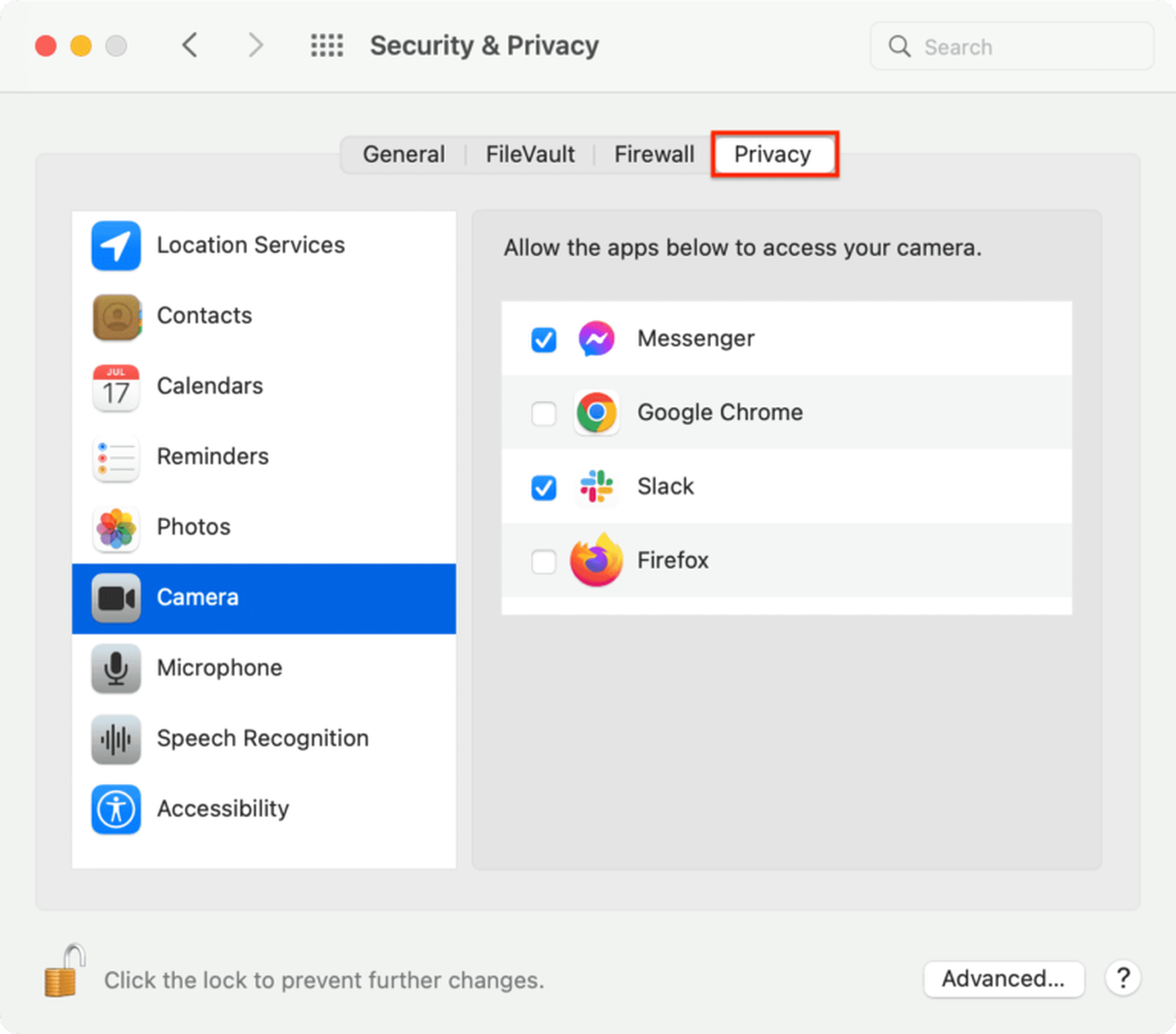
Оттуда вы можете включить или отключить доступ к камере или микрофону для специфическийПриложения по желанию.
Как проверить историю использования микрофона iPhone?
Мы получили много запросов о том, как проверить историю использования микрофона на iPhone. Но главный вопрос здесь в том, есть ли в iPhone функция проверки истории использования микрофона. Есть много вещей, которые айфон может сделать, но, видимо, Яблоко еще не обновился до этой функции. Вы можете посмотреть, какое приложение использует микрофон, а также отключить его, если хотите, но ваш айфон не сохраняет использование история на устройстве.
Теперь вы узнали, как проверить использование микрофона на iPhone. Если вы являетесь пользователем iPhone, у нас могут быть для вас плохие новости, потому что ваш iPhone может не получить обновление iOS 17.
Source: Как проверить использование микрофона на iphone: объяснение




