

Сегодня мы объясним, как сделать скриншот полной страницы на iPhone? Вы можете быть удивлены, узнав, что сделать снимок всей страницы на iPhone так же просто, как и стандартный снимок экрана.
На iPhone 11, iPhone 12 или любом другом iPhone или iPad под управлением iOS 13, iPadOS 13 или более поздней версии вы можете сделать скриншот всей страницы.
Как сделать скриншот всей страницы на iPhone?
- Откройте приложение Safari и перейдите на нужную веб-страницу.
- Сделайте снимок (скриншот), одновременно нажав кнопку блокировки и кнопку увеличения громкости.
- Затем обратите внимание на предварительный просмотр скриншота, который отображается в левом нижнем углу экрана вашего телефона.
- Когда вы коснетесь предварительного просмотра, когда он появится, появится экран с инструментами редактирования изображения, где вы можете обрезать снимок экрана, аннотировать его, добавить свою подпись и многое другое.
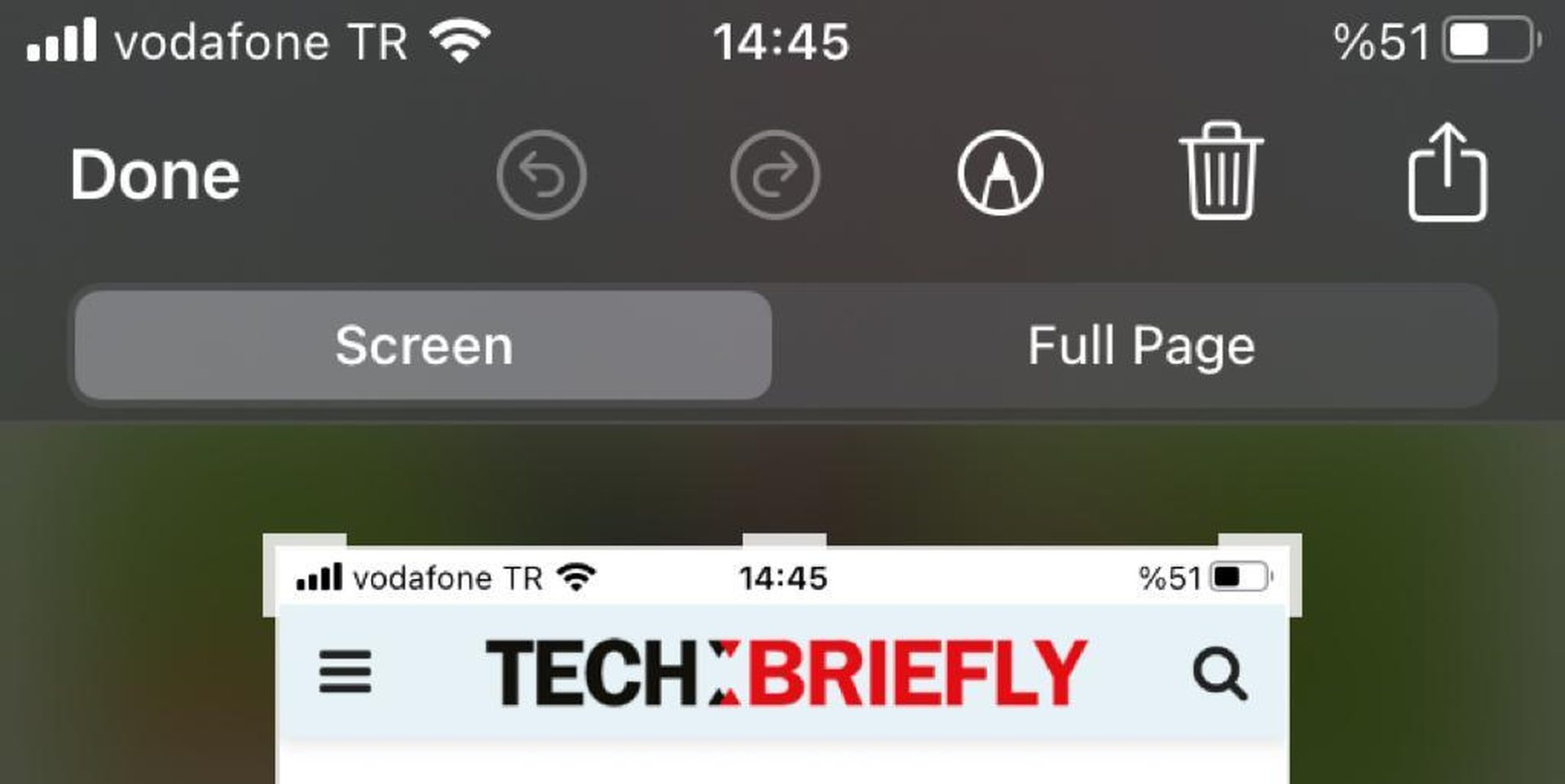
- После внесения необходимых изменений над изображением есть два варианта. Параметр «Экран», который используется по умолчанию при создании снимков экрана, находится рядом с параметром «Вся страница».
- Используйте ползунок в правой части экрана, чтобы перемещаться по длине веб-страницы, на которой вы сделали снимок экрана после выбора «Вся страница», чтобы превратить стандартный снимок экрана в снимок экрана полной страницы.
Вы знаете дату выхода iOS 15.6 и новые функции?



Как сохранить полный скриншот страницы на iPhone?
Легко понять, как сделать снимок экрана всего веб-сайта на айфон. Процедура, через которую вы пройдете, чтобы сохранить их, – единственное, что немного сложно. Скриншоты всей страницы не сохраняются в Фото, как обычные скриншоты.
Нажмите «Готово» в верхнем левом углу экрана, как только вы отредактируете скриншот целой страницы на iPhone в соответствии с вашими пожеланиями. Затем вам будет предложено либо удалить снимок экрана, либо сохранить его в формате PDF в файлы. Если вы решите сохранить полный скриншот страницы, вам будет предложено несколько альтернатив, в том числе сохранение его на вашем iPhone в папке «Страницы» или в папке на вашем iCloud Drive.
Как только вы решили, где сохранить файл, просто нажмите кнопку «Сохранить», и все готово.
Почему я не могу сделать полный скриншот страницы на iPhone?
Перейдя в «Настройки»> «Основные»> «Об устройстве» на своем iPhone, сначала убедитесь, что на нем установлена версия iOS, поддерживающая эту функцию. Если вы пытаетесь сделать снимок экрана на всю страницу, и проблема не в вашей ОС, обязательно посмотрите на программу, в которой вы работаете. Поддерживается только Сафари.




