
Сегодня мы расскажем, как создавать, удалять и обновлять оглавление в Microsoft Word. Использование оглавления в документе помогает читателю ориентироваться в нем. Вы можете добавить в Word оглавление из заголовков, используемых в вашем тексте, а затем обновить его после внесения изменений. Вот как это сделать.
Как добавить оглавление?
Оглавление может помочь читателям найти именно то место, где они должны быть, независимо от размера вашего документа. Оглавление не только делает ваш материал более удобным для чтения, но и упрощает вам возврат и добавление или удаление материала при необходимости.
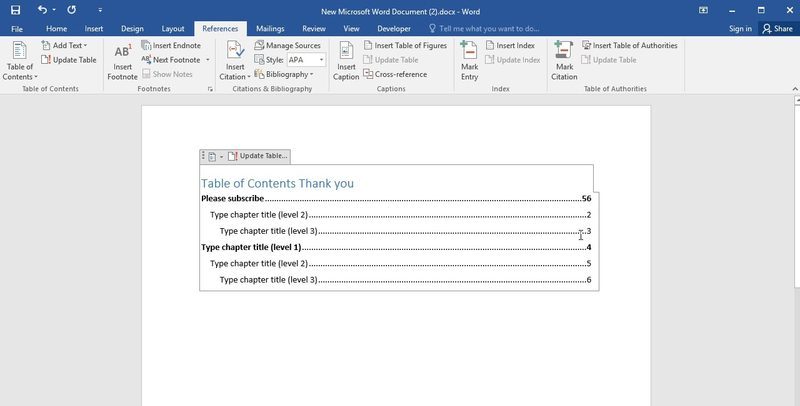 По умолчанию Word создает оглавление на основе первых трех встроенных стилей заголовков (заголовок 1, заголовок 2 и заголовок 3). Чтобы использовать стиль заголовка, перейдите на вкладку «Главная» и выберите его в раскрывающемся меню. Вы также можете изменить стиль заголовка по умолчанию, если не хотите использовать первые три встроенных. Для этого перейдите на вкладку «Макет страницы» и выберите стиль заголовка в меню под «Заголовок 1» или «Заголовок 2». Вы также можете открыть диалоговое окно «Абзац», щелкнув «Формат» на панели инструментов, а затем выбрав «Абзац» в раскрывающемся меню. В диалоговом окне «Абзац» в разделе «Автоформат при вводе» выберите стиль заголовка в поле «Заголовок 1» или «Заголовок 2».
1. Откройте новый документ в Microsoft Word.
2. Выберите «Содержание» на вкладке «Ссылки» на панели инструментов.
3. В диалоговом окне «Оглавление» дайте название оглавлению и нажмите «Вставить».
4. После обновления просто выберите «Обновить таблицу» в меню «Ссылки» или нажмите F9, чтобы обновить ее новыми заголовками или удалить заголовки.
5. Чтобы добавить или удалить разделы из оглавления, выберите «Управление» в диалоговом окне «Оглавление» и внесите соответствующие изменения в заголовки.
6. Чтобы распечатать копию, перейдите на панель инструментов и выберите «Предварительный просмотр», затем нажмите «Печать».
7. Щелкните «Закрыть», чтобы закрыть диалоговое окно «Оглавление».
8. При необходимости сохраните файл.
Как обновить оглавление?
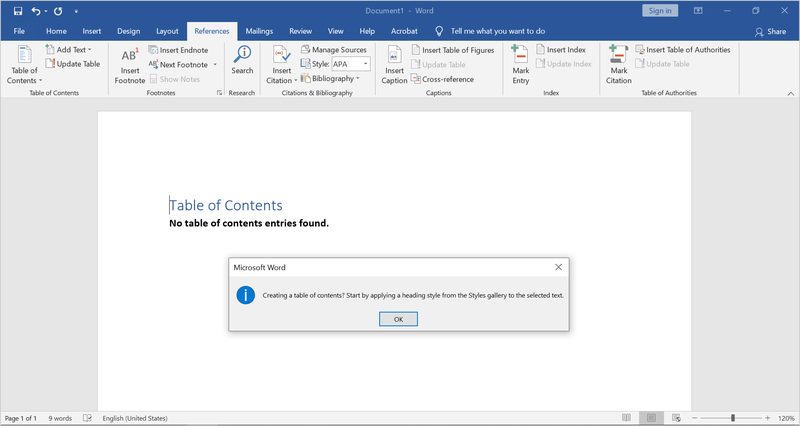
Если вы когда-нибудь захотите добавить или удалить раздел из своей статьи, просто обновите оглавление, чтобы отразить эти изменения.
- Чтобы изменить оглавление, выберите его, затем нажмите «Обновить таблицу» в появившемся всплывающем меню.
- Теперь выберите, хотите ли вы обновить только номера страниц или всю таблицу.
- Нажмите «ОК», чтобы применить изменения.
Ваше оглавление будет обновляться автоматически. Это особенно полезно, когда вы хотите добавить или удалить заголовок из оглавления.
Как убрать оглавление?
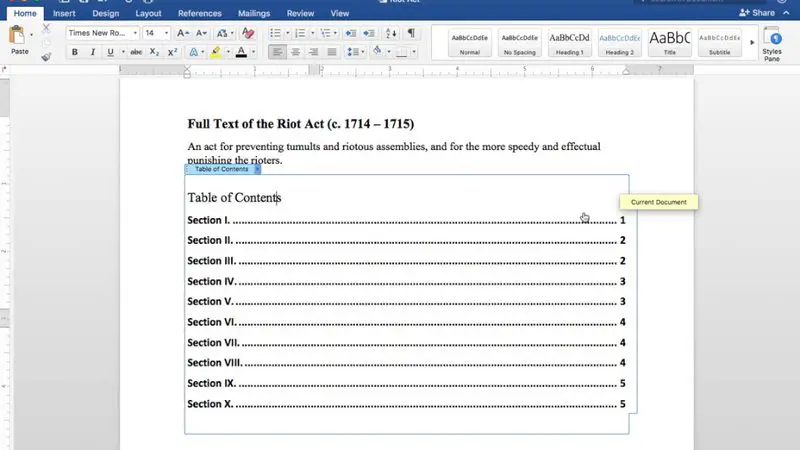
Удалить оглавление очень просто. Просто выполните следующие действия:
- Все, что вам нужно сделать, это щелкнуть стрелку в меню, которое появляется после его выбора.
- Выберите «Удалить оглавление» внизу раскрывающегося меню.
Теперь ваше оглавление будет удалено из вашего документа.



