

Можно ли играть в Overwatch 2 на Mac? Ответ ДА! Из этой статьи вы узнаете, как играть в OW2 на Mac. Для этого есть два варианта:
- Облачные игры
- Учебный лагерь
Как установить Overwatch на мой Mac? Как играть в OW2 на Mac? Продолжайте читать и узнайте, как легко играть в Overwatch 2 на Mac.
Узнайте, как разблокировать золотое оружие в Overwatch 2?


Можно ли играть в Overwatch 2 на Mac?
Ответ — да, но, поскольку компьютеры Mac официально не поддерживаются Overwatch 2, вам нужно найти способ играть в нее без встроенной поддержки. Единственные варианты прямо сейчас — это играть через Bootcamp, если у вас старый Mac, или играть в браузере из облачного решения — Boosteroid — единственный, на котором в настоящее время доступен Overwatch 2. Выберите вариант, который соответствует вашим потребностям:
- Облачные игры: для людей, которым нужна плавная работа и возможность быстро и легко играть в любую игру с лучшим визуальным качеством. имеет возможность воспроизведения на нескольких устройствах (не одновременно).
- BootCamp: для тех, кто предпочитает родной интерфейс, но не против пожертвовать качеством графики и производительностью из-за плохого подключения к Интернету или не любит облачные игры.

Ознакомьтесь со значением MTD в Overwatch 2.
Как играть в Overwatch 2 на Mac?
Overwatch 2 должен быть установлен на вашем Mac, чтобы играть, потому что macOS не имеет встроенной поддержки для этого. Для этого существуют две стратегии. Первый включает в себя установку среды Windows внутри операционной системы вашего Mac с помощью приложения Parallels. Для запуска программ, совместимых с Windows, виртуальная машина Parallels — это приложение, которое запускается на вашем Mac и имитирует операционную систему Windows.
В качестве альтернативы вы можете настроить Windows 10 на своем Mac с помощью Ассистента Boot Camp. Вы можете использовать этот инструмент, чтобы разделить жесткий диск вашего Mac и установить туда Windows. После этого вы можете загрузиться в Windows на своем Mac и использовать его так же, как компьютер с Windows. Однако важно помнить, что этот метод работает только с компьютерами Mac с процессорами Intel. Компьютеры Mac M1 не могут использовать Ассистент Boot Camp, поскольку Windows 10 и процессоры на базе ARM несовместимы.

Проверьте лучших целителей OW2.
Как получить Overwatch 2 на Mac?
Мы рассмотрим эти параметры более подробно ниже, но прежде чем вы сможете играть в игру, вам нужно создать Аккаунт Battle.net. Сама игра доступна бесплатно.
Как играть в Overwatch через Boosteroid (вариант Cloud)
- На веб-сайте Boosteroid сначала создайте новую учетную запись, а затем войдите в нее. Требование к номеру телефона не имеет значения. Ваш номер телефона не будет завален текстами или чем-то подобным в качестве меры безопасности против ботов.
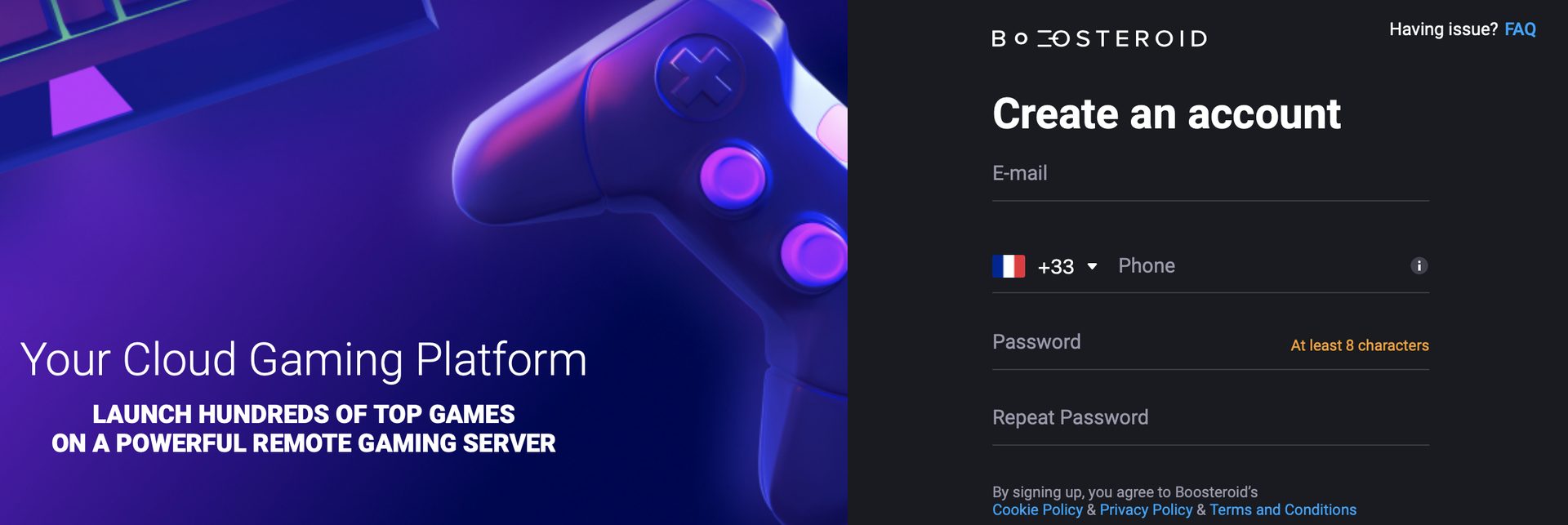
- Чтобы использовать потоковый сервис Boosteroid, вам необходимо стать участником. Выберите нужный вариант подписки из двух, а затем оплатите его, используя предпочтительный способ оплаты.

- Затем нажмите «Установить и играйте» после поиска Overwatch 2 в строке поиска (нажмите символ поиска вверху, чтобы открыть панель поиска).
- Затем выберите «ОК, поехали». Затем потребуется учетная запись Battle.net, которую вы создали в начале руководства, если у вас ее еще нет.
- После этого вы должны пройти двухэтапную аутентификацию, чтобы продолжить играть в Overwatch 2. Battle.net и Overwatch 2 накладывают это ограничение.
- После этого нажмите «Играть», чтобы запустить игру в лаунчере Battle.net. Полноэкранный режим можно активировать (и деактивировать) одновременным нажатием Control, Command и F.
Как скачать Overwatch 2 на Mac?
Чтобы загрузить и играть в Overwatch 2 на Mac, вам понадобится виртуальная машина Windows или другой раздел на вашем компьютере. Используя Boot Camp, Overwatch 2 можно загрузить на Mac.
Вы можете загрузить Overwatch 2 из магазина, в котором вы его приобрели, после установки Windows с помощью Parallels или Boot Camp. Прежде чем вы сможете получить доступ к игре, вы должны сначала установить клиентское приложение магазина.
Процедуры установки Parallels и Boot Camp Assistant кратко описаны ниже вместе со ссылками на более подробные инструкции по их использованию для установки Windows на ваш Mac.
Overwatch 2 на Mac M1
Вам нужно будет использовать сервис облачных игр, упомянутый выше, если вы хотите играть в Overwatch 2 на своем Mac M1, потому что функция Boot Camp Assistant недоступна для Mac M1. К сожалению, Parallels в настоящее время не поддерживается.
Как играть в Overwatch 2 на Mac с помощью Boot Camp?
Получите файл установщика Windows 10 с официального сайта, затем запустите Ассистент Boot Camp на своем Mac, чтобы играть в Overwatch 2 с помощью Boot Camp. Следующим шагом в использовании Boot Camp для запуска Overwatch 2 на Mac является использование программы для установки Windows.
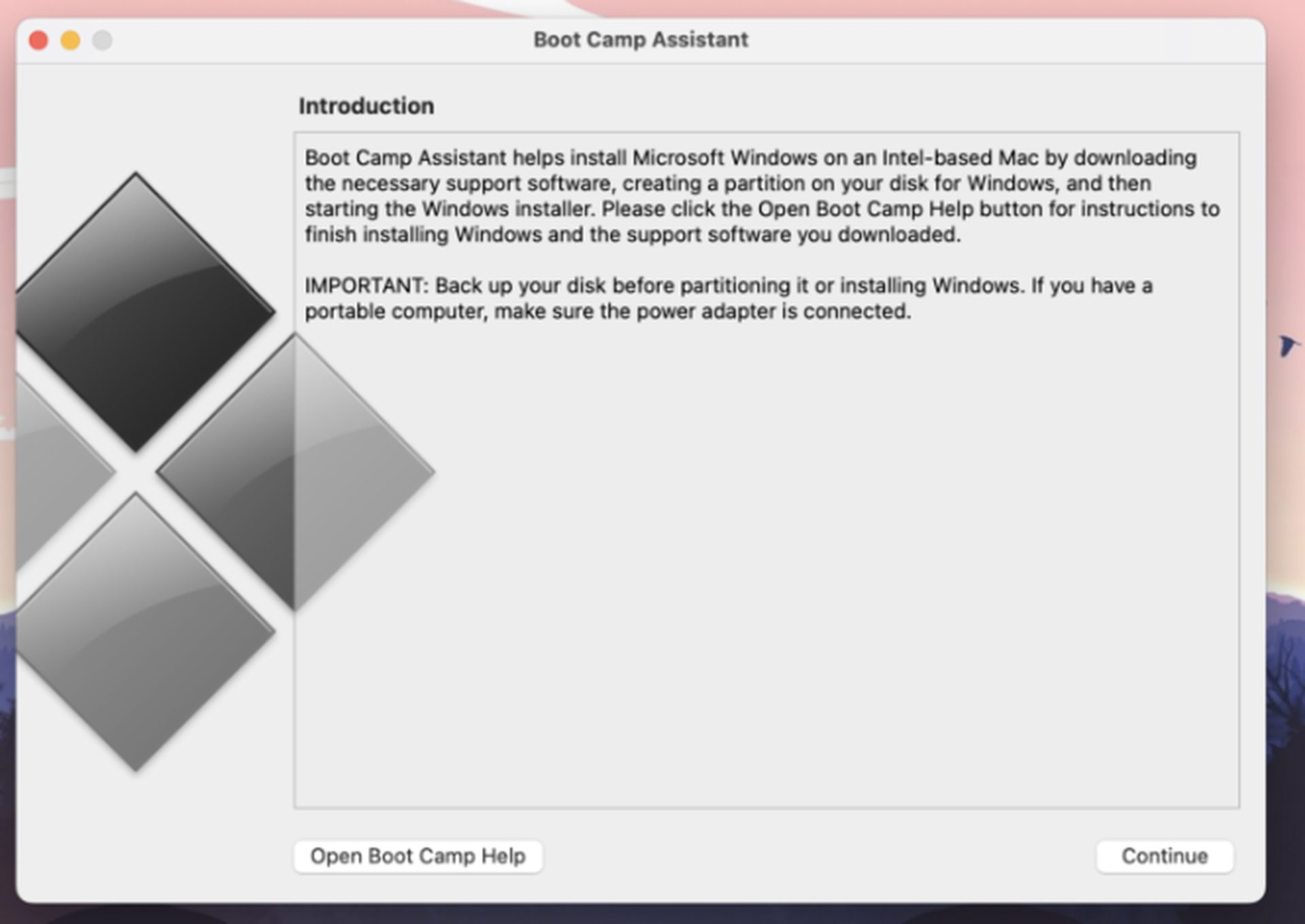
Для компьютеров Mac с процессорами Intel эффективна установка Windows 10 с помощью Boot Camp Assistant. Хотя этот метод установки Windows на Mac является бесплатным, после того, как ОС заработает, вам будет предложено приобрести лицензию. Выполните следующие действия:
- Сначала получите копию Windows 10 для 64-разрядных машин в Microsoft (файл ISO).
- Запустите Ассистент Boot Camp из папки «Приложения/Утилиты», выберите «Продолжить», а затем введите файл ISO, загруженный на шаге 1, прежде чем продолжить.
- Нажмите «Установить», отрегулируйте объем памяти, если это необходимо для обеих операционных систем, перезагрузите Mac, и начнется установка Windows.
- После установки и настройки Windows 10 следующим шагом будет установка всех необходимых драйверов (как от Apple, так и от Windows).
- Используя уже загруженный клиент магазина, установите Overwatch 2 на раздел Windows 10.
Source: Можно ли играть в Overwatch 2 на Mac? Как играть в OW2 на Mac?




