
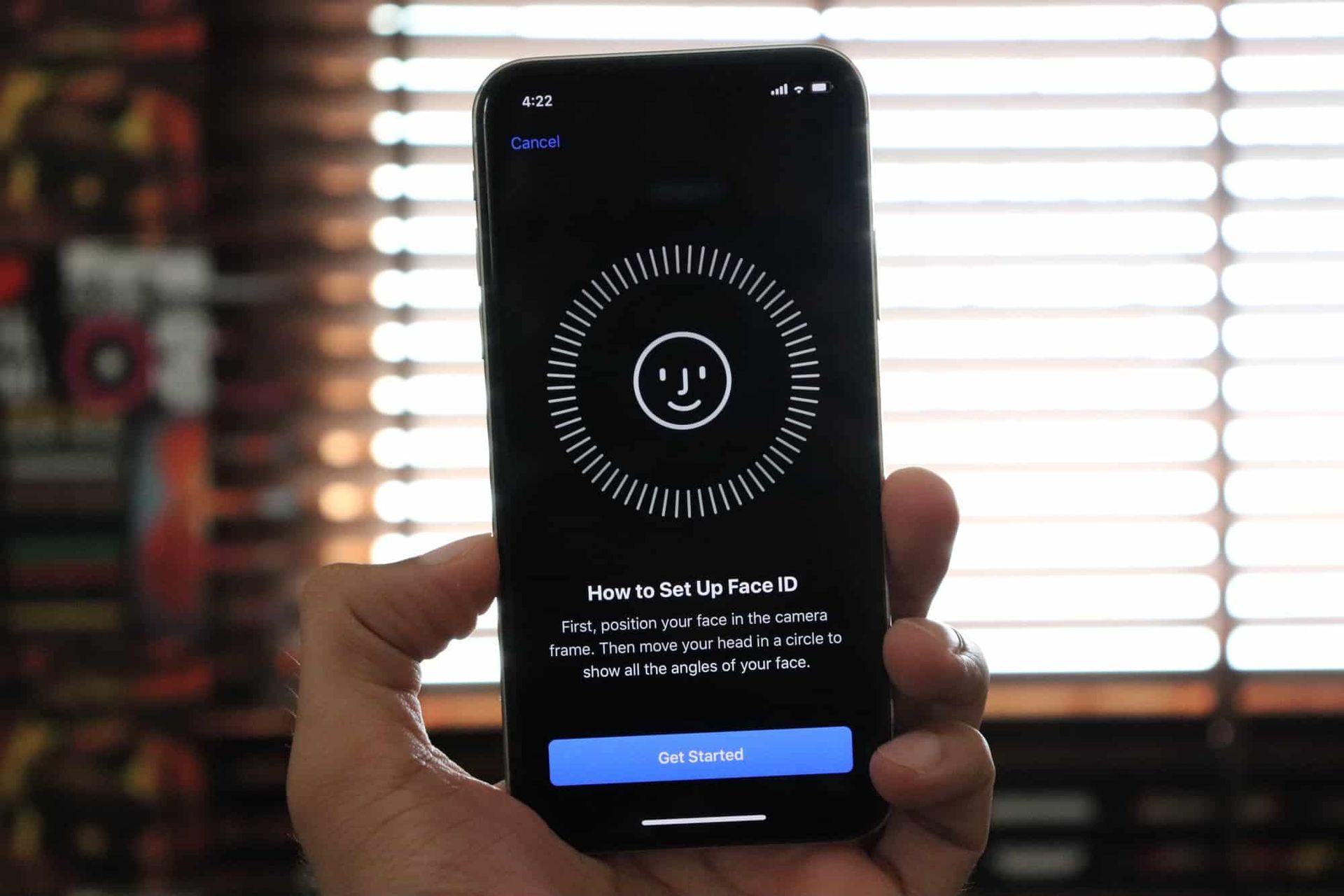

Face ID не работает — это неприятная, но решаемая проблема, поскольку Face ID — популярная функция во многих продуктах Apple, таких как iPhone и iPad Pro, которые используют технология распознавания лиц для разблокировки устройства и выполнения различных действий.
Иногда у пользователей могут возникать проблемы с некорректной работой Face ID. По этой причине в этой статье мы дадим вам несколько советов и приемов, как устранение неполадок и исправить распространенные проблемы с Face ID.
Как исправить проблему с неработающим Face ID?
Есть несколько различных исправлений, которые вы можете попробовать, чтобы избавиться от неработающей проблемы Face ID. Некоторые из них могут быть дорогонапример посетить службу Apple или сбросить настройки устройства до заводских, хотя некоторые из них как простокак сняв солнцезащитные очки. Ниже вы можете ознакомиться с этими многочисленные решения и найти тот, который устраняет проблему для вас.



Проверка настроек Face ID
Если вы подозреваете, что Face ID работает неправильно, важно проверить настройки Face ID на вашем устройстве. Следуй этим шагам:
- Открой Настройки приложение на вашем устройстве.
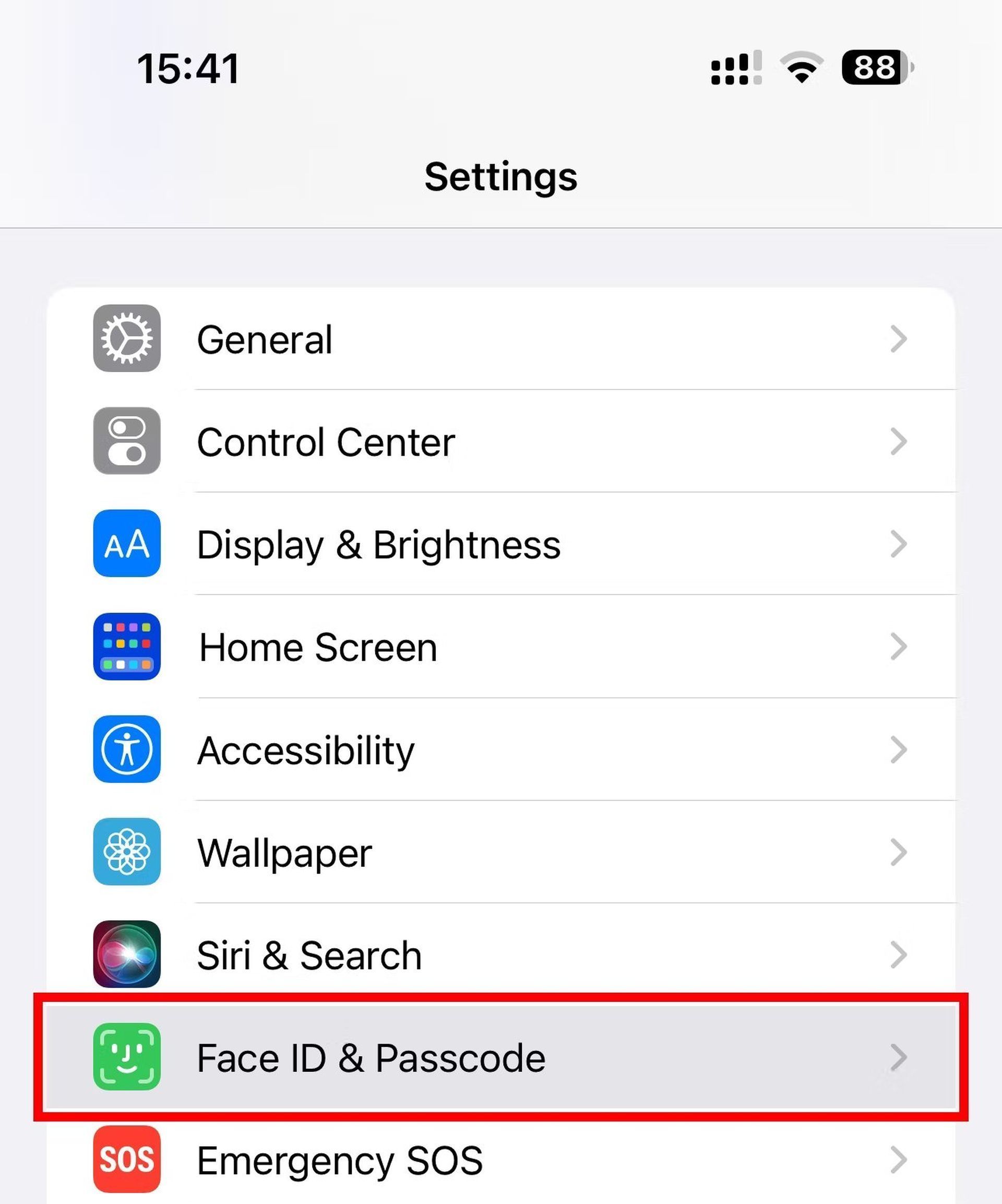
- Прокрутите вниз и нажмите на Идентификатор лица и пароль.
- Если вы видите Сбросить идентификатор лица вариант, Face ID уже настроен на этом устройстве. В противном случае выберите Настроить идентификатор лица и внимательно следуйте инструкциям.
- Настроив Face ID, обязательно включите разблокировку iPhone, iTunes и App Store, Wallet и Apple Pay, автозаполнение пароля и другие приложения внизу. Используйте идентификацию лица Для.
Разрешение Face ID в сторонних приложениях
Идентификатор лица может использоваться для аутентификации при входе в предпочитаемые вами сторонние приложения для банковских операций, платежей, обмена мгновенными сообщениями и т. д. Однако, если вы уже отклонили запрос приложения на использование Face ID, вам будет предложено каждый раз вводить пароль вашего устройства. Возможно, вам потребуется включить Face ID для таких приложений, если Face ID не работает со сторонними приложениями. Вот как:
- Открой Настройки приложение на вашем устройстве.
- Прокрутите вниз и нажмите на Идентификатор лица и пароль.
- В нижней части раздела «Использовать Face ID для» коснитесь Другие приложения.
- Убедитесь, что переключатель для соответствующего приложения установлен на НА.
- Либо коснитесь нужного приложения в корневом списке Настройки app и проверьте, включен ли Face ID.
Очистка сенсора камеры TrueDepth
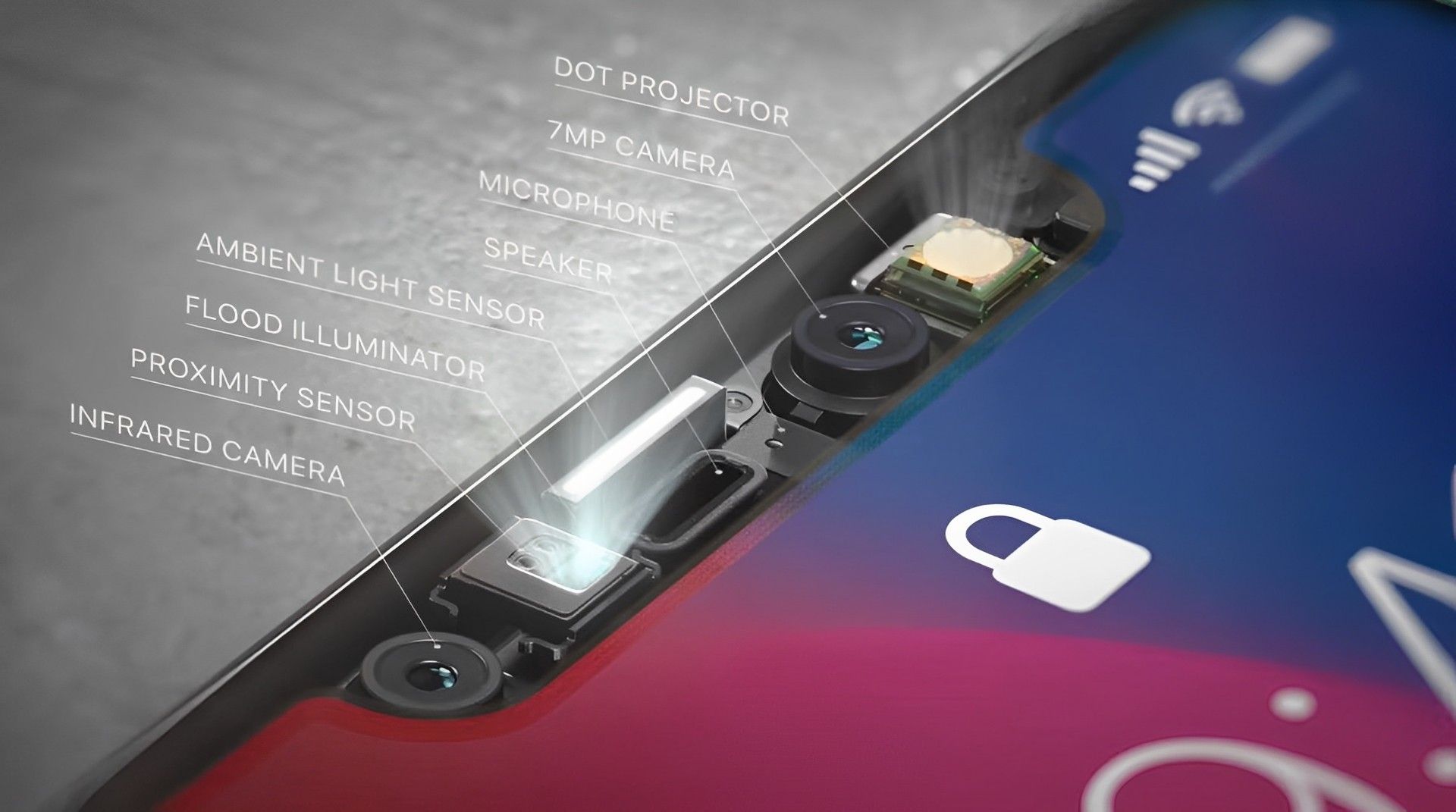
Объектив камеры TrueDepth со временем может загрязняться или покрываться маслом. Протрите верхнюю матрицу датчиков мягкой сухой тканью, чтобы удалить любые загрязнения. Подумайте о том, чтобы снять любые прочные чехлы или толстые защитные пленки, которые могут скрывать датчики настолько, чтобы мешать работе Face ID. Идентификация лица может работать неправильно, если датчик камеры TrueDepth загрязнен или закрыт. Выполните следующие действия, чтобы очистить массив датчиков в верхней части устройства:
- Использовать мягкий, сухойткань чтобы протереть массив датчиков.
- Удалите все прочные корпуса или толстые защитные пленки которые могут закрывать датчики, чтобы обеспечить беспрепятственный обзор.
Представляя ясное лицо
Не закрывайте эту область вуалью или подобной одеждой, поскольку для правильной работы Face ID камере TrueDepth требуется хороший обзор ваших глаз, носа и губ. При использовании Face ID, если вы настроили его с маской, убедитесь, что ваши глаза не закрыты. Чтобы избежать этой проблемы, выполните следующие действия:
- Убедитесь, что камера TrueDepth четкое представление ваших глаз, носа и рта.
- Держите устройство выше если вы носите маску.
- Если у вас возникли проблемы с Face ID, попробуй снять аксессуары которые могут закрывать ваше лицо, например, шляпы, шарфы или очки.
Снимите солнцезащитные очки

Инфракрасный свет, невидимый человеческому глазу, используется для идентификации лица. Эта функция была разработана Apple для совместимости со шляпами, шарфами, очками, контактными линзами и многими типами солнцезащитных очков. К сожалению, большинство поляризованный блок линз и солнцезащитных очков инфракрасная радиация. Снимите солнцезащитные очки и повторите попытку, если Face ID не работает, чтобы разблокировать устройство, когда вы их носите.
Правильно держите устройство
Держите iPhone или iPad на разумном расстоянии от лица, не слишком близко и не слишком далеко, чтобы успешно использовать Face ID. Идентификатор лица работает лучше всего, когда он находится в пределах досягаемости руки или меньше (10–20 дюймов или 25–50 сантиметров). А “Камера покрыта» со стрелкой, указывающей на камеру TrueDepth, появится, если вы закроете или заблокируете датчики Face ID чем-то вроде пальца.
Перезапуск вашего устройства
Перезагрузка устройства часто может решить проблемы с Face ID. Следуй этим шагам:
- Выключите свой iPhone в Настройки >Общий >ЗакрытьВниз.
- Подождите минуту, прежде чем включить его снова.
- После перезапуска устройства попробуй использовать FaceID еще раз, чтобы убедиться, что проблема решена.
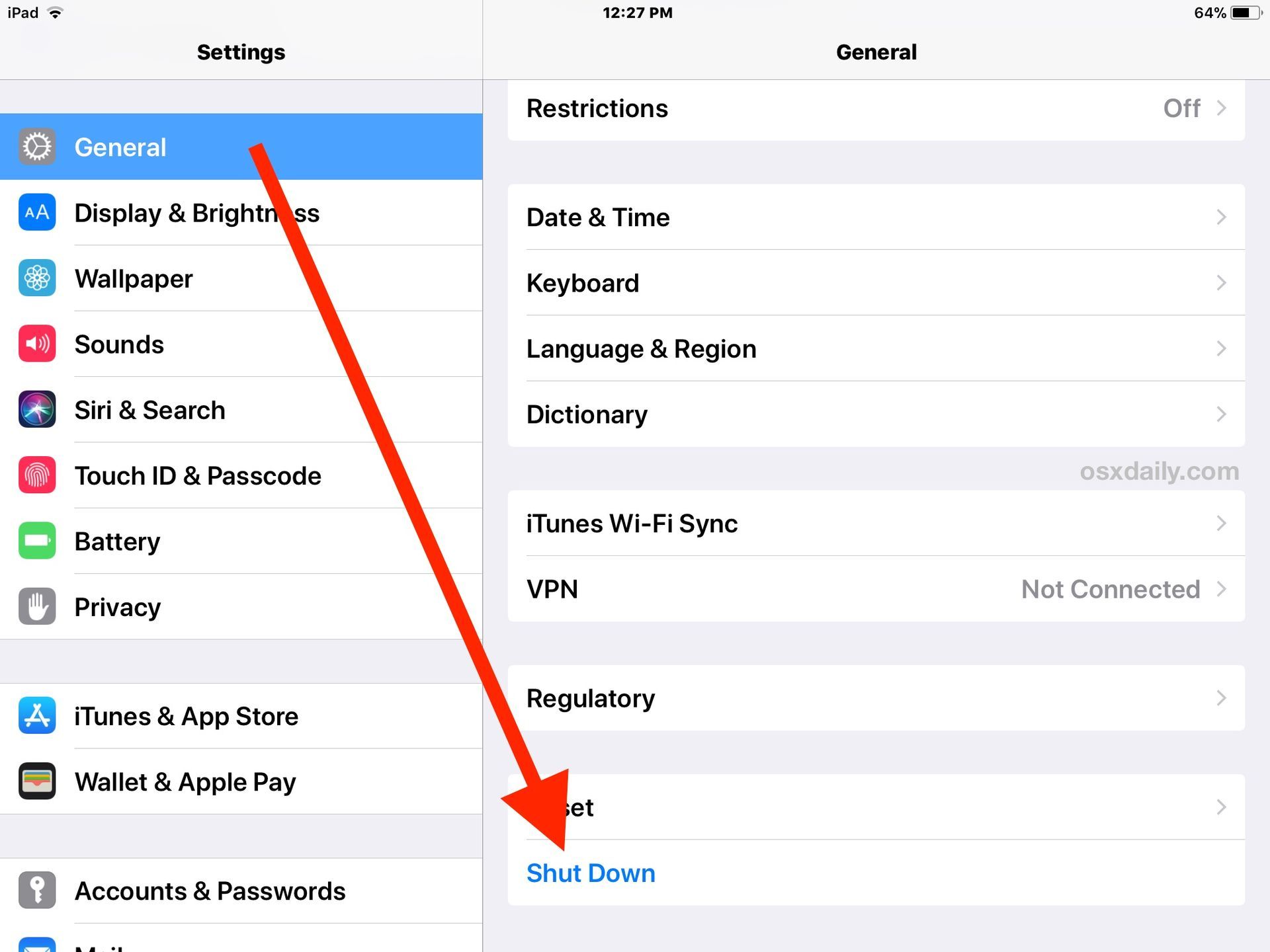
Части Face ID, которые перестали работать, теперь должны работать безупречно. Однако после перезагрузки Face ID нельзя будет использовать, пока не будет введен ваш пароль по соображениям безопасности.
Обновление iOS
Для устранения проблем, исправления уязвимостей и улучшения программного обеспечения Apple регулярно выпускает обновления для iOS и iPadOS. Если Face ID не работает, это может быть более серьезная проблема с программным обеспечением. Любые программные проблемы с Face ID можно решить, обновив смартфон до последней версии iOS. Как обновить ваше устройство следующим образом: Вот как обновить ваше устройство:
- Открой Настройки приложение на вашем устройстве.
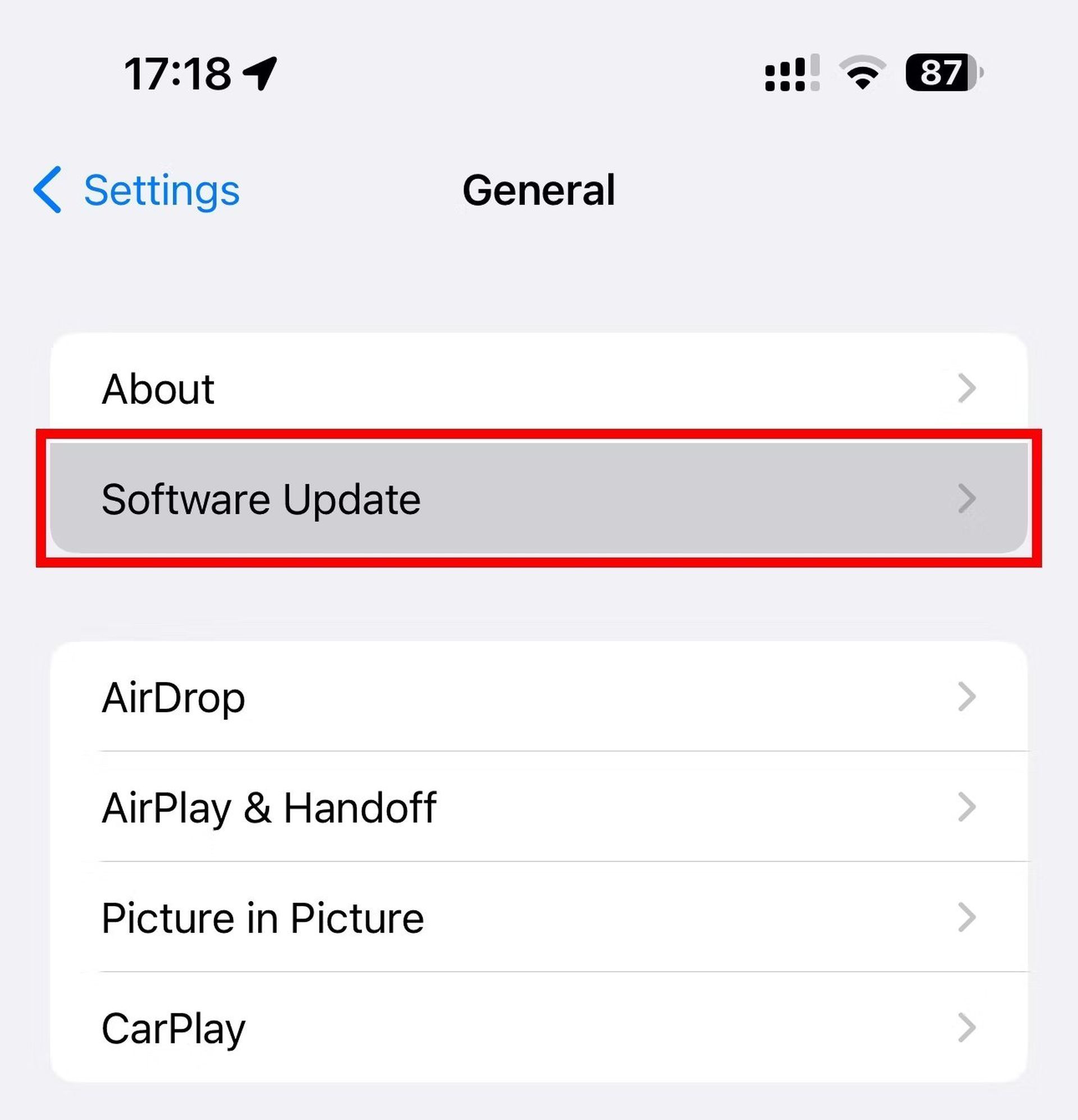
- Нажать на Общийтогда выбирай Обновление программного обеспечения.
- Если доступно обновление, следуйте инструкциям на экране, чтобы загрузить и установить последнюю версию iOS.
Настройка альтернативного внешнего вида
Если вы носите очки или у вас быстро растут волосы на лице, настройка дополнительного образа Face ID может повысить производительность функции распознавания лиц. Выполните следующие действия, чтобы настроить альтернативный внешний вид Face ID:
- Открыть Настройки на вашем iPhone или iPad Pro.
- Выбирать Идентификатор лица и пароль из корневого списка.
- Выбрать Настройка альтернативного внешнего видазатем следуйте инструкциям на экране.
- Face ID постоянно изучает и обновляет математическое представление вашего лица по мере того, как ваша внешность меняется и развивается. Но если вы вдруг будете выглядеть совершенно по-другому (например, после того, как полностью сбрили бороду), настройка альтернативного внешнего вида гарантирует, что Face ID все равно узнает вас.
Сброс идентификатора лица
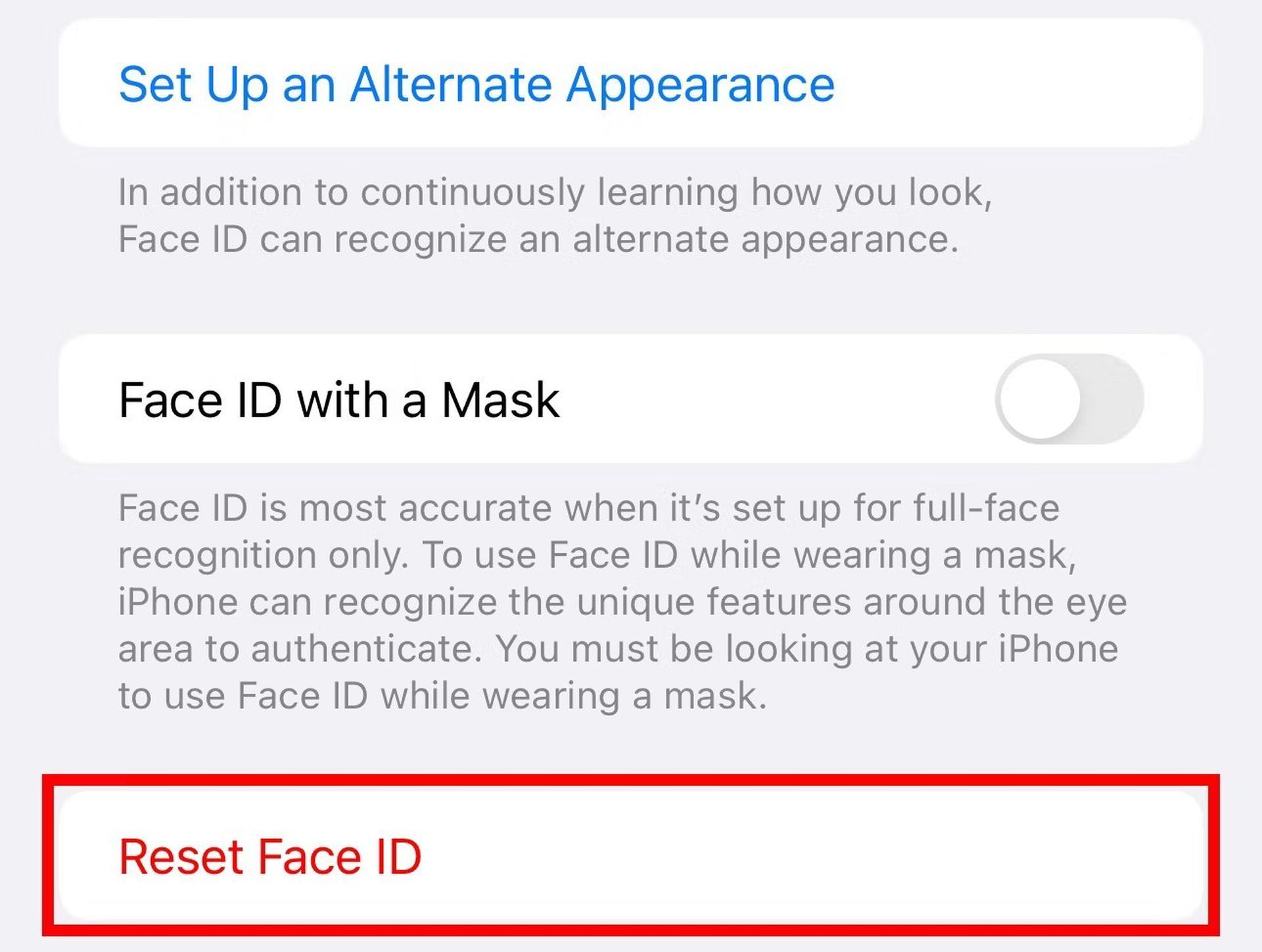
Сброс этой функции может быть полезен, когда Face ID не работает или недоступен. Если вы это сделаете, все сохраненные лица будут удалены, а Face ID нужно будет настраивать заново с нуля. Вот как это сделать:
- Открой Настройки приложение на вашем устройстве.
- Прокрутите вниз и нажмите на Идентификатор лица и пароль.
- Ударь Сбросить идентификатор лица вариант.
- Выбирать Настроить идентификатор лица чтобы настроить его снова.
Сброс настроек устройства
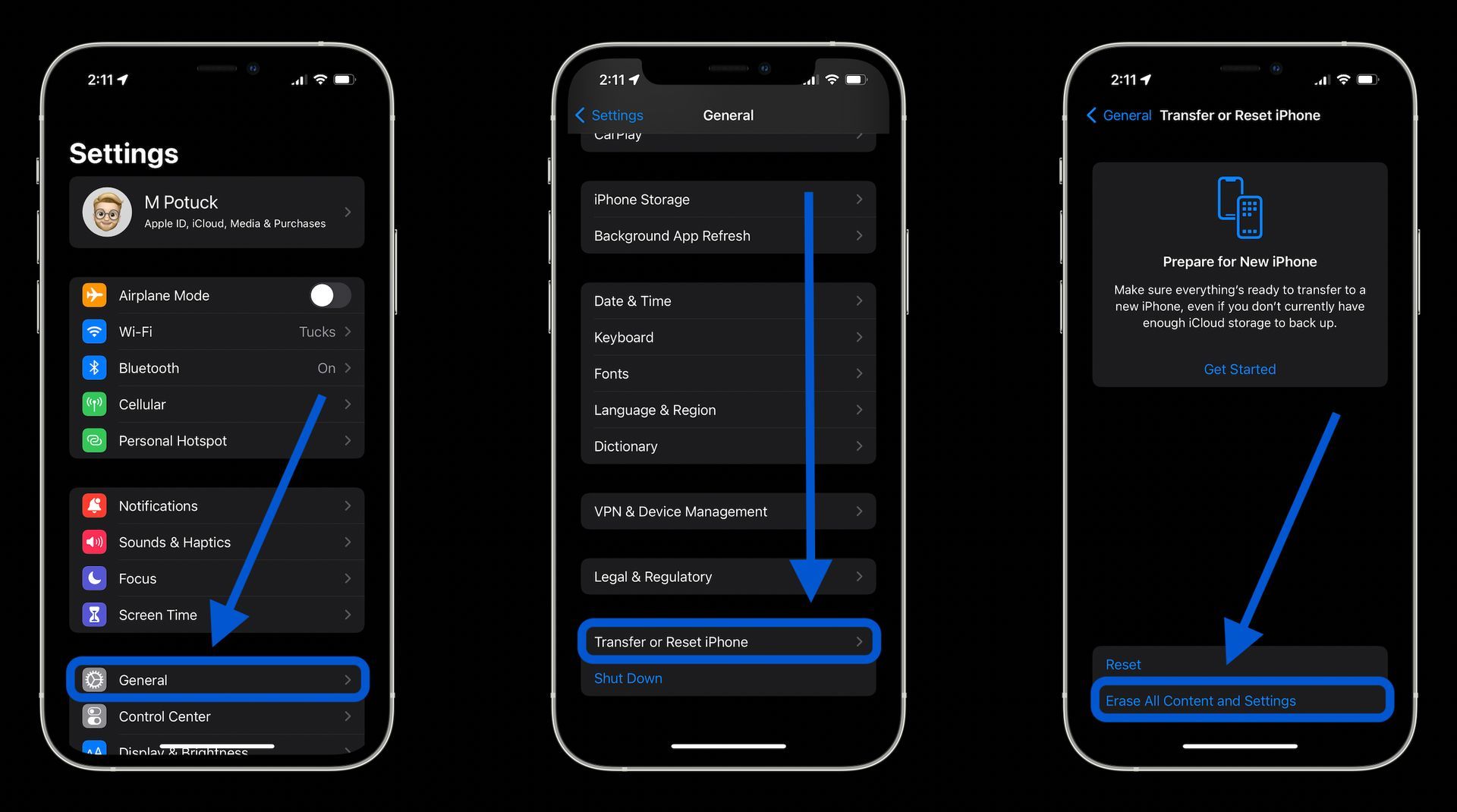
Проблема с неработающим идентификатором лица может быть решена путем сброса всего, но при этом вы потеряете макет главного экрана, словарь клавиатуры, выбор сети и другие настройки. Любые установленные приложения и личные данные, такие как фотографии, видео, музыка и отдельные файлы, не будут удалены. Имея это в виду, вот как это сделать:
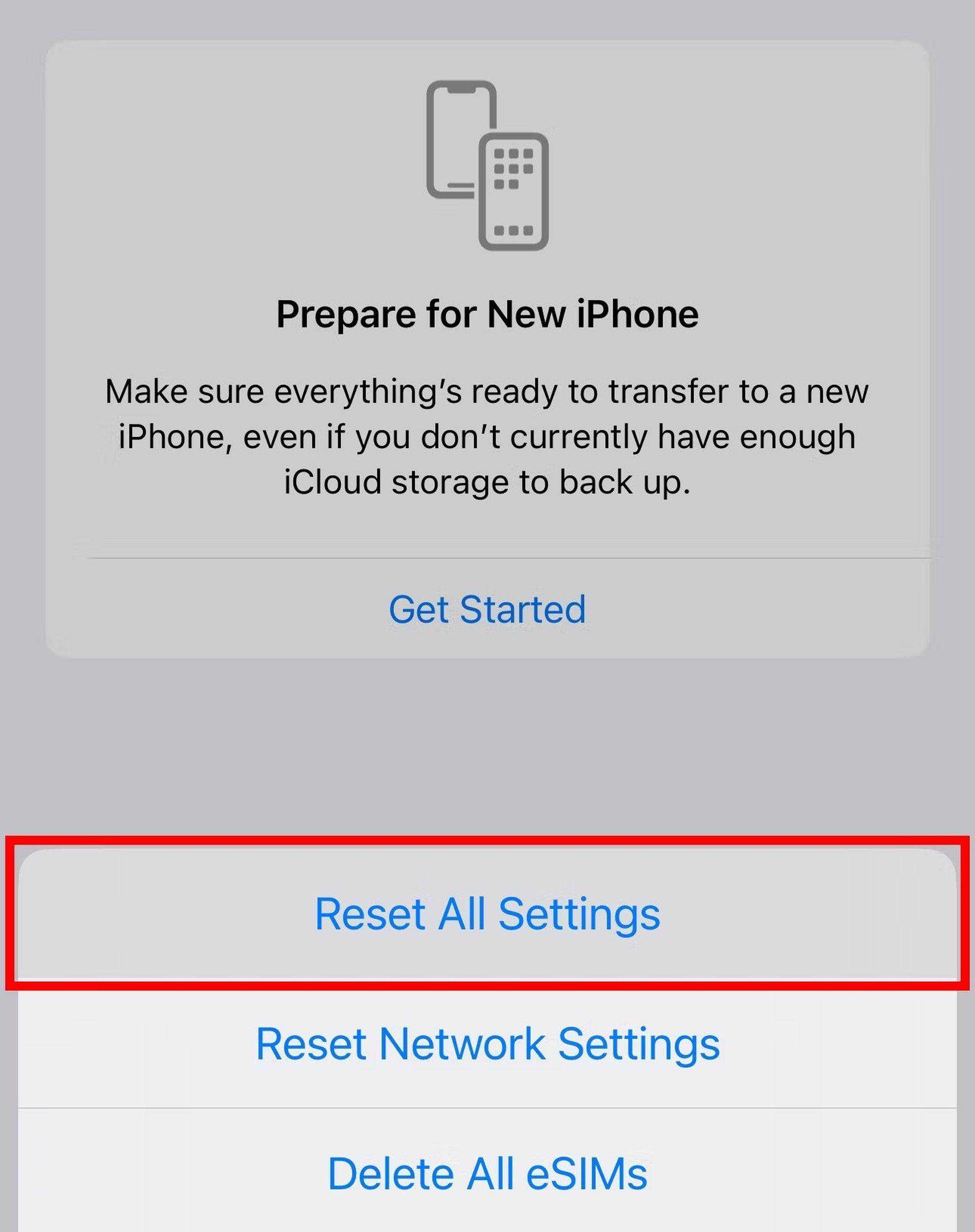
- Идти к Настройки >Общий >Перенос или сброс iPhone >Перезагрузить.
- Ударь Сбросить все настройки вариант.
- Введите пароль для подтверждения действия.
- После завершения сброса снова настройте устройство и проверьте, работает ли Face ID.
Восстановление заводских настроек вашего устройства
Если ни одно из вышеупомянутых исправлений не избавит вас от проблемы с неработающим Face ID, вы можете подумать о сбросе настроек iPhone или iPad до заводских. Все на смартфоне будет удалено, включая любые приложения, изображения, настройки и другие данные. Следовательно, сначала сделайте резервную копию вашего iPhone или iPad.
После завершения сброса вы можете сбросить устройство до заводских настроек или восстановить свой iPhone с помощью iCloud или резервной копии компьютера. Поэтому не забудьте сначала сделать резервную копию своего iPhone или iPad. Вот что вам нужно сделать после:
- Идти к Настройки >Общий >Перенос или сброс iPhone > Стереть все содержимое и настройки.
- Введите пароль для подтверждения действия.
- Дождитесь завершения сброса.
- Настройте свое устройство как новый или восстановите свой iPhone из резервной копии, сохраненной в iCloud или на вашем компьютере.
Убедиться, что ремонтная служба не напортачила
Вы можете столкнуться с проблемой, когда Face ID не работает, пока ваш iPhone не будет решен в Apple Store или в официальном ремонтном центре, если вам недавно заменили или отремонтировали экран из-за аппаратной проблемы. Новый датчик Face ID должен пройти официальный ремонт, чтобы его проверили серверы Apple:
- Замените экран вашего iPhoneили ремонт для любой аппаратной проблемы в Apple Store или авторизованной ремонтной мастерской.
- Избегайте использования неоригинальных компонентов Face ID.
Обращение в службу поддержки Apple
Обратитесь в службу поддержки Apple, чтобы договориться о посещении магазина, если камера TrueDepth на вашем устройстве сломалась или ваш iPhone намок:
- Связаться со службой поддержки Apple чтобы запланировать посещение магазина.
Помните, что эти исправления работают со всеми продуктами Apple, оснащенными камерой TrueDepth, включая iPhone X, iPhone 14 и совместимые модели iPad Pro.
Выполняя шаги, описанные в этом тексте, вы можете легко проверить настройки Face ID, включить Face ID в сторонних приложениях, очистить датчик камеры TrueDepth, правильно держать устройство, перезагрузить устройство, обновить iOS, настроить альтернативный внешний вид, сбросить Face ID, сбросить настройки устройства, проверить наличие оригинальных деталей после ремонта и обратиться в службу поддержки Apple.
Надеюсь, эти решения помогут вам решить проблему с неработающим Face ID, и вы сможете продолжать пользоваться удобством и безопасностью этой функции.
Если у вас когда-нибудь возникнут проблемы с зарядным устройством, вы всегда можете обратиться к нашей статье о том, как исправить неработающее зарядное устройство iPhone.




