


Многие поклонники искусства ИИ задаются вопросом, как установить Stable Diffusion на Windows, на что мы ответим в этой статье. Вы наверняка слышали о Генераторы изображений ИИ которым все бредили в последнее время, если только вы не жили под скалой. В конце концов, даже для заядлых гиков превращать слова в искусство ИИ — это круто! В последнее время появилось так много новых инструментов, каждый из которых имеет свои собственные особые возможности и преимуществабыло много разговоров.
Midjourney, Stable Diffusion, BlueWillow и Artbreeder — некоторые из наиболее любимый те. Просто вводя несколько предложений, они упрощают работу как для опытных художников, так и для обычных пользователей. оглушительный графика и фотографии, в том числе изображения профиля убийцы (благодаря генераторам выстрелов в голову).

Стабильная диффузия, а основанный на глубоком обучении генератор изображений, является одним из наиболее известных. С момента своего первого выпуска в 2022 году он улучшил функции пользовательского интерфейса и стал еще более мощным. Но, если честно, использование стабильной диффузии не всегда было простым. Это было немного сложно использовать из-за определенных монтаж и настраиватьобеспокоенность. К счастью, с тех пор все изменилось к лучшему в результате официальный автономный установщик. Поэтому вам повезло, если вы хотите попробовать Stable Diffusion на своем ПК. Вы можете начать с помощью нашего руководства. Давайте начнем!



Обязательно ознакомьтесь с нашим руководством о том, как использовать генератор изображений Stable Diffusion AI, как только вы узнаете, как загрузить его, чтобы начать свое искусство.
Как установить стабильную диффузию в Windows?
Чтобы загрузить и установить Stable Diffusion на свой компьютер, сначала используйте автономный официальный установщик.
Однако мы советуем ознакомиться с требованиями перед установкой Stable Diffusion. Чтобы функционировать должным образом, Stable Diffusion требуется много вычислительной мощности и памяти. Вы можете определить, может ли ваша существующая установка поддерживать стабильную диффузию или нет, просмотрев предварительные условия, перечисленные ниже.
- ОПЕРАЦИОННЫЕ СИСТЕМЫ: Windows 10/11
- ГП: Видеокарта Nvidia с 4 ГБ видеопамяти или более
- БАРАН: 8 ГБ или больше
- Место для хранения: 20 ГБ
Имейте в виду, что Stable Diffusion поддерживает только графические процессоры Nvidia. Stable Diffusion также можно запустить на процессоре, хотя это приведет к невероятно низкой производительности.
Использование официального автоматического установщика
Самый быстрый и эффективный способ установить Stable Diffusion на компьютер с Windows — через официальный автономный установщик. Вы можете ускорить процедуру, выполнив шаги, перечисленные ниже.
- Когда вы открываете ссылку https://github.com/cmdr2/stable-diffusion-ui/релизы в вашем браузере начнется загрузка установщика. Сохраните файл в выбранное место вашего ПК.
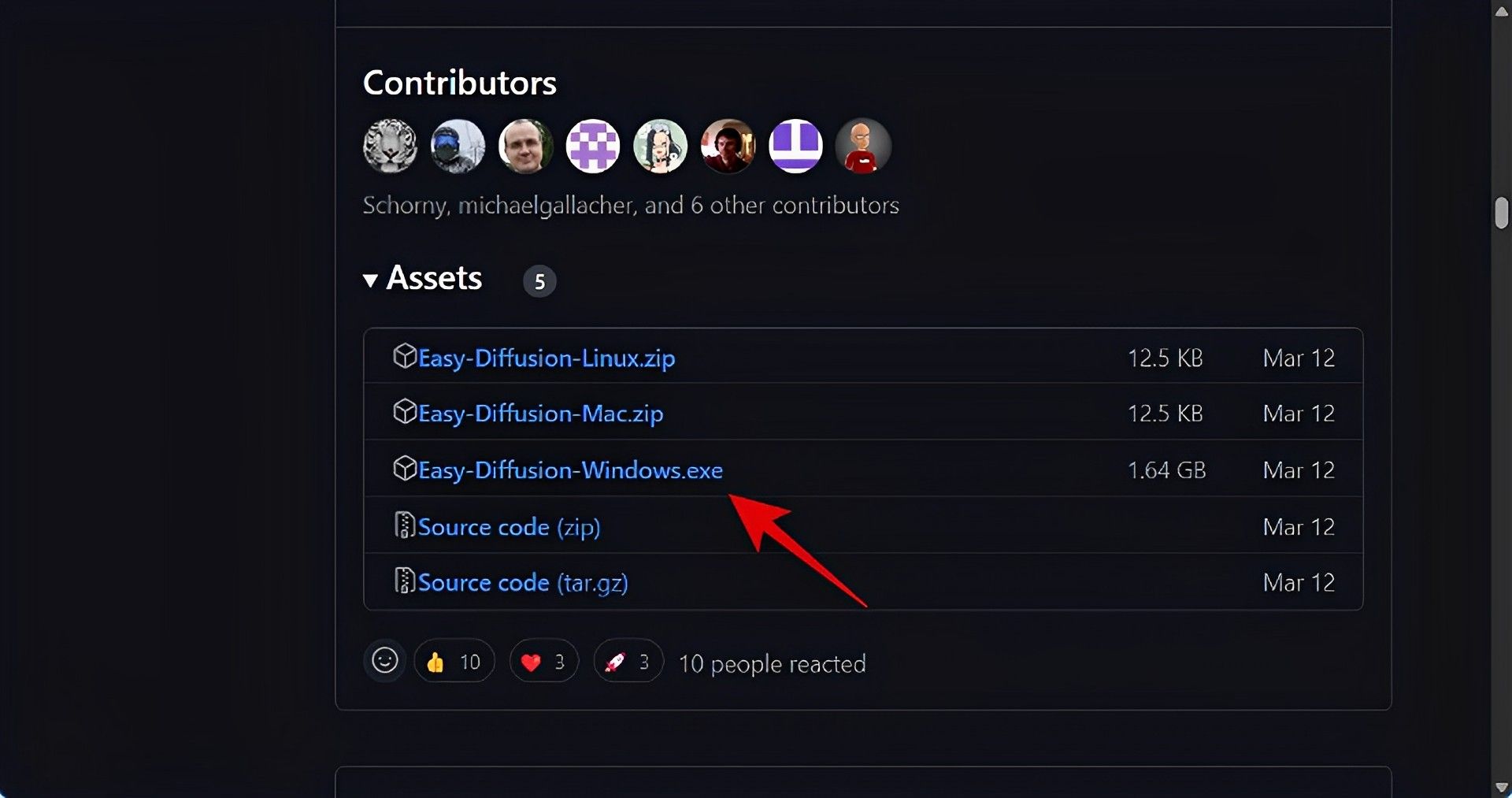
- Запустите файл Easy-Diffusion-Windows.exe, двойной щелчок это сейчас.
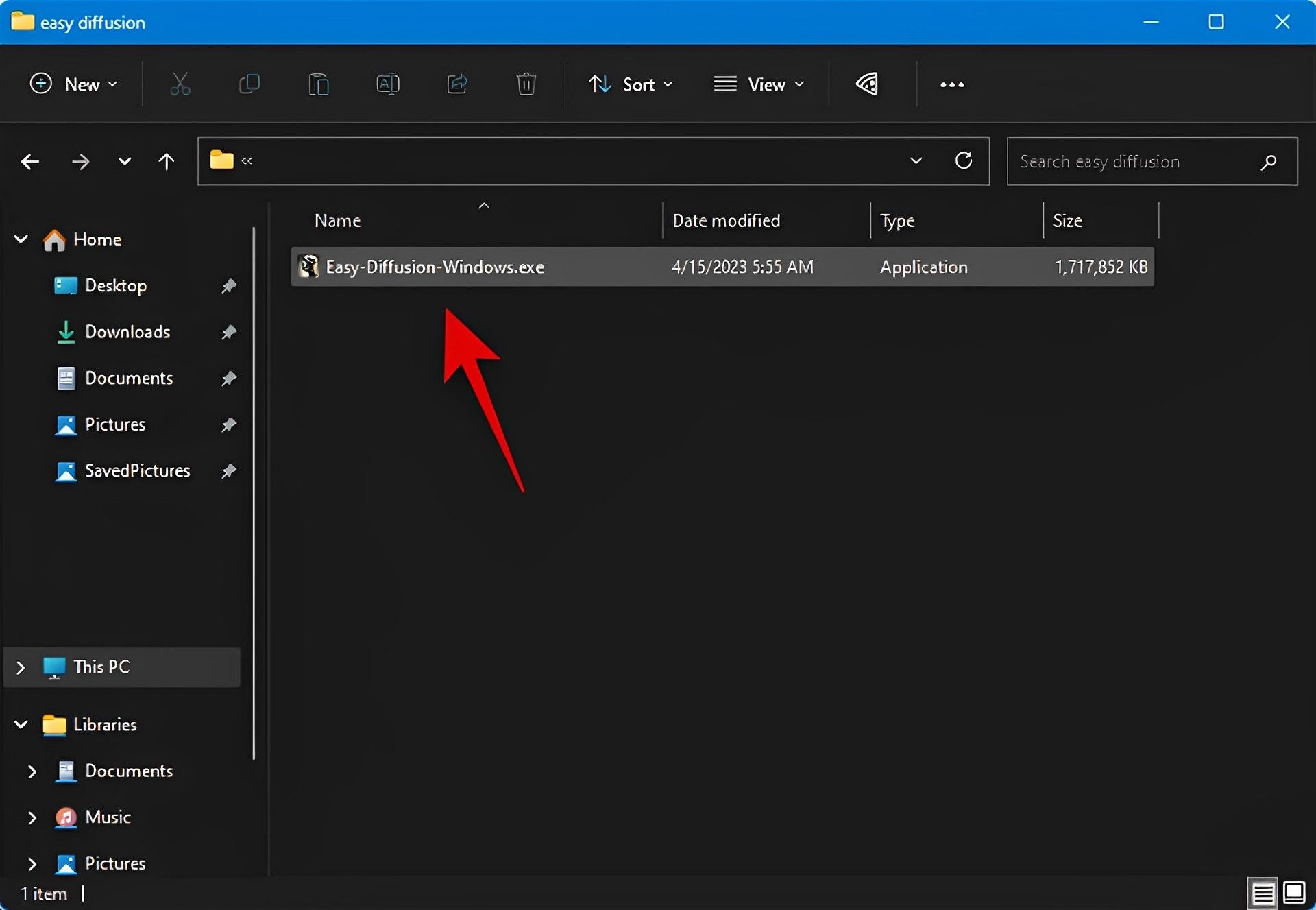
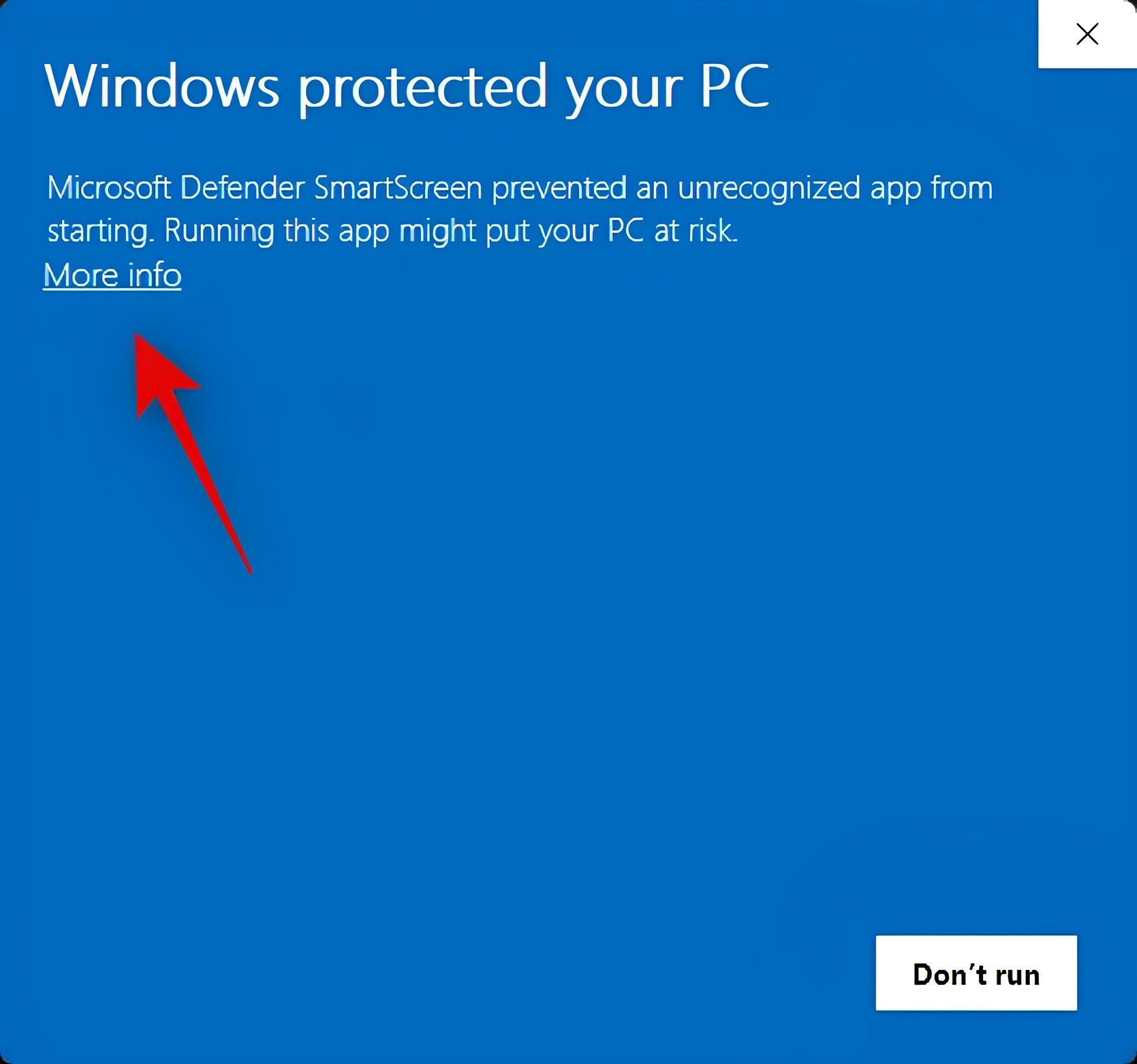
- Этот файл .EXE часто неправильно определяется Windows Smart Screen. Чтобы узнать больше, если это относится к вам, нажмите Больше информации.
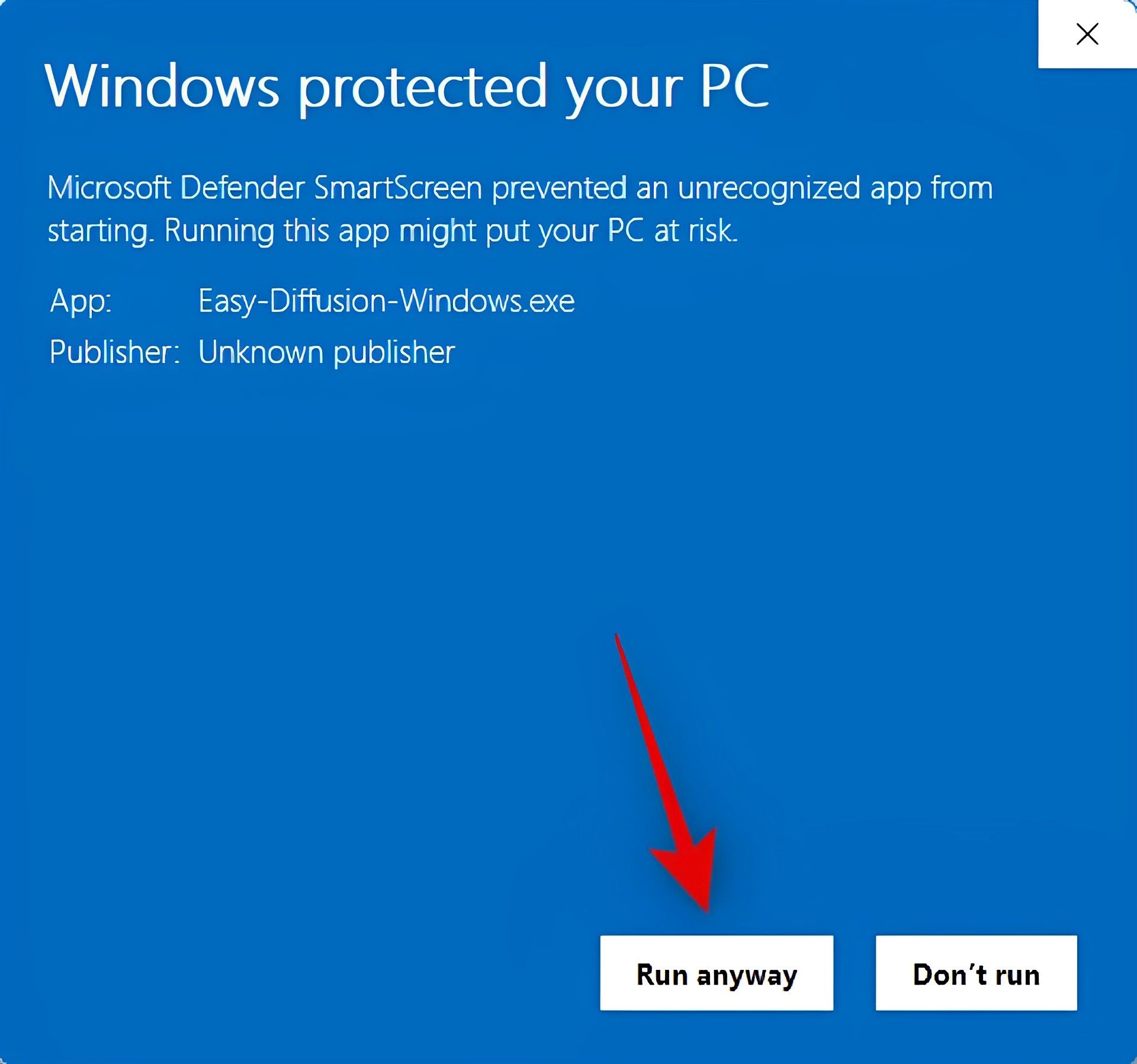
- Теперь нажмите Беги в любом случае.
- Теперь ваш компьютер начнет установку. Выбирать Следующий.
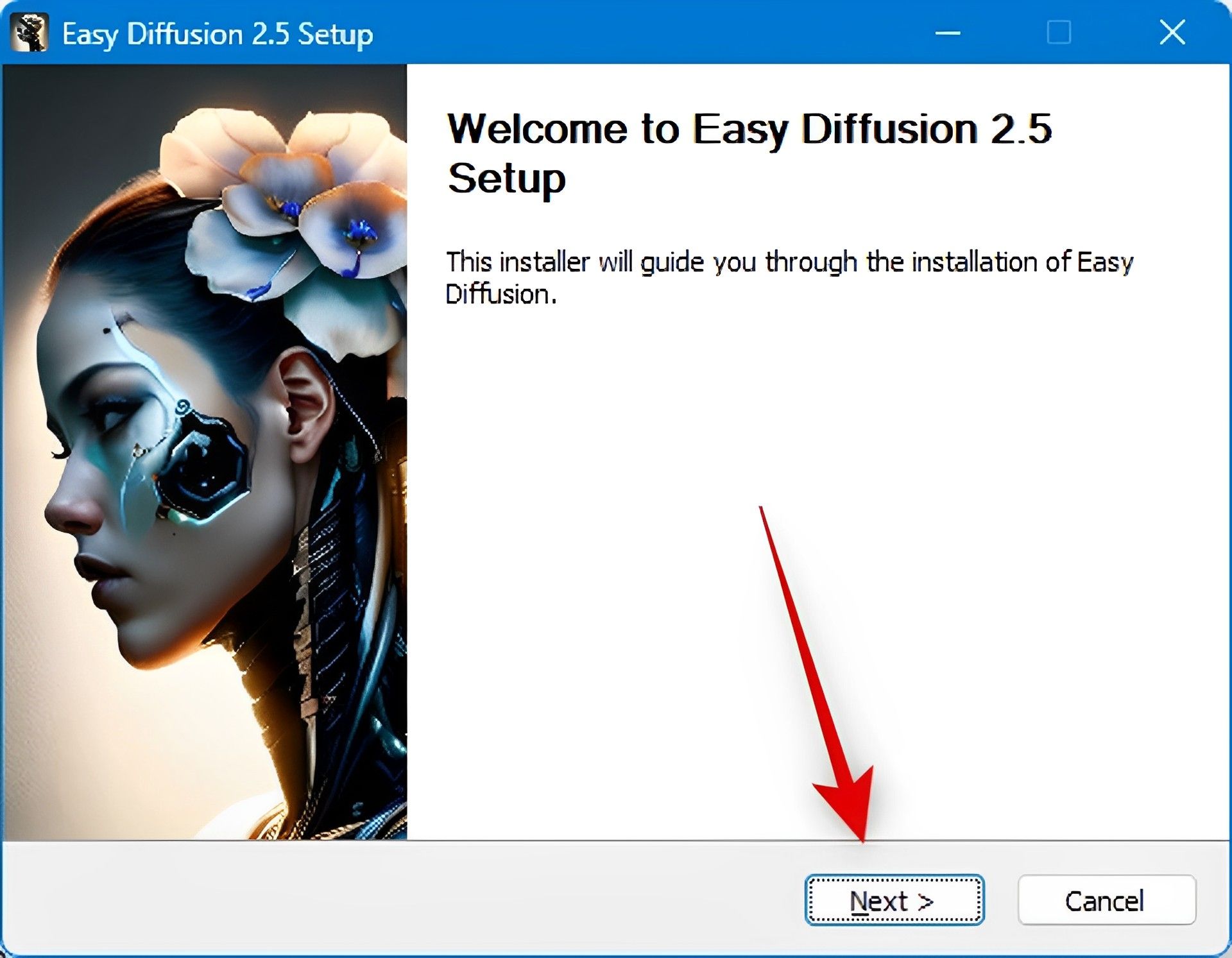
- Следующим шагом является проверка лицензии и условий использования. Когда закончите, нажмите Я согласен.
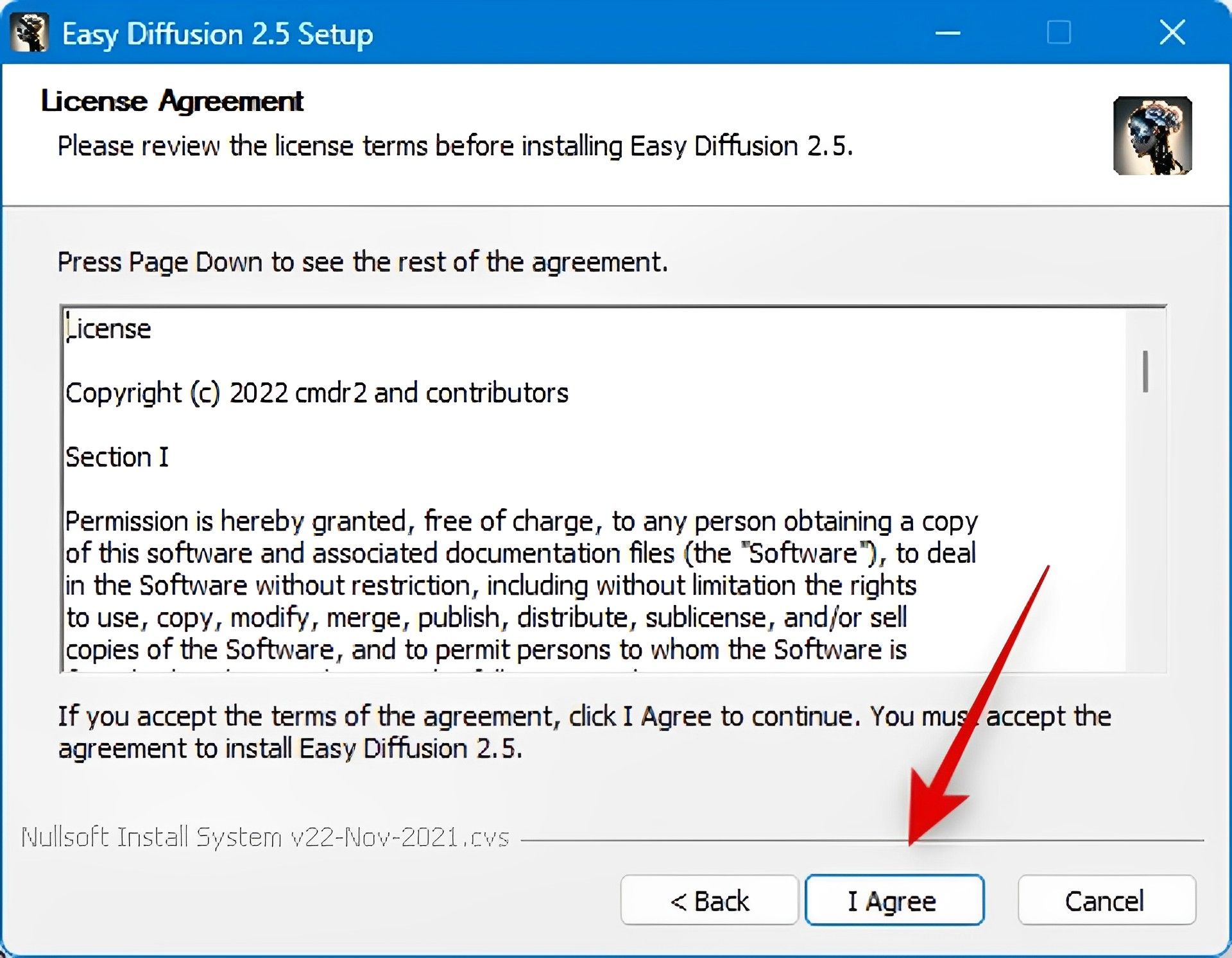
- Выберите, куда вы хотите установить Stable Diffusion, нажав Просматривать…
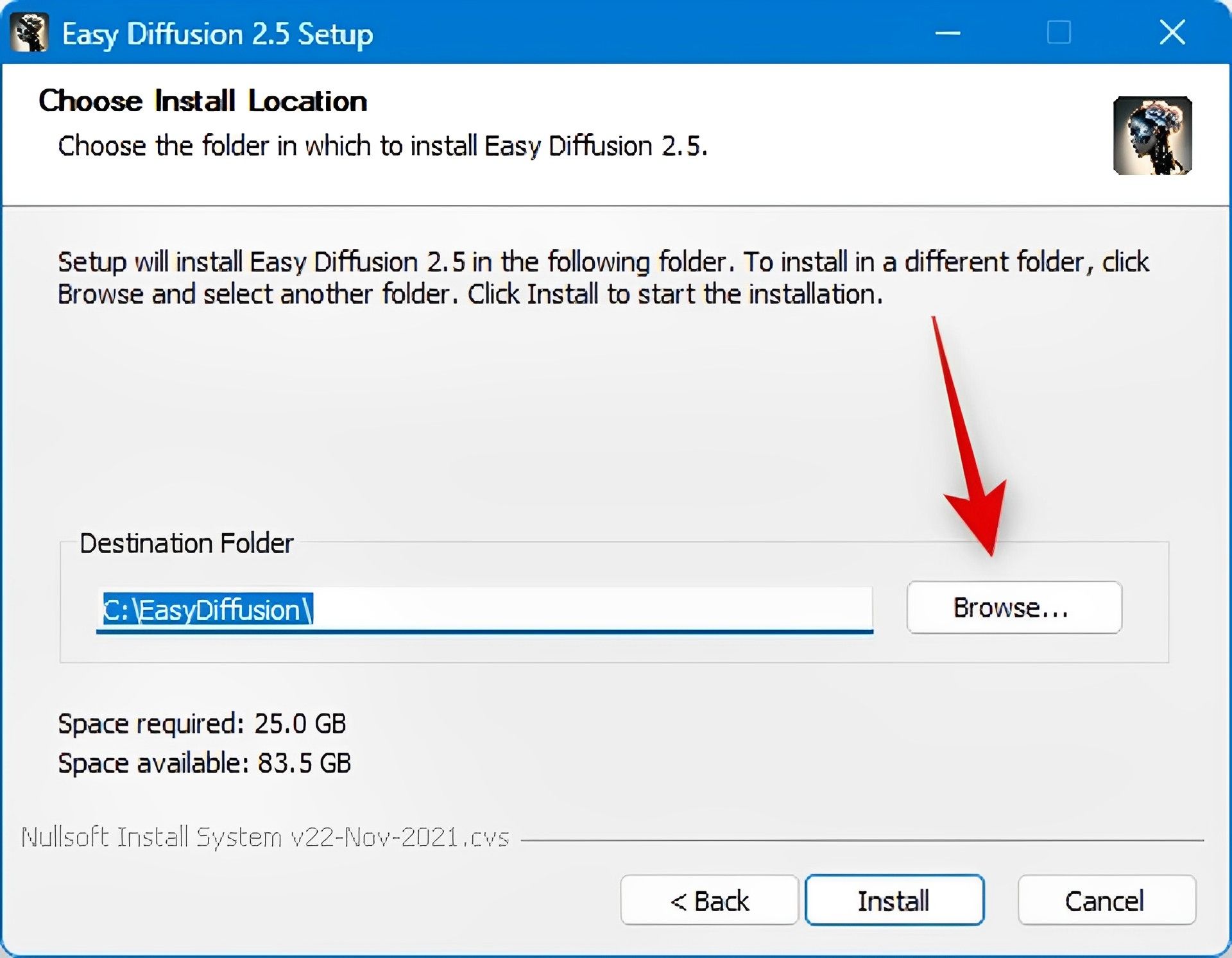
Обязательно установите Stable Diffusion на верхний уровень вашего диска, если вы используете Windows 10. В результате ваш каталог установки должен быть C: EasyDiffusion, D: EasyDiffusion и т. д. Это предотвратит проблемы, вызванные файлом Windows 10. ограничения пути.
- Нажмите Установить как только вы закончите.
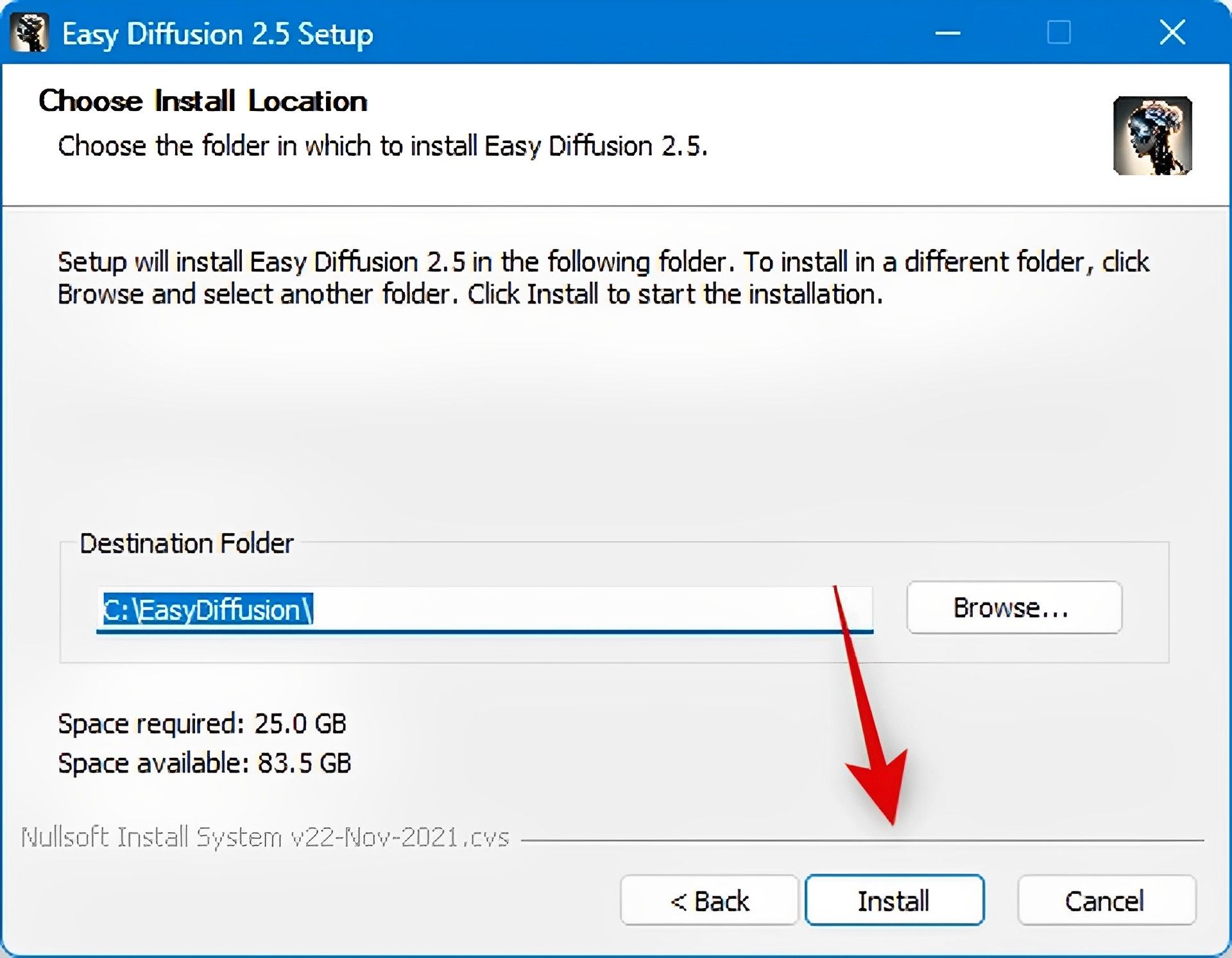
- Теперь ваш компьютер будет настроен для запуска Stable Diffusion. В зависимости от ресурсов, которые в настоящее время доступны на вашем ПК, это может занять некоторое время.
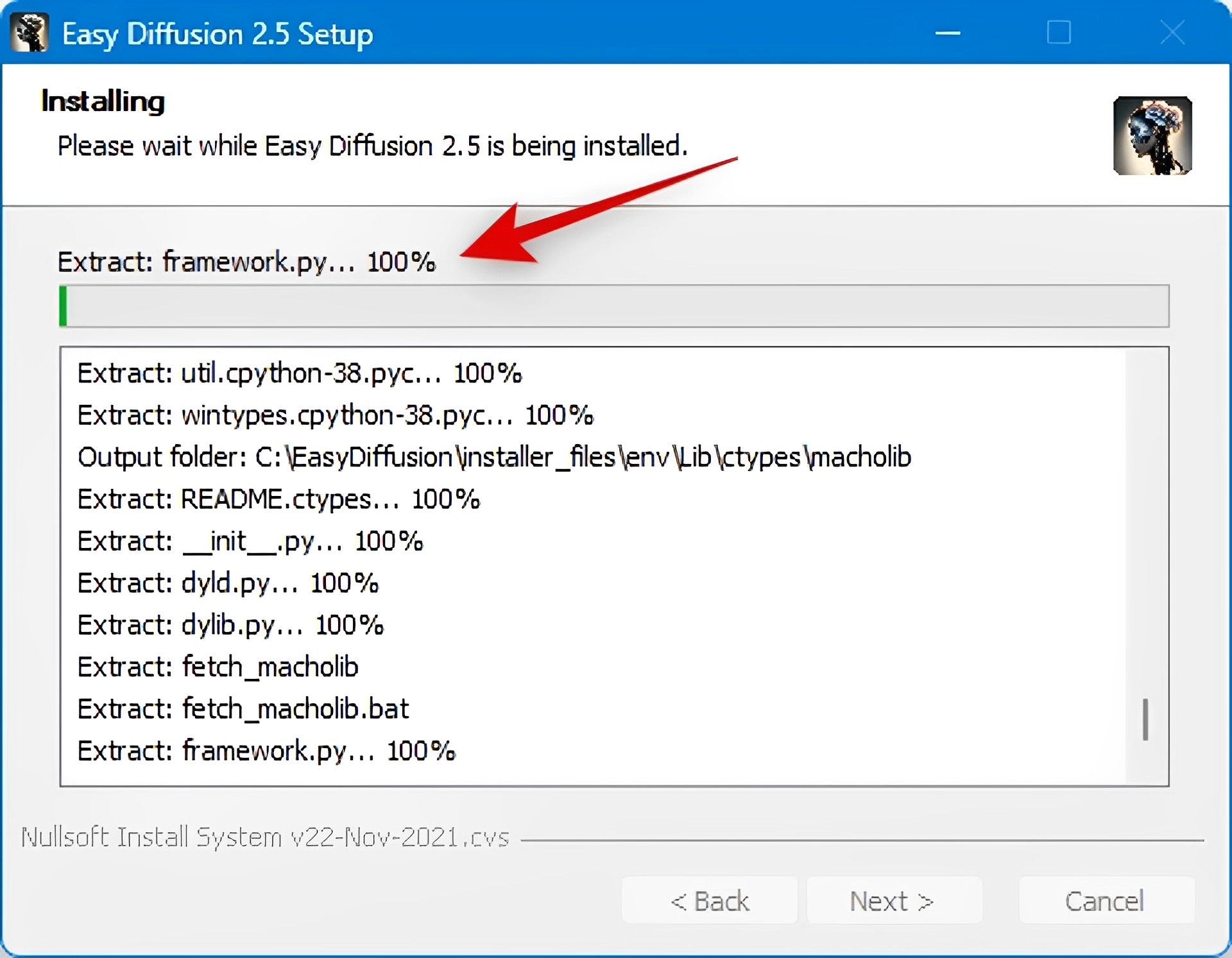
- После завершения установки выберите Создать ярлык на рабочем столе если вы хотите создать ярлык на рабочем столе для Stable Diffusion.
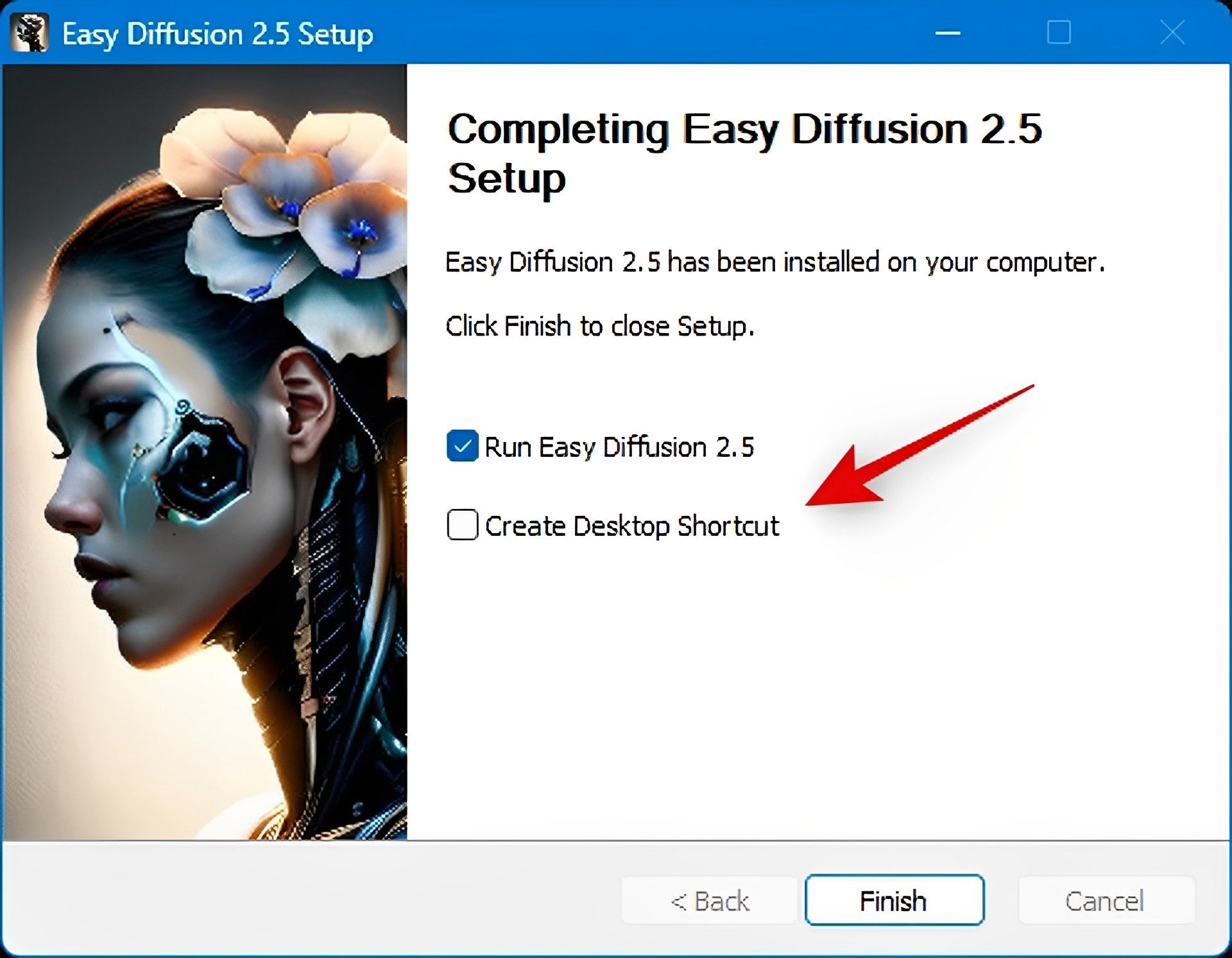
- Кроме того, если вы не хотите, чтобы Easy Diffusion 2.5 запускался сразу, нажмите и снимите флажок ящик рядом с ним.
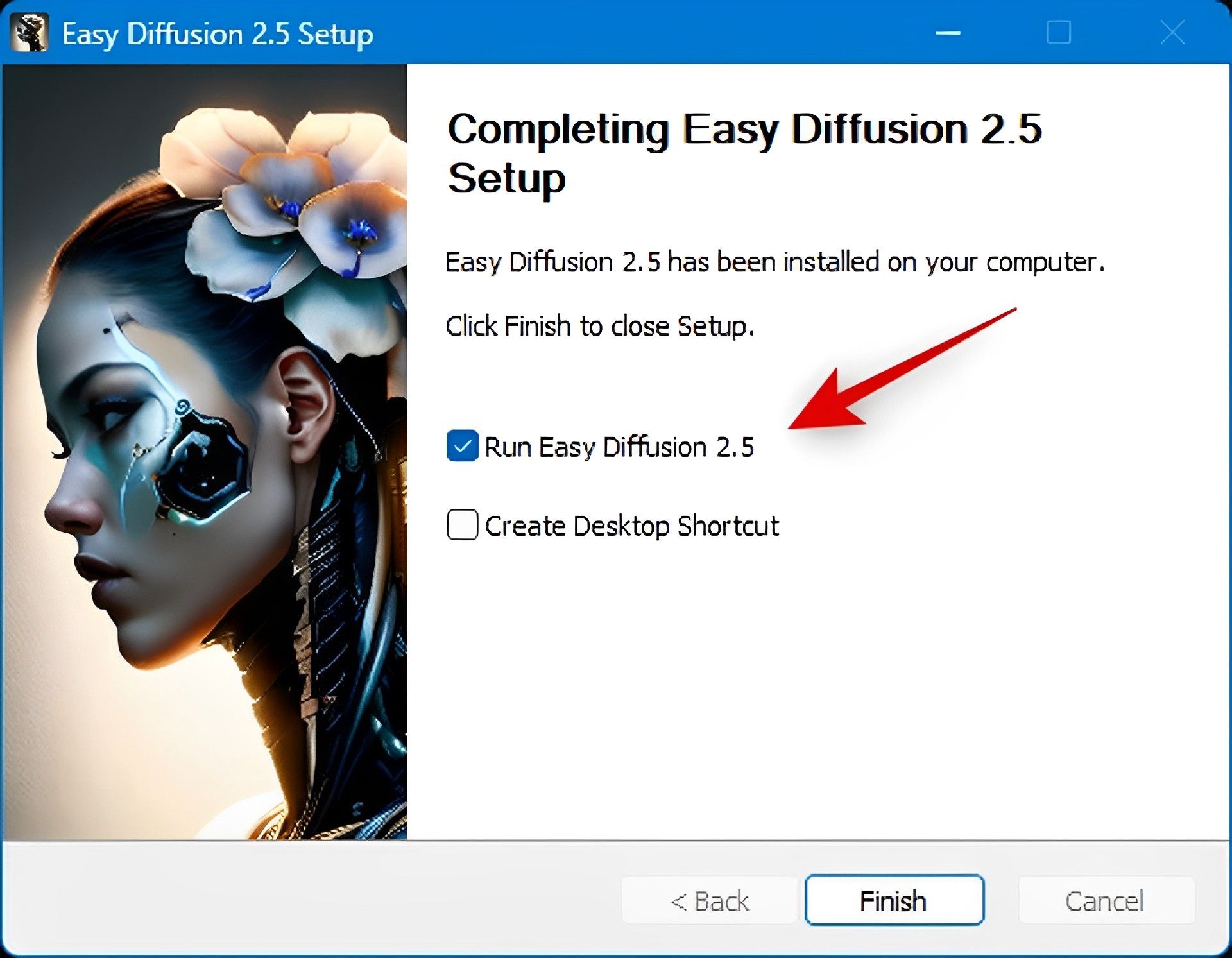
- Когда закончите, нажмите Заканчивать.
Имейте в виду, что при первом запуске Stable Diffusion первоначальная настройка может занять некоторое время. Мы советуем не вмешиваться в эту процедуру, так как она типична. После первоначальной настройки время запуска будет сокращено.
Вот и все! Теперь ваш компьютер настроен для запуска Stable Diffusion. Теперь, когда вы создали ярлык на рабочем столе, вы можете запустить его оттуда или из меню «Пуск».
Source: Объяснено, как установить Stable Diffusion в Windows




