

Сбой Discord без текстовых каналов — это ошибка, которой широко популярная коммуникационная платформа расстраивает своих пользователей, несмотря на то, что миллионы людей во всем мире используют ее для игр, общения и работы. Однако пользователи могут столкнуться с различными проблемами при использовании Discord, такими как Discord нет глюка с текстовыми каналами, поиск не работаетили трудности с каналами Stage.
В этой статье мы предоставили пошаговые инструкции по устранению этих проблем и использованию преимуществ каналов Discord Stage. Независимо от того, являетесь ли вы новичком или опытным пользователем Discord, наше руководство поможет вам устранить любые проблемы и в полной мере воспользоваться функциями Discord.
Как исправить ошибку Discord без текстовых каналов
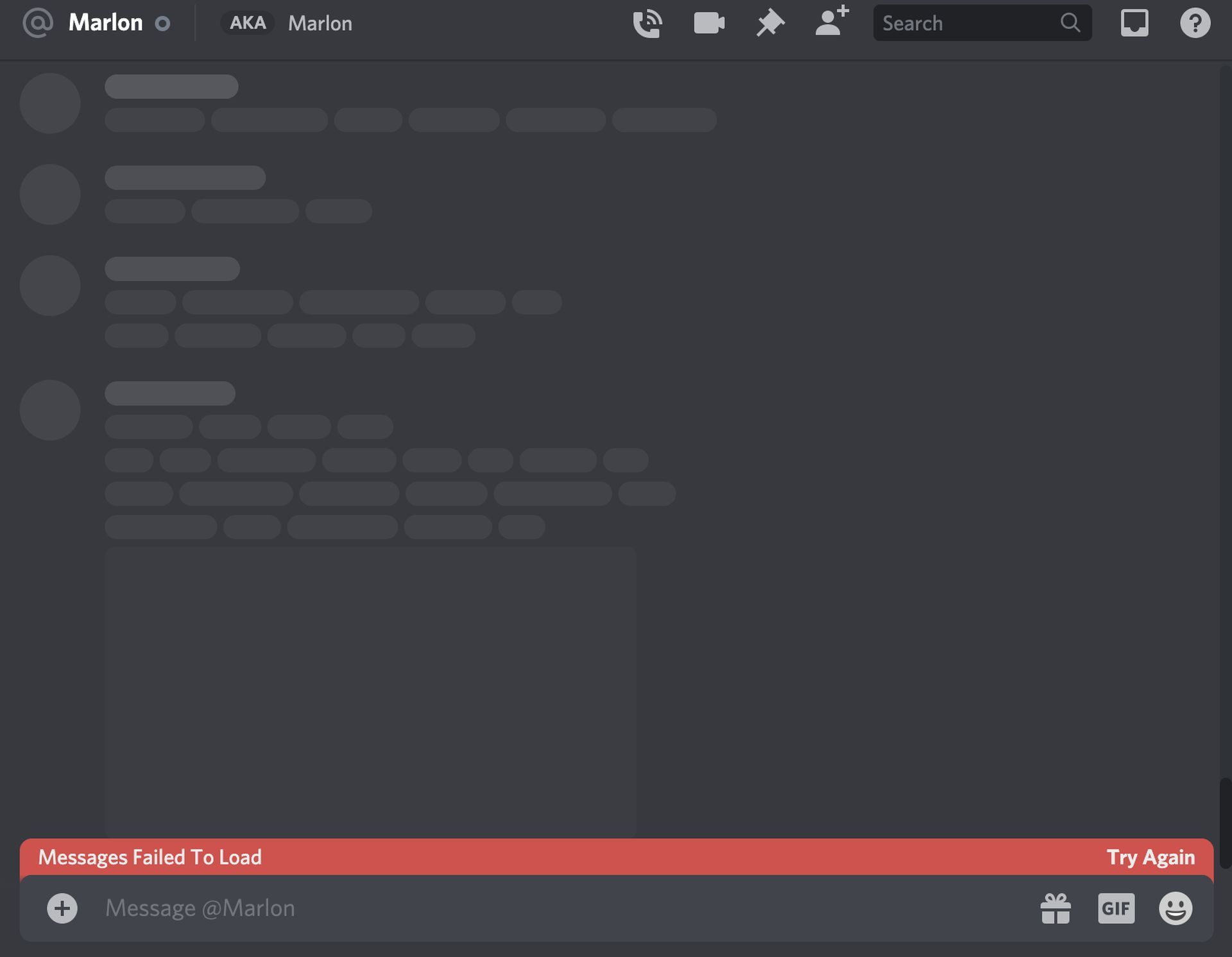
Discord стал незаменимым инструментом для миллионов людей по всему миру, предоставляя платформу для общения и игр. Однако пользователи могут столкнуться с проблемами из-за сбоя Discord без текстовых каналов, что затрудняет доступ к определенным разговорам. Кроме того, неработающий поиск на мобильных телефонах может еще больше усложнить общение. Попробуйте применить решения, которые мы предложили ниже, чтобы узнать, можем ли мы помочь вам избавиться от сбоя Discord без текстовых каналов.

Проверить статус Discord и Downdetector
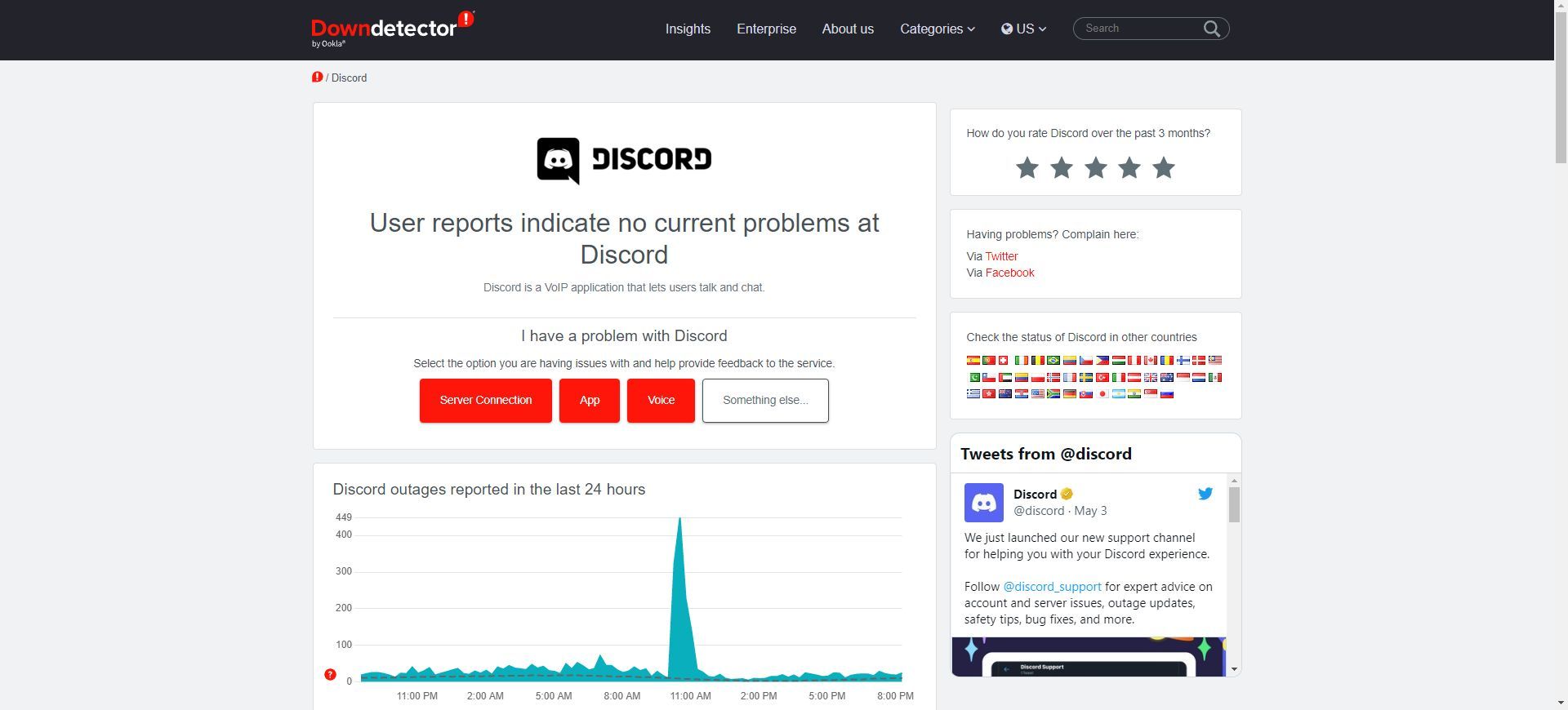
Если каналы Discord не отображаются, это может быть связано с тем, что служба Discord не работает или возникли проблемы. Чтобы проверить статус услуги, посетите страницу «Статус Discord» или Downdetector. Если служба Discord работает нормально, проблема может быть связана с вашим устройством или приложением, поэтому вы можете перейти к решениям, которые мы предлагаем ниже.
Запросить разрешение у администраторов сервера
Если вы не видите определенный канал Discord на сервере, это может быть связано с тем, что у вас нет соответствующих разрешений. Вы можете попросить администраторов сервера назначить тебе роль что дает вам доступ на нужные вам каналы. Для этого выполните следующие действия:
- Свяжитесь с администраторами сервера и объясните проблему.
- Попросите их назначить тебе роль который предоставляет вам доступ к нужным вам каналам.
Показать отключенные каналы
Если вы заглушили каналон не появится в вашем списке каналов, если вы показывать это. Чтобы отобразить заглушенный канал, вам нужно зайти в настройки вашего сервера и снять флажок «Скрыть заглушенные каналы». Вот как это сделать:
- Открыть Раздор и зайти на сервер где канал отсутствует.
- Нажмите на имя сервера чтобы открыть настройки сервера.
- Нажать на “Обзор» и найдите «Приглушен” раздел.
- Снимите флажок «Скрыть отключенные каналы” вариант.
Создать новую категорию
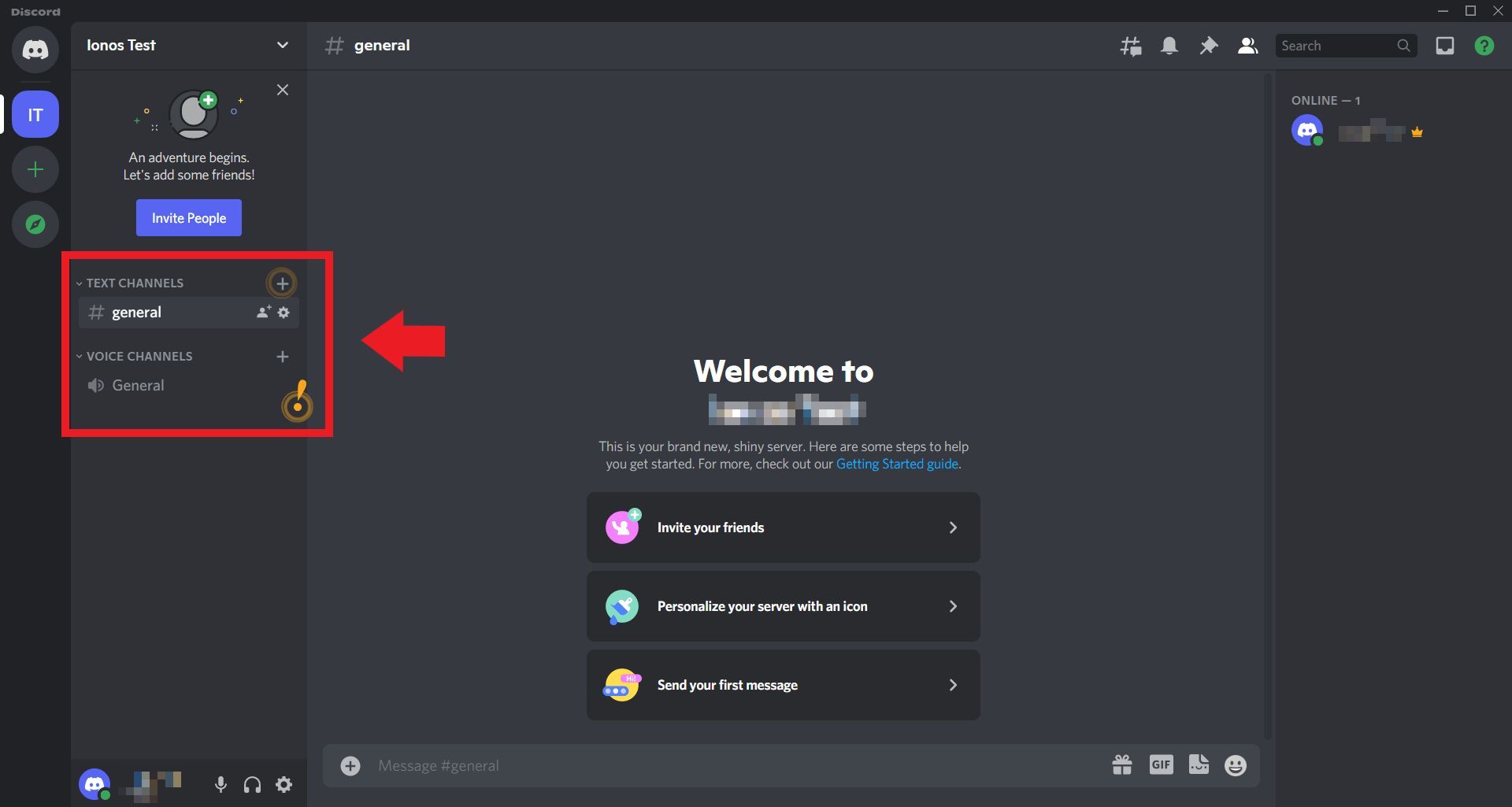
Если каналы Discord не отображаются из-за ошибки или проблемы с категориями сервера, создание новой категории и перенос каналов в него может решить проблему. Вот как это сделать:
- Открыть Раздор и заходим на сервер где каналов нет.
- Нажмите на имя сервера чтобы открыть настройки сервера.
- Нажать на “+” рядом с “Категории” и создайте новую категорию.
- Перетащите каналы, которые не отображались в новой категории.
- Щелкните правой кнопкой мыши в категории и выберите «РедактироватьКатегория», чтобы изменить разрешения.
Повторный вход в Discord
Выход и повторный вход в Discord может помочь устранить любые программные ошибки или проблемы, которые могут быть причиной проблемы. Вот как это сделать:
- Открыть Раздор и нажмите на свой значок пользователя в левом нижнем углу.
- Нажмите на “Выйти» и подтвердите действие.
- Войти с данными вашей учетной записи и проверьте, сохраняется ли проблема.
Проверьте, не свернуты ли какие-либо каналы.
Каналы Discord можно классифицировать, и эти категории можно рухнул чтобы боковая панель была аккуратной. Если вы не видите канал, это может быть связано с тем, что категория, к которой он принадлежит, свернута. Вот как расширять свернутая категория:
- Открыть Раздор и зайти на сервер где канал отсутствует.
- Ищите стрелка рядом с названием категории в списке каналов.
- Если стрелка указывает на вернокатегория свернута.
- Нажмите на стрелку чтобы развернуть его и показать все каналы под ним.
Используйте веб-версию Discord
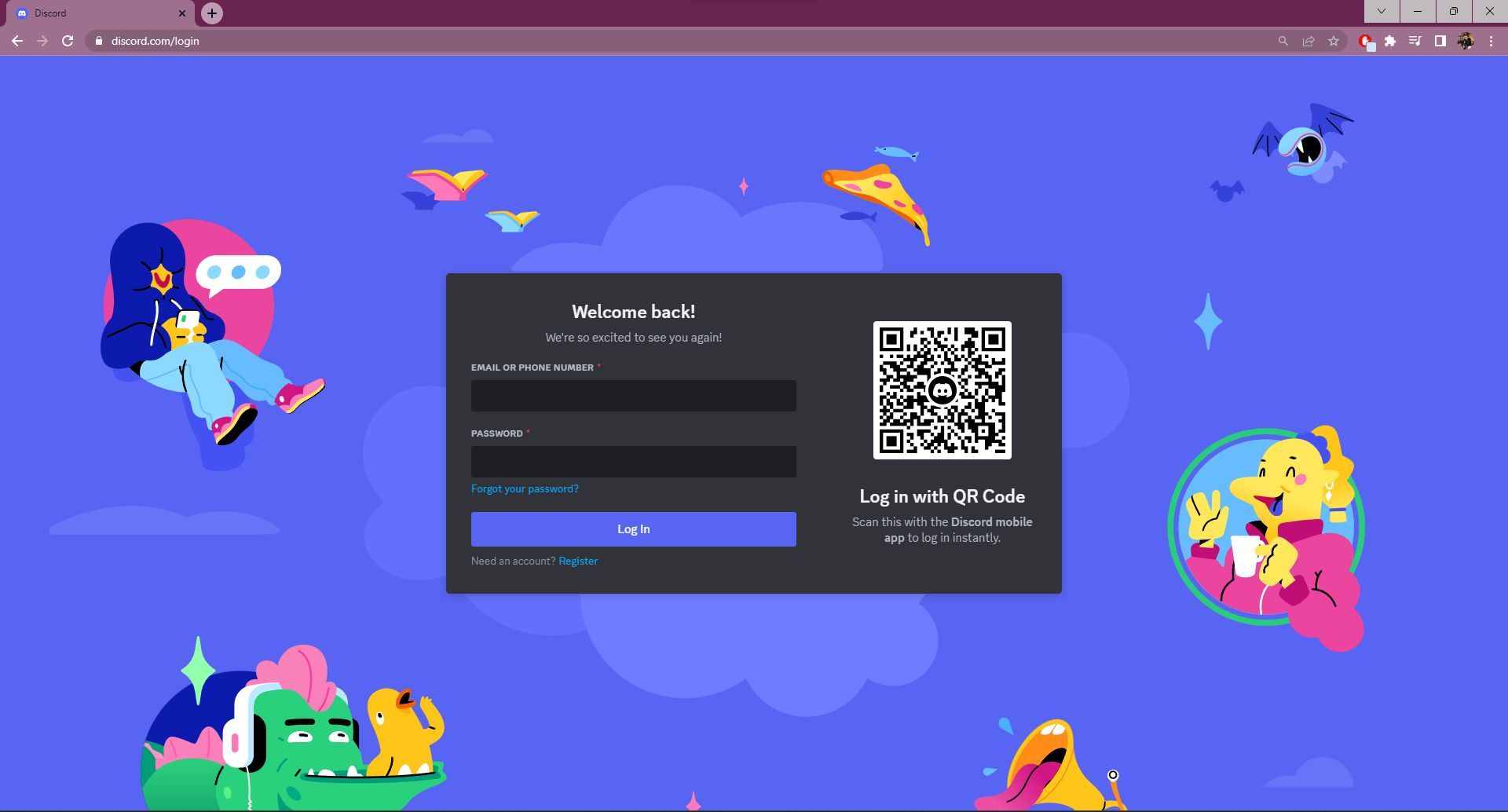
Если ни один из вышеперечисленных методов не работает, вы можете попробовать используя веб-версию Discord. Иногда в настольной версии могут возникать проблемы, которых нет в веб-версии. Вот как получить доступ к веб-версии:
- Откройте свой веб-браузер и перейдите на сайт Discord.
- Авторизоваться с данными вашей учетной записи.
Исправление поиска Discord, не работающего на мобильном телефоне

Если у вас возникли проблемы с поиском Discord, который не работает на вашем мобильный телефонвот несколько шагов, которые вы можете предпринять, чтобы решить эту проблему:
Проверьте подключение к Интернету
Если у вас медленное интернет-соединение, это может привести к ошибкам при поиске Discord. Чтобы исправить это, вы можете проверить подключение к Интернету или переключиться на другую сеть, чтобы увидеть, сохраняется ли проблема.
Обновите приложение Discord
Чтобы обновить приложение Discord на своем мобильном телефоне, зайти в магазин приложений и поиск раздора. Если доступны какие-либо последние обновления, нажмите кнопку «Обновить». После обновления проверьте, решена ли проблема.
Очистить кеш дискорда
Очистка кеша Discord на вашем телефоне может помочь решить проблему с неработающим поиском. Вот как это сделать:
- Найдите Программы вариант, зайдя в Настройки меню на вашем телефоне.
- Выбирать “УправлятьПрограммы» из меню.
- Нажмите на Дискорд-приложение после нахождения.
- Пройдите в Хранилище и выберите «Очистить данные“.
- Чтобы очистить все файлы кеша, нажмите «Очистить кэш” в конце.
После очистки кэша проверьте, устранена ли ошибка. Если нет, вы можете попробовать переустановка приложение Discord в качестве последнего средства для решения проблемы.
Каналы Discord Stage
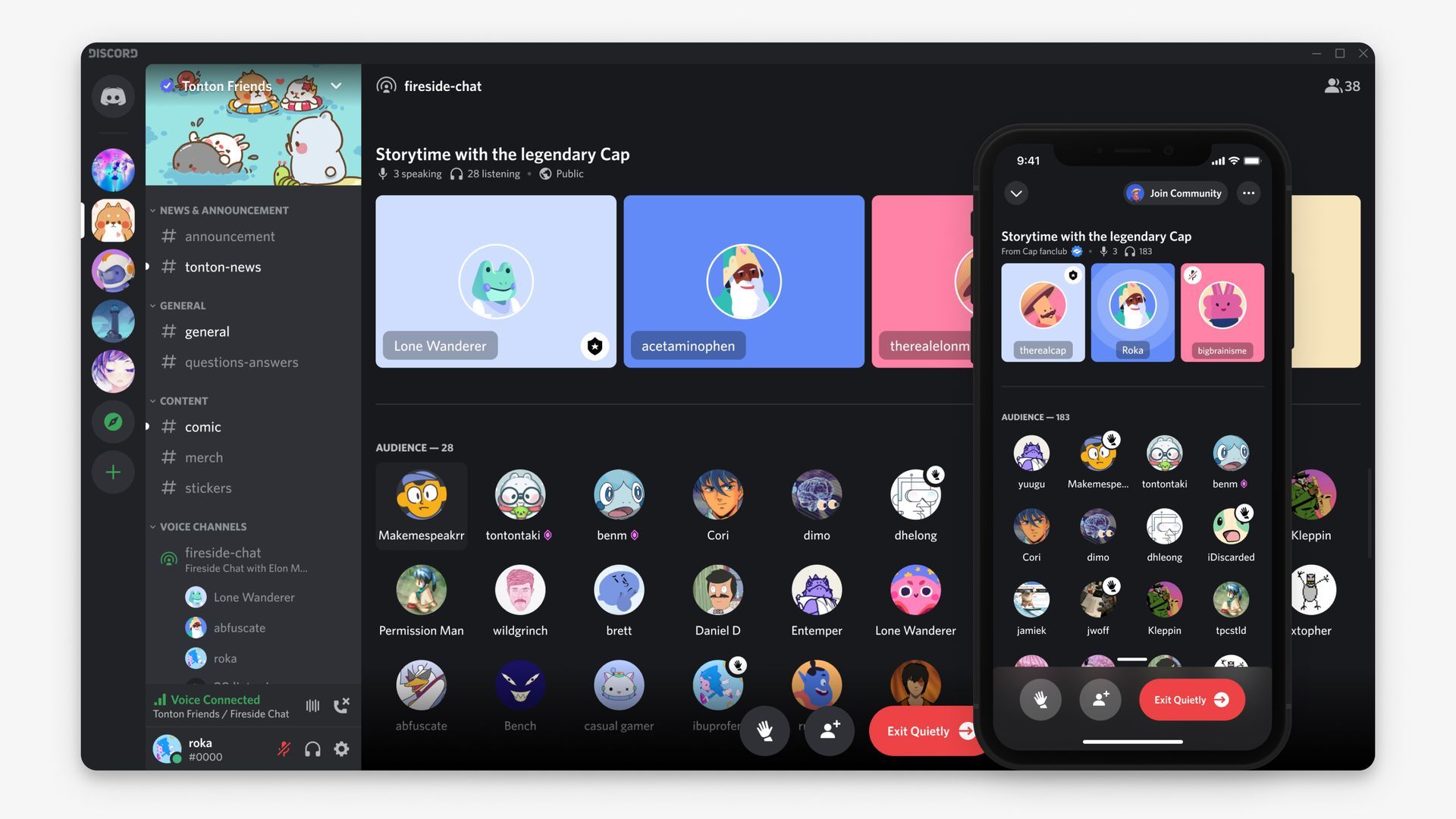
Каналы Discord Stage предлагают уникальный тип голосового канала, который можно создать на вашем сервере сообщества. Они разработаны специально для мероприятий и бесед, где должны выступать или вести видеозаписи только избранные участники, в то время как большая часть аудитории остается пассивной. Вот некоторые из преимуществ использования каналов Discord Stage:
- Универсальность и эффективность: От AMA до Fireside Chats, Townhalls, Reading Groups и многого другого — каналы Stage доказали свою универсальность и эффективность.
- Легкая модерация: В каждом канале Stage участники могут быть назначены модераторами Stage, спикерами или членами аудитории. Спикеры представлены в верхней части канала, а аудитория указана ниже для удобства.
- Закрепленные каналы: Одним из преимуществ каналов Stage является то, что они могут быть закреплены в верхней части списка каналов, когда они «открыты», что делает их отличным способом трансляции на весь сервер.
- Нет звуков входа или выхода: Еще одной примечательной особенностью каналов Stage является отсутствие звуков входа и выхода. Это позволяет невероятно легко присоединяться к каналам Stage и выходить из них, не чувствуя, что вы кого-то беспокоите.
Discord — мощный инструмент для общения и игр, но у него могут быть некоторые проблемы. Если у вас возникли проблемы с отсутствием текстовых каналов Discord, не работает поиск или вы хотите использовать преимущества каналов Discord Stage для своих событий и разговоров, выполните описанные выше шаги, чтобы устранить проблемы и воспользоваться уникальными функциями.
Еще одной проблемой, которая расстроила пользователей, была ошибка в деке Discord. Если вы также столкнулись с этой проблемой, узнайте, как исправить проблему с неработающей звуковой платой Discord.
Source: Ошибка Discord без текстовых каналов: как это исправить




