


Если вы пользователь Steam кто сталкивался Ошибка Steam 16, ты знаешь, какое разочарование это приносит. Эта досадная ошибка тайм-аута может прервать игровую сессию, мешая вам погрузиться в ваши любимые игры.
Но не бойтесь, потому что мы обеспечим вас ряд практических решений чтобы вернуть вас в строй. Давайте исследовать 8 способов избавиться от этой ошибки и верните себе игровую славу!
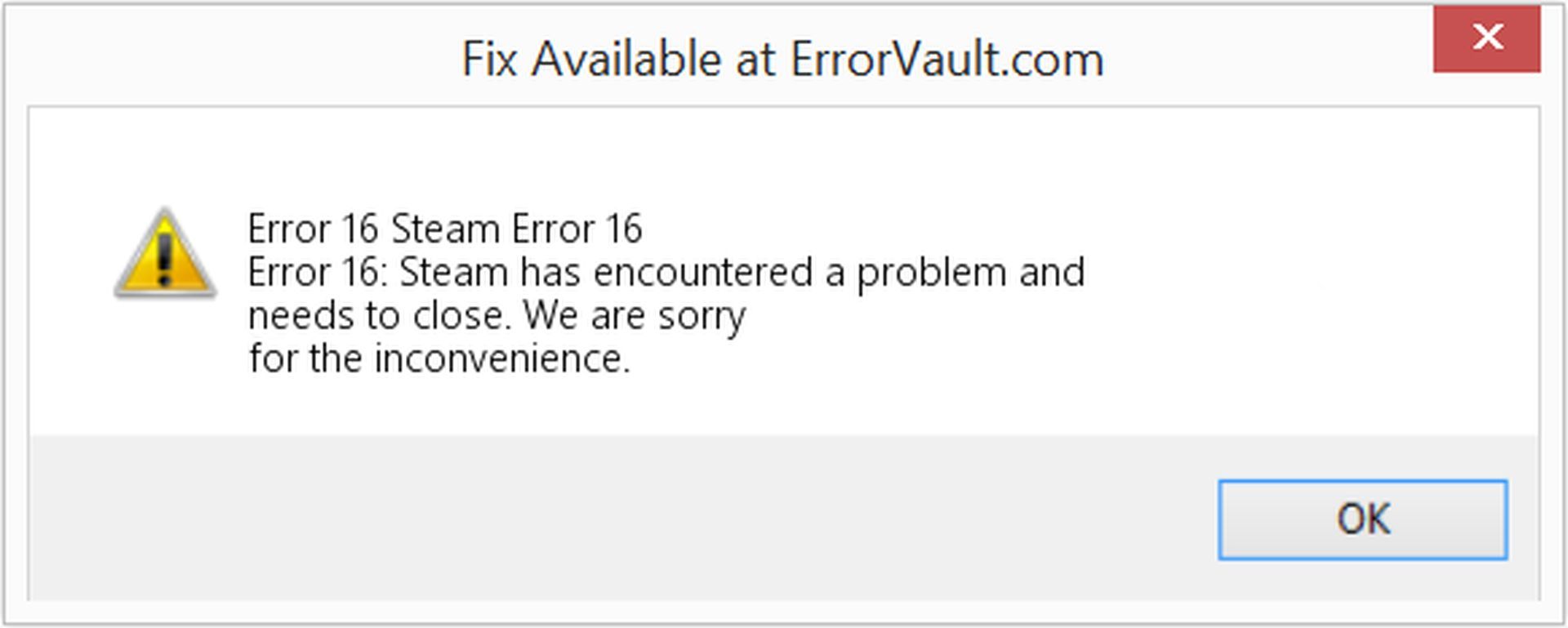
Что случилось с ошибкой Steam 16?
Прежде чем мы углубимся в исправления, давайте расшифруем, что на самом деле означает эта ошибка. Ошибка Steam 16, также известная как ошибка тайм-аута, это как виртуальный «угол тайм-аута». Оно появляется, когда вы делаете в Steam что-то, что требует немного больше терпения. Независимо от того, изменяете ли вы свой профиль или пытаетесь выполнить другие задачи, эта ошибка может нарушить ваши игровые планы.



Понимание тайм-аута
В мире, где мгновенное удовлетворение является нормой, тайм-аут может вызывать разочарование. Однако сообщение о тайм-ауте Steam Error 16 нежное напоминание о том, что нужно сделать шаг назад и позволить всему уладиться. Попытки обойти его повторными попытками не приведут к успеху. Подождите немного, прежде чем совершить триумфальное возвращение.
Как исправить ошибку Steam 16?
Хотя ошибка представляет собой сообщение о тайм-ауте, вы все равно можете попробовать обходные пути, и вам нужно кое-что проверить, чтобы ошибка не возникала снова по истечении тайм-аута. Ниже мы объясним эти понятия и покажем, как избавиться от ошибки Steam 16.
Подождите и повторите попытку

Если вы спешите вернуться к играм, сделайте передышку. Ошибка Steam 16 часто появляется и уходит, как неожиданный ливень. Подождите несколько минут, а затем еще раз попробуйте то, что вы делали. Иногда достаточно немного терпения, чтобы преодолеть эту икоту.
- Сделайте передышку и подождите несколько минут, прежде чем повторить попытку.
- Иногда ошибка — это всего лишь мимолетный сбой, и терпение окупается.
Проверьте подключение к Интернету

Неустойчивое подключение к Интернету может быть корнем всего зла, когда дело доходит до ошибки Steam 16. Прежде чем обвинять Steam, убедитесь, что ваш Интернет работает. Попробуйте открыть веб-сайт в браузере для подтверждения. Если веб-страница не загружается, пришло время устранить неполадки с подключением. Перезагрузите маршрутизатор, снова подключитесь к Wi-Fi и попробуйте еще раз.
- Откройте веб-сайт в браузере и проверьте, работает ли ваш Интернет.
- Если сайт не загружается, устраните неполадки с подключением к Интернету.
- Перезагрузите маршрутизатор, снова подключитесь к Wi-Fi и повторите попытку Steam.
Оптимизируйте свой компьютер
Ваш компьютер — мастер многозадачности, но слишком большое количество открытых приложений может привести к путанице и появлению сообщения об ошибке. Закройте ненужные приложения, чтобы Steam засиял. Если некоторые приложения упрямятся, вы можете принудительно закрыть их. Как только ваше цифровое рабочее пространство будет очищено, запустите Steam и посмотрите, не участилась ли эта ошибка.
- Закройте ненужные открытые приложения на вашем компьютере.
- Принудительно закройте упрямые приложения, которые не закрываются нормально.
- Запустите Steam после того, как очистите свое рабочее пространство, чтобы проверить, сохраняется ли ошибка.
Примите обновление
Устаревшие приложения могут быть неприятными, и Steam не является исключением. Если вы используете более старую версию приложения, у вас больше шансов столкнуться с ошибками. Нажмите кнопку обновления, обновив Steam до последней версии. Этот простой шаг поможет разгладить морщины и даже добавить некоторые интересные новые функции.
- Запустите Steam на своем компьютере.
- Перейдите в строку меню приложения и выберите «Steam».
- Выберите «Проверить наличие обновлений клиента Steam», чтобы обновить Steam.
Исследуйте поврежденные файлы игры
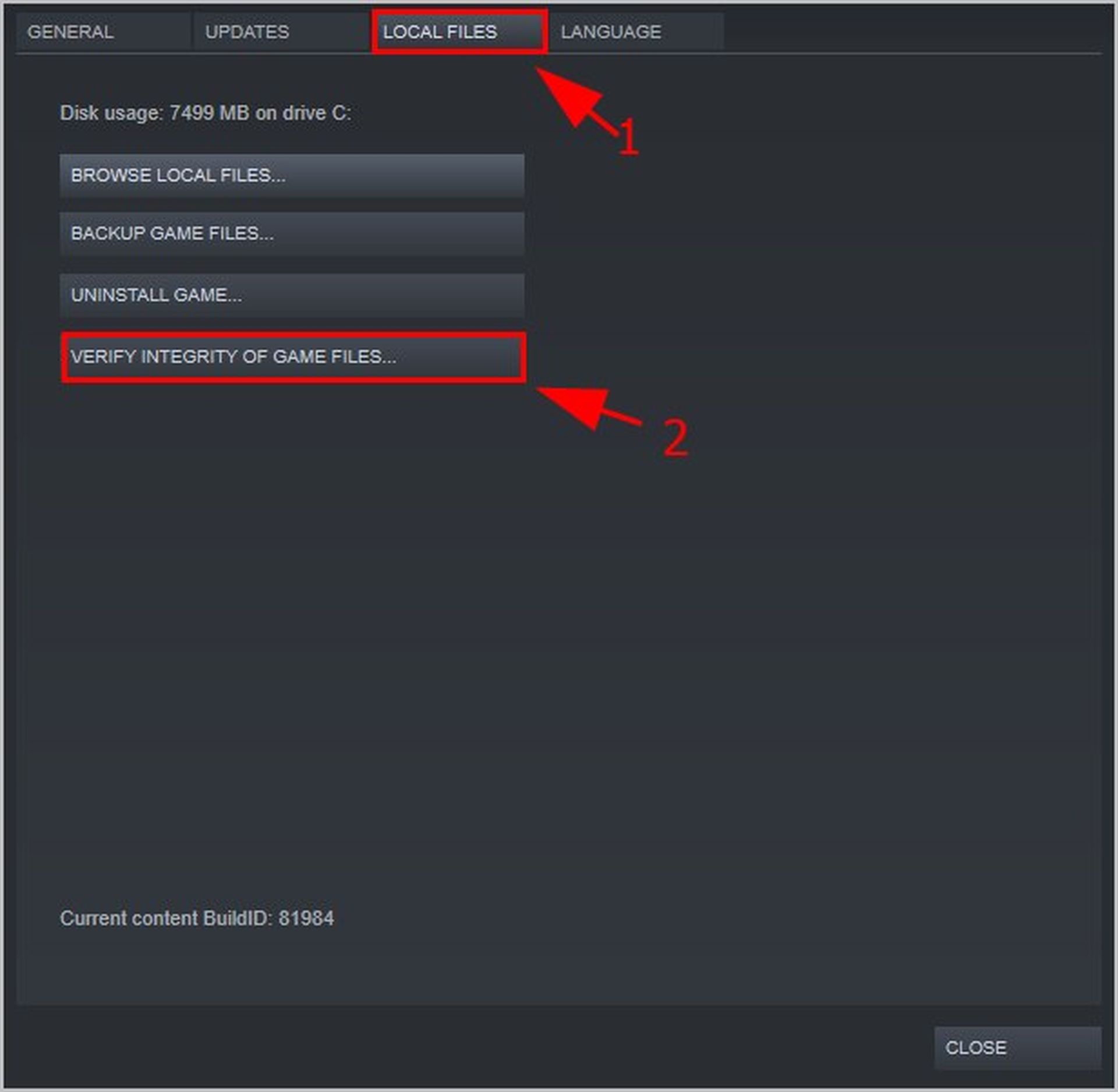
Ничто не портит игровую сессию быстрее, чем поврежденные игровые файлы. Если при запуске игры вы столкнулись с ошибкой Steam 16, пришло время поиграть в детектива. Используйте средство проверки целостности Steam для проверки файлов игры. Если что-то не так, попрощайтесь с этими поврежденными файлами, удалив, а затем переустановив игру.
- Запустите Steam на своем компьютере.
- Щелкните правой кнопкой мыши игру, которая вызывает проблему, и выберите «Свойства».
- На левой боковой панели открытого окна нажмите «Установленные файлы».
- Выберите «Проверить целостность игровых файлов», чтобы проверить наличие поврежденных файлов.
- Если файлы повреждены, удалите и переустановите игру.
Очистите свой тайник
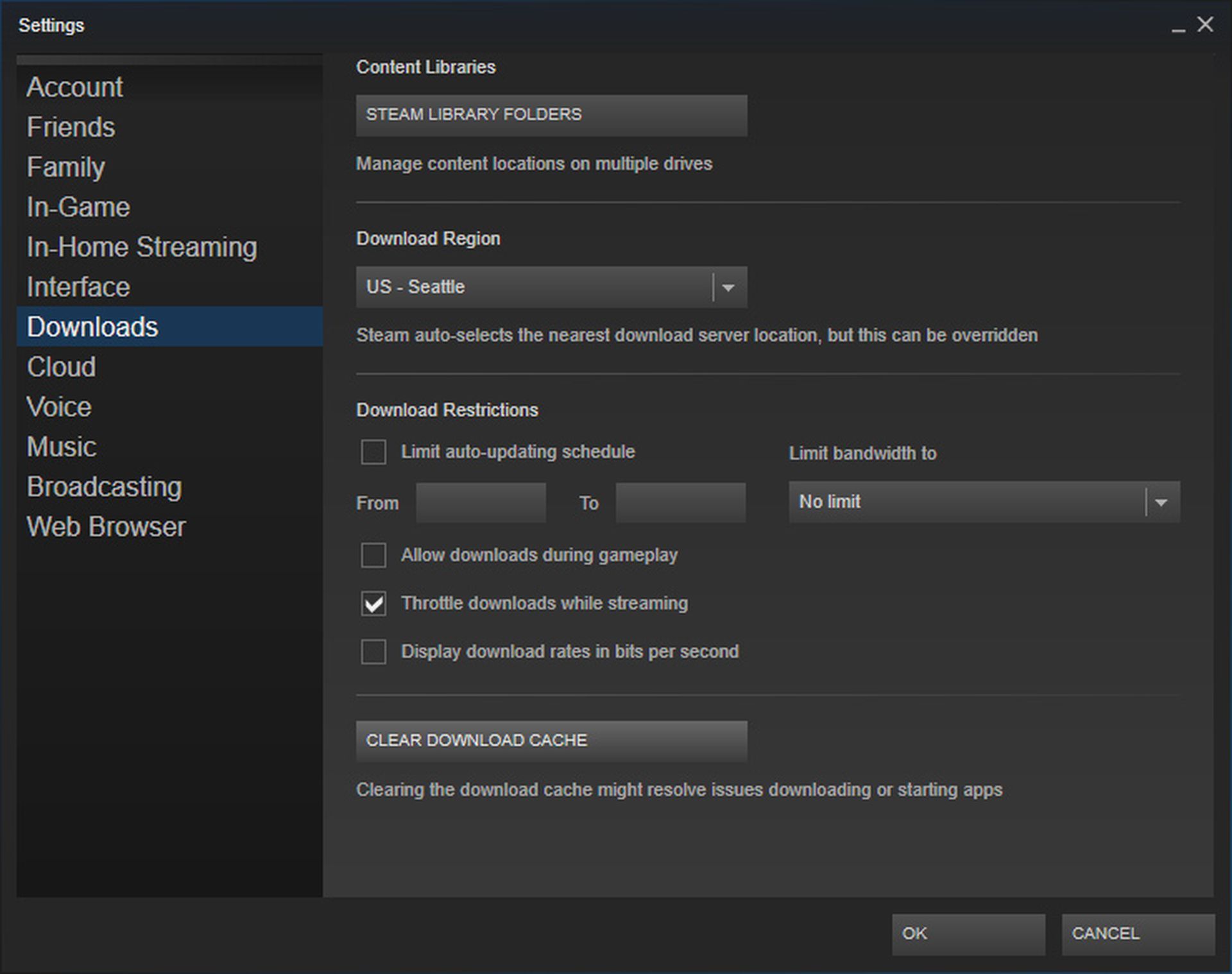
Очистка кеша Steam, как и уборка в комнате, может творить чудеса. Кэшированные данные иногда выходят из строя и вызывают сбои. Не бойтесь: очистка кеша не приведет к удалению данных вашей учетной записи. Зайдите в настройки Steam, перейдите в раздел «Загрузки» и нажмите кнопку «Очистить кеш». Попрощайтесь с беспорядком в кэше и здравствуйте, более плавный игровой процесс.
- Откройте Steam на своем компьютере.
- Перейдите в строку меню приложения и выберите «Steam».
- Нажмите «Настройки».
- На левой боковой панели экрана «Настройки» выберите «Загрузки».
- Нажмите «Очистить кэш» рядом с «Очистить кэш загрузок» и подтвердите.
Исправьте распространяемые файлы Microsoft Visual C++.
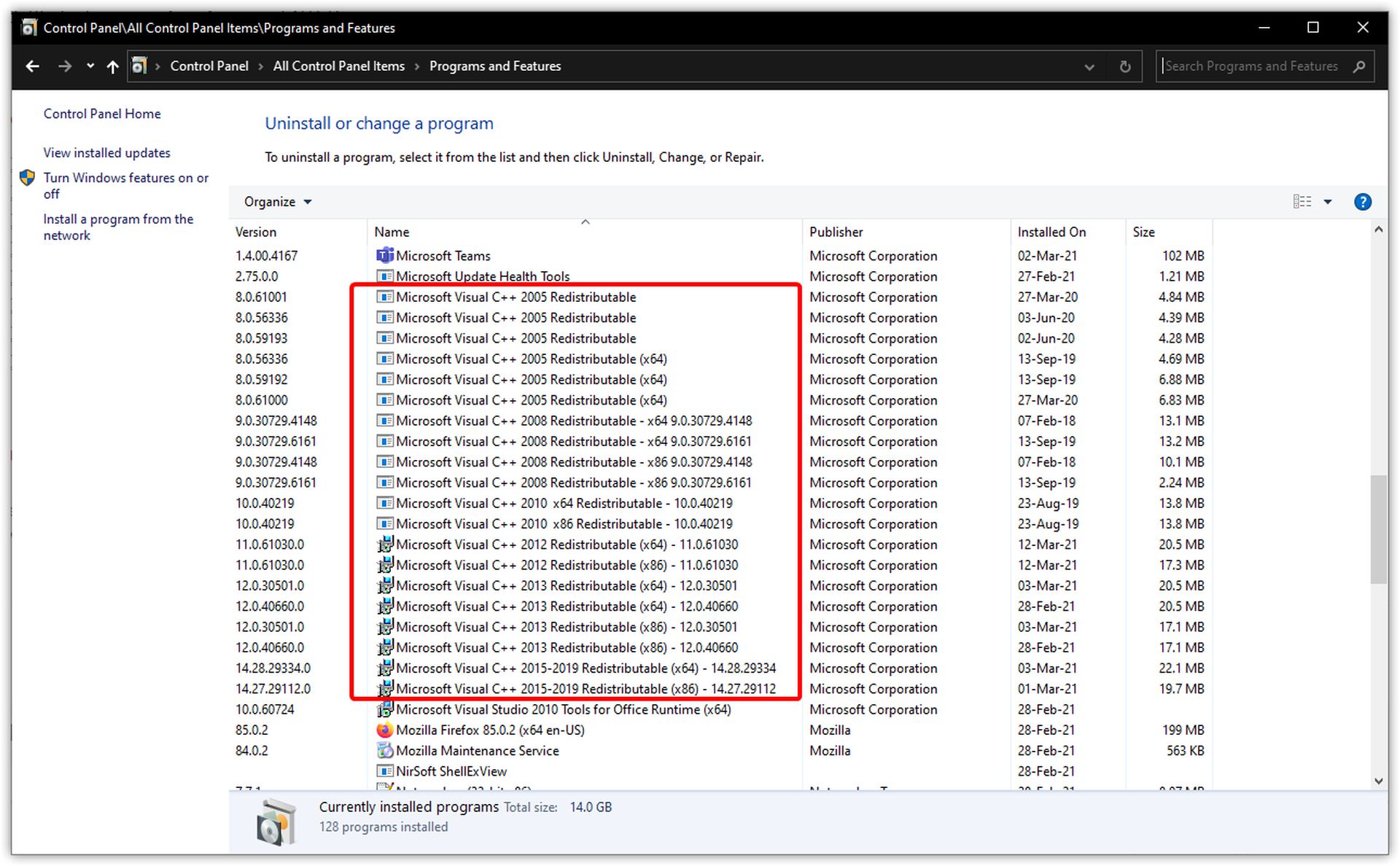
Если вы используете Windows, эти пакеты подобны закулисной команде ваших приложений. Если они ведут себя неправильно, вы, скорее всего, столкнетесь с ошибками. Чтобы быстро исправить ситуацию, откройте «Панель управления» > «Удалить программу», найдите распространяемый пакет Microsoft Visual C++ и выберите «Восстановить». Вуаля, вы снова в деле.
- На ПК с Windows 11 или Windows 10 выберите «Панель управления» > «Удалить программу».
- Найдите в списке пакет «Microsoft Visual C++ Redistributable».
- Выберите пакет и нажмите «Изменить» вверху.
- В открывшемся окне выберите «Восстановить», чтобы исправить пакет.
Удалите и переустановите Steam
Когда все остальное терпит неудачу, пришло время начать с чистого листа. Причиной ошибки Steam 16 могут быть поврежденные файлы ядра. Попрощайтесь со Steam, удалите его, а затем загрузите новую копию с официального сайта. Ваше игровое убежище будет восстановлено, и эти ошибки останутся в прошлом.
- В Windows 11 перейдите в «Настройки» > «Приложения» > «Установленные приложения».
- Нажмите на три точки рядом со Steam и выберите «Удалить». Подтверждать.
- В Windows 10 перейдите в «Настройки» > «Приложения». Выберите Steam и нажмите «Удалить».
- На Mac перейдите в Finder > Приложения. Щелкните правой кнопкой мыши Steam и выберите «Переместить в корзину».
- В Linux используйте метод удаления, соответствующий вашему формату.
- После удаления скачайте и установите свежую копию Steam с официального сайта.
Если сомневаетесь, обратитесь за поддержкой

Если вы все еще ломаете голову и вам трудно устранить эту досадную ошибку, не стесняйтесь обращаться в службу поддержки Steam. Они профессионалы в разгадке тайн цифровых дилемм. Помните, что игра должна приносить удовольствие, а не разочарование.
В мире виртуальных приключений Steam Error 16 может показаться устрашающим уровнем с боссом. Но вооружившись этими 8 стратегиями, вы будете хорошо подготовлены к тому, чтобы победить ее и вернуться к любимому игровому процессу. Итак, вперед, устраняйте неполадки и продолжайте игру!
Между тем, если вы являетесь пользователем Steam Deck и у вас когда-либо возникали с ним проблемы, обязательно обратитесь к нашей статье для устранения этих проблем, например, к статье о том, как исправить проблемы с перегревом Steam Deck.
Рекомендуемое изображение: Пар
Source: Ошибка Steam 16: как легко решить проблему с паролем?




