


Столкновение с проблемами, связанными с тем, что ваш игровой пропуск Madden 24 не работает на вашем Xbox, может расстроить, особенно когда вы хотите погрузиться в действие виртуальной сетки. К счастью, есть несколько шагов по устранению неполадок, которые вы можете предпринять, чтобы решить эти проблемы и снова наслаждаться игрой.
В этом руководстве мы рассмотрим некоторые распространенные решения, которые помогут вам решить любые проблемы, мешающие правильной работе Madden 24 с вашим игровым пропуском. От выхода из системы до управления настройками дополнений к игре мы рассмотрим шаги, которые вы можете предпринять для устранения неполадок и решения проблемы.
Не работает игровой пропуск Madden 24: как это исправить
Если у вас возникли проблемы с тем, что ваш игровой пропуск Madden 24 не работает, вы можете попробовать выполнить следующие действия по устранению неполадок:


- Выйдите и снова войдите
- Очистите локальное хранилище Xbox 360.
- Выйдите в автономный режим в настройках сети, а затем загрузите игру.
- Управляйте настройками игровых дополнений и удаляйте сохраненные данные
Теперь внимательно посмотрите на ступени.
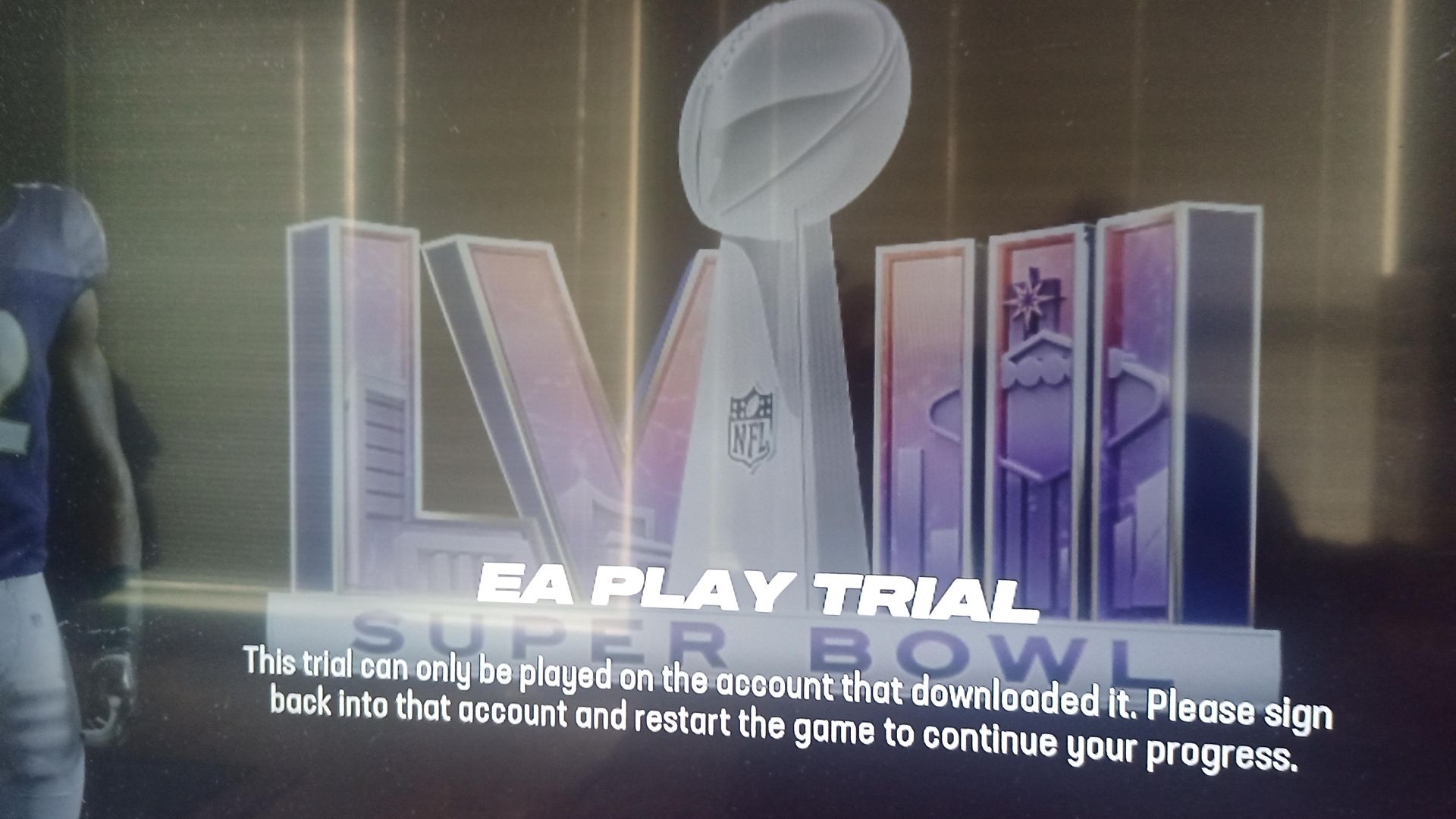
Выйдите и снова войдите
Если у вас не работает игровой пропуск Madden 24, один из первых способов устранения неполадок, который вы можете попробовать, — это выйти из системы и снова войти в свою учетную запись Xbox. Выход из системы и повторный вход в нее могут помочь обновить информацию вашей учетной записи и устранить временные сбои, которые могут вызывать проблему.
Вот как выйти и снова войти в Xbox.:
- нажмите кнопка Xbox на вашем контроллере.
- Перейдите в раздел «Профиль и система» вкладка.
- Выбирать “Настройки», а затем выберите «Счет«.
- В меню настроек аккаунта выберите «выход«.
- Подтвердите, что вы хотите выйти из своей учетной записи.
- После выхода выберите «Войти» и введите учетные данные своей учетной записи Xbox, чтобы снова войти в систему.
После повторного входа в систему попробуйте снова запустить Madden 24, чтобы посмотреть, решит ли это проблему. Если проблемы по-прежнему возникают, попробуйте следующий шаг по устранению неполадок.

Очистите локальное хранилище Xbox 360.
Еще одно потенциальное решение проблемы, из-за которой ваш игровой пропуск Madden 24 не работает, — это очистить локальное хранилище Xbox 360. Очистка этого хранилища может помочь удалить поврежденные или устаревшие данные, которые могут помешать работе игры.
Вот как очистить локальное хранилище Xbox 360.:
- нажмите кнопка Xbox на вашем контроллере.
- Перейдите в раздел «Профиль и система» вкладка.
- Выбирать “Настройки», а затем выберите «Система«.
- В меню настроек системы выберите «Хранилище«.
- Выберите устройство хранения, на котором установлен Madden 24.
- Выбирать “Игры и приложения» а затем найдите Madden 24 в списке установленных игр.
- Выделите Madden 24 и нажмите кнопку Y на контроллере, чтобы открыть меню параметров.
- Выбирать “Удалить» и подтвердите, что хотите удалить игру с устройства хранения данных.
- После удаления Madden 24 перезагрузите консоль Xbox.
- После перезапуска переустановите Madden 24 из вашей игровой библиотеки или с диска.
После переустановки Madden 24 попробуйте запустить игру еще раз, чтобы проверить, решена ли проблема. Если у вас по-прежнему возникают проблемы, вы можете перейти к следующему шагу устранения неполадок.
Выйдите в автономный режим в настройках сети, а затем загрузите игру.
Если у вас по-прежнему возникают проблемы с тем, что ваш игровой пропуск Madden 24 не работает, вы можете попробовать отключиться от сети в настройках сети перед установкой игры. Это может помочь изолировать проблему и определить, связана ли она с проблемой онлайн-соединения.
Вот как выйти в автономный режим в настройках сети на Xbox:
- нажмите кнопка Xbox на вашем контроллере.
- Перейдите в раздел «Профиль и система» вкладка.
- Выберите «Настройки», а затем выберите «Сеть».
- В меню настроек сети выберите «Настройки сети«.
- Выбирать “Перейти в офлайн-режим» из списка опций.
- Подтвердите, что вы хотите выйти из сети.
- Когда вы находитесь в автономном режиме, вернитесь на панель управления Xbox.
- Запустите Madden 24 из своей библиотеки игр или с диска.
Установка Madden 24 в автономном режиме позволяет определить, сохраняется ли проблема без подключения к Интернету. Если игра успешно загружается в автономном режиме, это может указывать на то, что проблема связана с вашим подключением к Интернету или службами Xbox Live. Если Madden 24 по-прежнему не работает в автономном режиме, вы можете попробовать следующий шаг по устранению неполадок.

Управляйте настройками игровых дополнений и удаляйте сохраненные данные
Если вы по-прежнему не можете решить проблему с тем, что ваш игровой пропуск Madden 24 не работает, вы можете попробовать управлять настройками дополнений игры и удалить сохраненные данные, которые могут вызывать конфликты.
Вот как управлять настройками игровых дополнений и удалять сохраненные данные на Xbox.:
- нажмите кнопка Xbox на вашем контроллере
- Перейдите в раздел «Профиль и система» вкладка.
- Выбирать “Настройки», а затем выберите «Система«.
- В меню настроек системы выберите «Хранилище«.
- Выберите устройство хранения, на котором установлен Madden 24.
- Выбирать “Игры и приложения» а затем найдите Madden 24 в списке установленных игр.
- Выделите Madden 24 и нажмите кнопку A на контроллере, чтобы отобразить дополнительные параметры.
- Выбирать “Управление играми и дополнениями«.
- В меню «Управление играми и дополнениями» перейдите в раздел «Сохраненные данные» вкладка.
- Выделите все сохраненные данные, относящиеся к Madden 24, и нажмите кнопку A на контроллере, чтобы выбрать их.
- Выбирать “Удалить из консоли» и подтвердите, что хотите удалить сохраненные данные.
- После удаления сохраненных данных перезагрузите консоль Xbox.
- После перезапуска запустите Madden 24 из своей игровой библиотеки или с диска.
Управляя настройками дополнений игры и удаляя проблемные сохраненные данные, вы сможете устранить любые проблемы, мешающие правильной работе Madden 24 с вашим игровым пропуском. Если после выполнения этих действий у вас по-прежнему возникают проблемы, возможно, вам придется обратиться в службу поддержки Xbox для получения дополнительной помощи.
Последние мысли
Неработающий игровой пропуск Madden 24 может стать помехой для вашего удовольствия от игры, но, выполнив правильные действия по устранению неполадок, вы часто можете решить проблему и вернуться к игре в кратчайшие сроки. Выполнив действия, описанные в этом руководстве, включая выход из системы и повторный вход, очистку локального хранилища Xbox 360, переход в автономный режим в настройках сети и управление настройками игровых дополнений, вы сможете устранить распространенные проблемы, которые могут вызывать проблему. Если после выполнения этих действий вы по-прежнему испытываете трудности, не стесняйтесь обращаться в службу поддержки Xbox за дальнейшей помощью. Проявив терпение и настойчивость, вы сможете преодолеть любые препятствия и вернуться на виртуальную площадку вместе с Madden 24.
Source: Пропуск на игру Madden 24 не работает? Вот как исправить




