

В современном быстро меняющемся мире, эффективность имеет решающее значение, особенно когда дело касается повседневные задачи, такие как покупка продуктов, и список продуктов iOS 17, похоже, очень быстро присоединился к наборам инструментов многих пользователей с этой целью.
С появление iOS 17, Apple сделала этот процесс еще более плавным усовершенствовав приложение «Напоминания». Теперь создать классифицированный список покупок с уровнями приоритета очень просто. В этой статье мы проведем вас через шаги по оптимизации вашего опыта покупок на iPhone под управлением iOS 17.
Как использовать функцию «Список продуктов iOS 17»?
Создание списка покупок в приложение «Напоминания» это просто. Все, что вам нужно сделать, это создайте список и заполните его своими элементами. Затем приложение будет автоматически классифицировать ваши товары, и ты также можешь объединиться с партнером или соседом по комнате планировать, что вам нужно из магазина. Вот пошаговое руководство ниже.


Включение iCloud для напоминаний
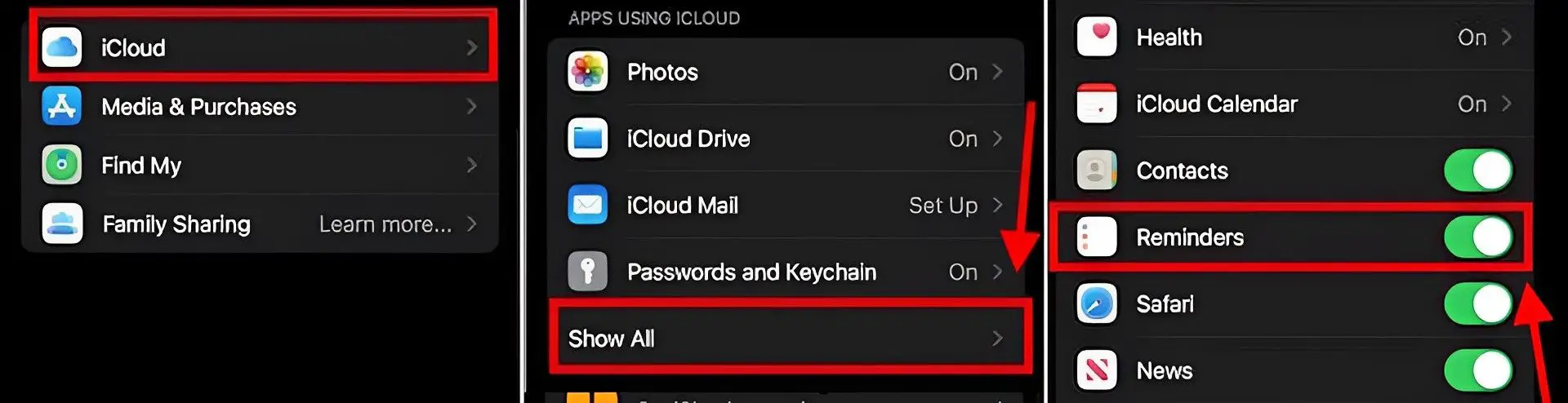
Для начала убедитесь, что ваши напоминания синхронизированы с iCloud. Этот простой шаг часто упускают из виду, но он имеет решающее значение для бесперебойной работы функции списка покупок iOS 17.
- Откройте «Настройки» на своем iPhone и выберите свой профиль.
- Нажмите на iCloud и выберите «Показать все» в разделе «Приложения, использующие iCloud».
- Включите напоминания.
Создание списка покупок
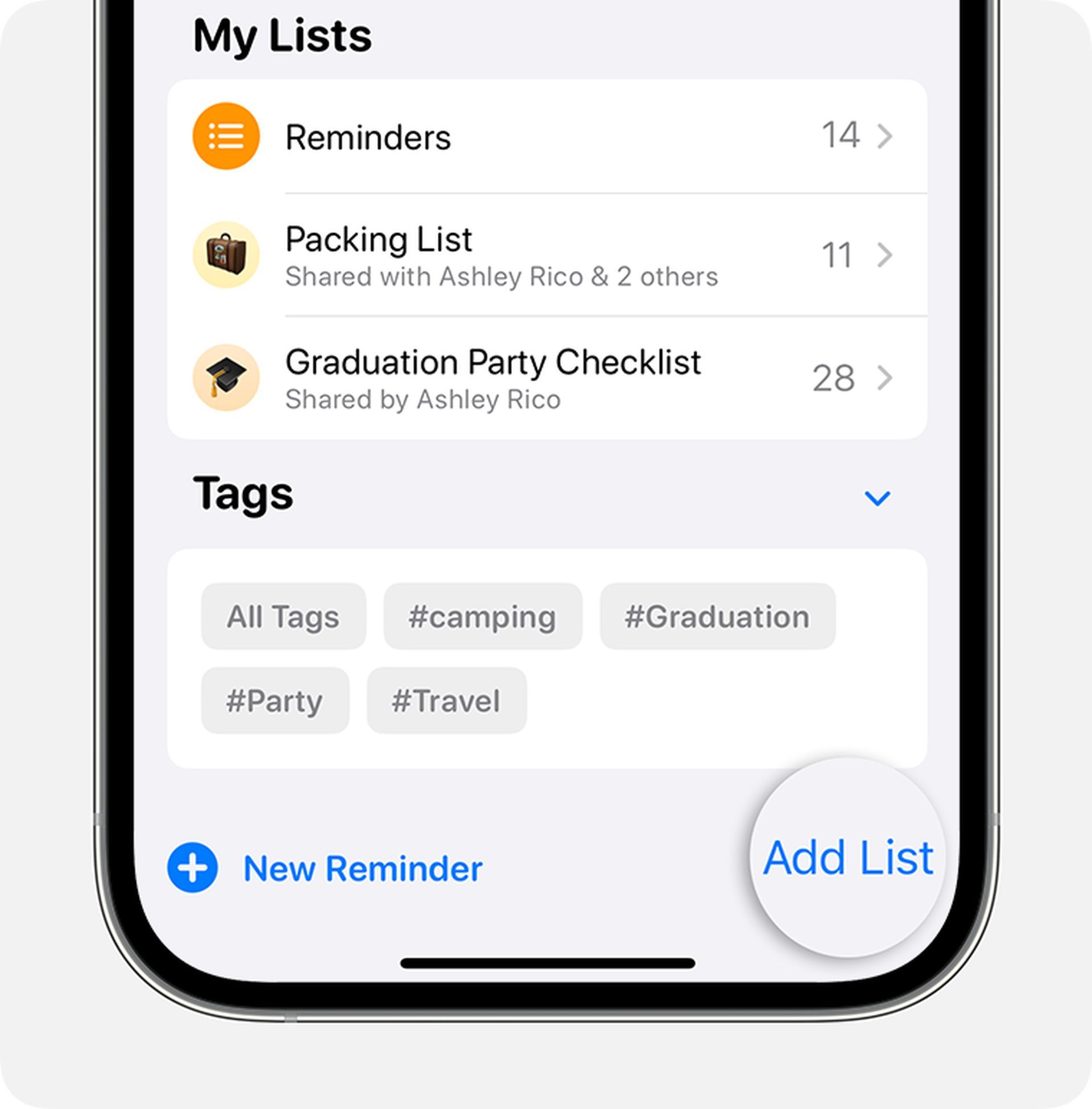
Теперь, когда iCloud настроен, давайте углубимся в процесс создания списка покупок, адаптированного к вашим потребностям.
- Запустите приложение «Напоминания» на своем устройстве iOS 17.
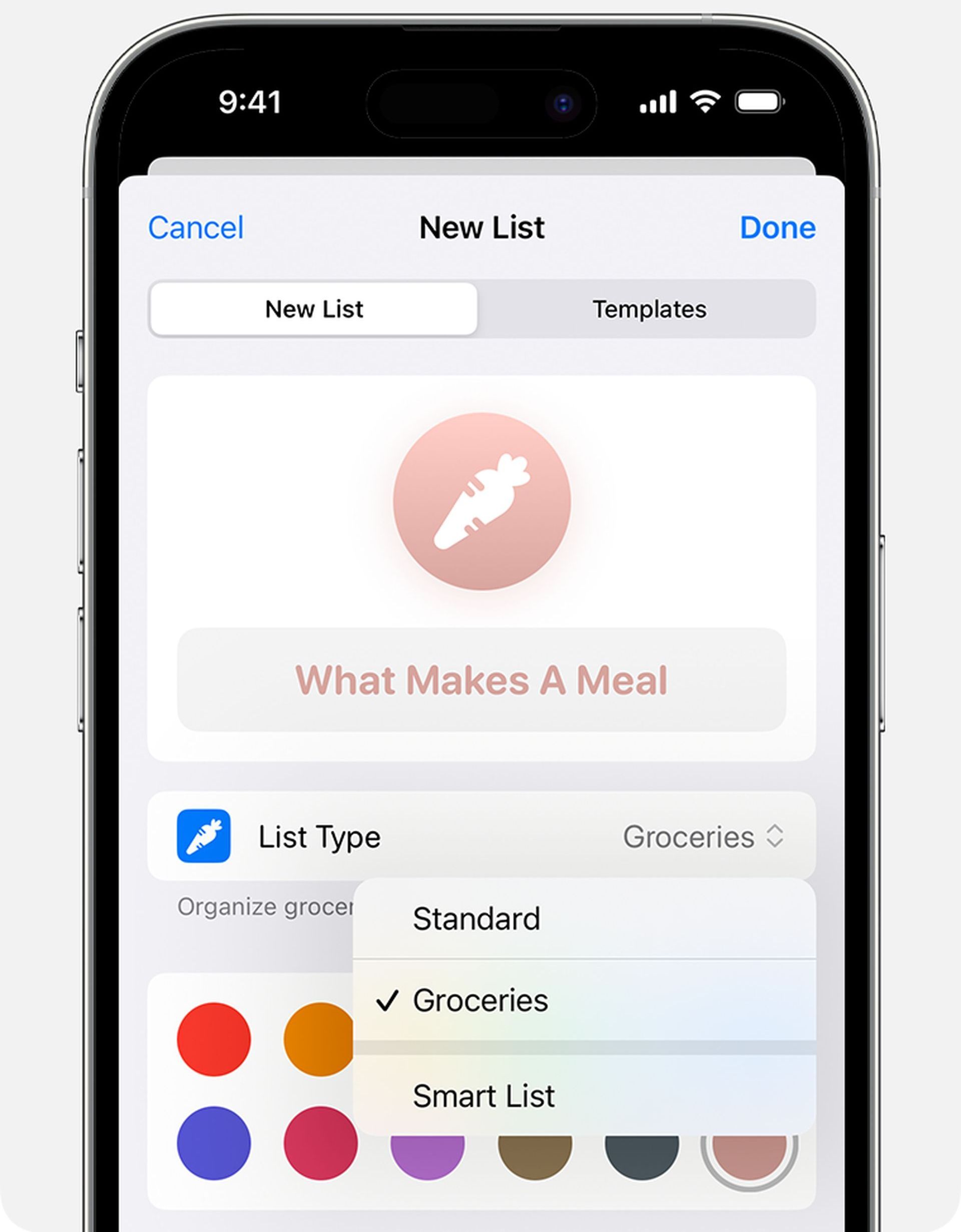
- Нажмите «Добавить список» в правом нижнем углу.
- Настройте свой список, присвоив ему имя и выбрав значок.
- В разделе «Тип списка» обязательно выберите «Продукты», чтобы эта функция работала эффективно.
- Нажмите «Готово», чтобы завершить процесс.
Заполнение вашего списка
Когда ваш список покупок готов, пора приступить к добавлению товаров.
- Выберите «Новый элемент» в левом нижнем углу.
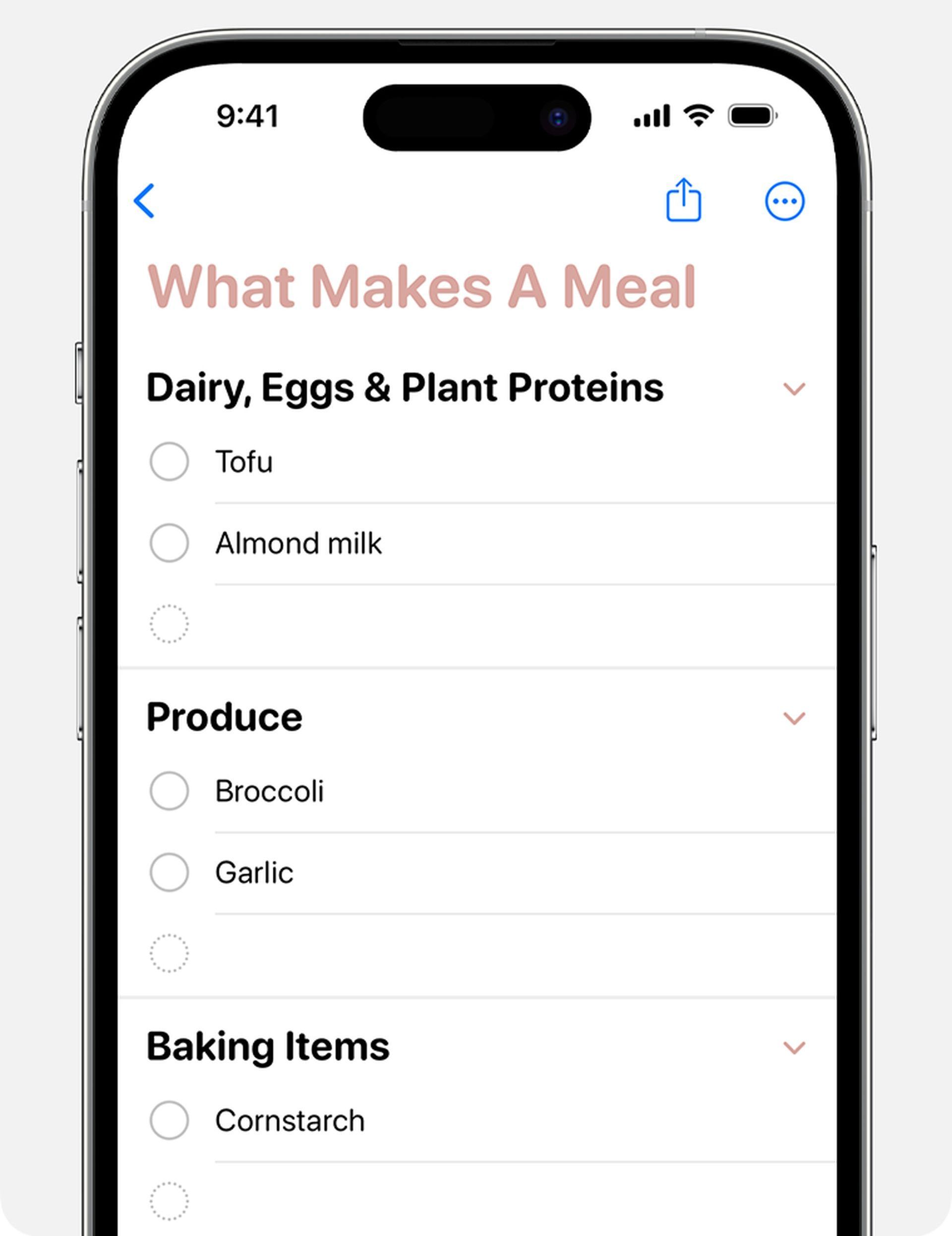
- Начните перечислять свои предметы. При этом приложение будет интуитивно классифицировать их, что упрощает организацию.
Расстановка приоритетов
Убедитесь, что у вас есть все необходимое, расставив приоритеты для предметов.
- Нажмите на предмет и нажмите кнопку «i».
- Выберите «Приоритет» и выберите один из предложенных вариантов. Элементы с высоким приоритетом будут отмечены тремя восклицательными знаками.
Настройка категорий
Хотя приложение отлично справляется с категоризацией элементов, у вас есть возможность вносить изменения.
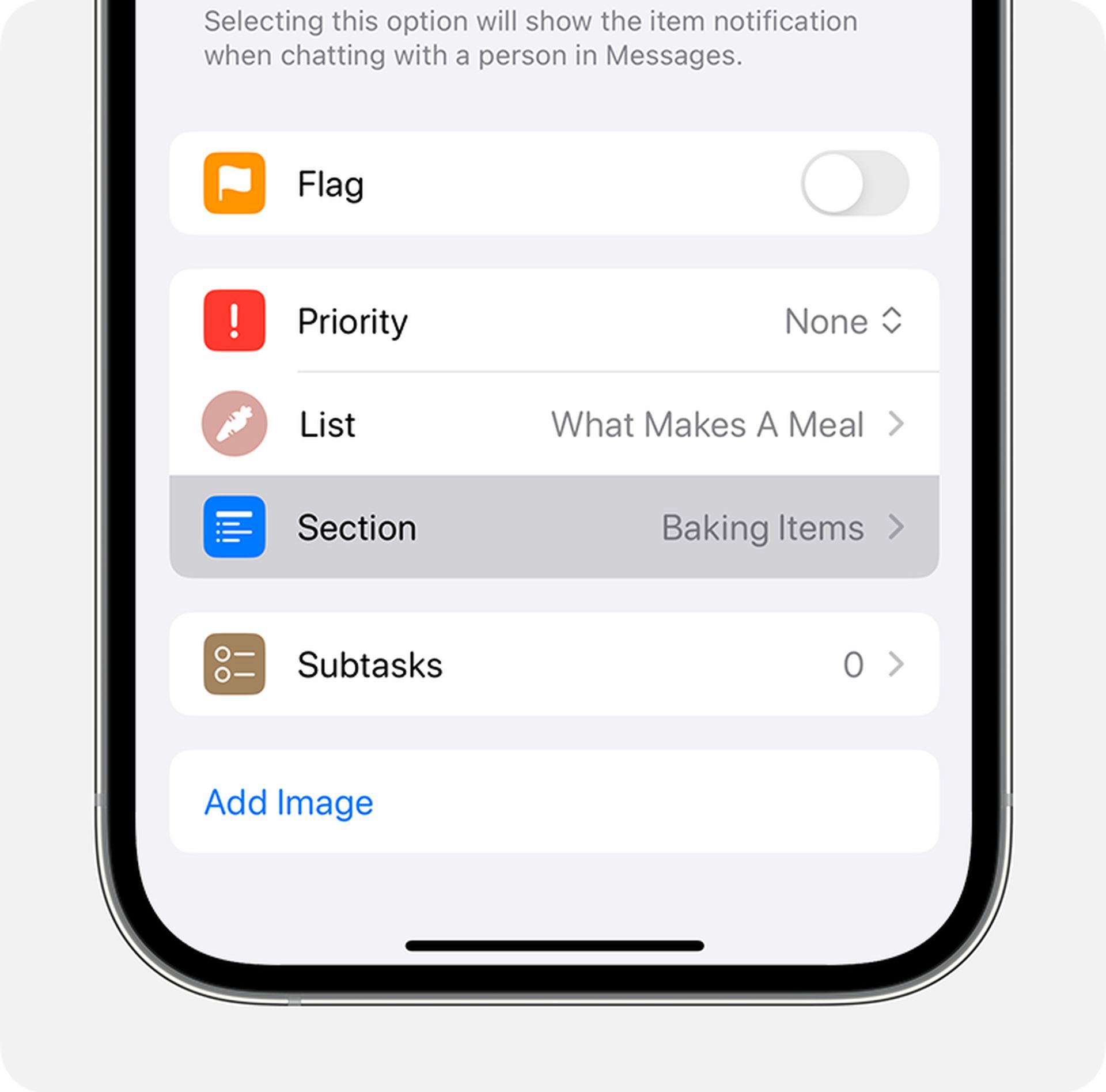
- Нажмите на элемент, который вы хотите переклассифицировать.
- Нажмите кнопку «i» и выберите «Раздел».
- Выберите подходящую категорию или создайте собственную для индивидуального опыта.
Выбор планировки
Настройте вид списка в соответствии со своими предпочтениями.
- Нажмите на три точки в верхнем левом углу.
- Выберите «Просмотреть как столбцы» для другого ракурса.
Делимся своим списком
Совместная работа упрощается благодаря возможности поделиться своим списком с другими.
- Нажмите значок «Поделиться» в верхней части экрана.
- Выберите нужный контакт.
Благодаря обновленному приложению «Напоминания» iOS 17 покупка продуктов становится проще. беспроблемный опыт. Следуя этим простым шагам, вы сможете оптимизировать свой список, чтобы гарантировать, что вы никогда не пропустите важную вещь. Вы можете просто использовать эту функцию и радикально измените подход к ежедневным покупкам.
Однако, как и в случае с любым приложением или службой, вы можете иногда столкнуться с проблемами с приложением «Напоминание» и функцией «Список покупок» iOS 17. В таком случае узнайте ниже, как можно избавиться от проблемы с ними.
Почему не работает список покупок в iOS 17 и как это исправить?
У некоторых пользователей функция «Список продуктов iOS 17» не работает должным образом. приводящее к разочарованию. Ниже мы углубимся в потенциальные причины стоящих за этой проблемой, и предоставить практические шаги чтобы исправить это.
Возможные причины неисправности списка покупок iOS 17
Вот несколько потенциальных причин проблем, с которыми вы можете столкнуться при работе со списком продуктов iOS 17:
- Отключенный тип списка: Чтобы продукты автоматически сортировались, убедитесь, что в приложении «Напоминания» для типа списка установлено значение «Продукты» или «Покупки». Возможно, этот параметр был пропущен или случайно изменен обратно на стандартный тип списка.
- Ошибки iOS 17: Поскольку iOS 17 относительно новая, она все еще может содержать некоторые неустраненные ошибки, особенно если вы используете бета-версию. Однако даже в финальной версии проблема со списком продуктов сохраняется для некоторых пользователей.
Как исправить проблему с неработающим списком продуктов iOS 17?
Теперь давайте рассмотрим некоторые решения и альтернативные подходы, позволяющие обеспечить автоматическую сортировку ваших продуктовых товаров, как задумано Apple.
Включение iCloud для напоминаний
Apple рекомендует включить iCloud для напоминаний перед использованием списков покупок. Следуй этим шагам:
- Открыть настройки.
- Нажмите на свое имя/Apple ID.
- Выберите АйКлауд.
- Прокрутите вниз и нажмите «Показать все» в разделе «Приложения, использующие iCloud».
- Включите переключатель «Напоминания».
Выбор «Продукты» из списка информации
Чтобы правильно классифицировать продукты, убедитесь, что в приложении «Напоминания» для типа списка установлено значение «Продукты» или «Покупки»:
- Откройте приложение «Напоминания».
- Доступ к списку покупок.
- Нажмите трехточечный значок (значок «Еще») в правом верхнем углу.
- Выберите «Показать информацию о списке».
- Убедитесь, что тип списка установлен на «Продукты». Если нет, откорректируйте его соответствующим образом.
Создание и синхронизация с другого устройства
Если для типа списка установлено значение «Продукты», но элементы не классифицируются автоматически, это может быть связано с сбоем в обновлении iOS 17 на вашем iPhone. Эта проблема, похоже, специфична для iPhone. Если у вас уже активирован iCloud для напоминаний, вы можете решить эту проблему, создав список покупок на другом устройстве Apple, который вскоре будет синхронизирован с вашим iPhone.
Например, если у вас есть iPad, вы можете создать там список покупок (убедившись, что для типа списка установлено значение «Продукты») и синхронизировать его с вашим iPhone. После синхронизации вы можете продолжать редактировать или добавлять элементы как обычно.
Перезагрузитесь и начните заново
Многие обнаружили, что простой перезапуск часто может решить проблему со списком продуктов. Перезапустите устройство. Однако после перезапуска рассмотрите возможность создания нового списка вместо работы с ранее созданным. Это позволяет функции сбросить настройки и начать автоматически классифицировать ваши продуктовые товары. Чтобы перезагрузить iPhone, выполните следующие действия:
Для iPhone с Face ID:
- Нажмите и удерживайте боковую кнопку и одну кнопку громкости, пока не появится ползунок выключения. Сдвиньте, чтобы выключить питание, а затем снова включите его.
Для iPhone без Face ID:
- Нажмите и удерживайте боковую кнопку, пока не появится ползунок выключения. Сдвиньте, чтобы выключить питание, а затем снова включите его.
Обновление до стабильной iOS 17
Хотя проблема со списками покупок изначально возникла в бета-версиях iOS 17, похоже, она не решена полностью. Пользователи по-прежнему сталкиваются с трудностями даже со стабильной версией. Тем не менее, рекомендуется следить за последними версиями, чтобы оперативно получать необходимые исправления ошибок. Чтобы обновить iPhone до стабильной версии iOS 17, перейдите по адресу Настройки >Общий >Обновление программного обеспечения и установить последнее доступное обновление iOS.
Заключительные слова
Устранить неполадки с функцией «Список покупок» в iOS 17 можно простой процесс с правильными шагами. Решая потенциальные проблемы, такие как настройки типа списка, синхронизация iCloud, и рассматривая альтернативные устройства для создания списков, пользователи могут обеспечить эффективную классификацию своих продуктовых товаров. Кроме того, важность оставаться в курсе последних версий iOS невозможно переоценить, поскольку он обеспечивает доступ к важным исправлениям ошибок. Помня об этих стратегиях, пользователи могут максимально эффективно использовать эту удобную функцию: оптимизируя процесс покупок и максимизируя преимущества iOS 17. Счастливые покупки!
Предоставленное изображение предоставлено: Яблоко
Source: Список покупок iOS 17: как составить список покупок на iPhone?




