


Вы хотите добавить немного веселья и интерактивности в свои голосовые каналы Discord? Если это так, вы можете быть заинтересованы в использовании Функция Discord Soundboard. В этой статье мы рассмотрим все, что вам нужно знать о том, как использовать Discord Soundboard, от основ до более продвинутых функций.
Проще говоря, Soundboard — это функция голосового канала, которая позволяет воспроизводить короткий аудиоклип, который могут услышать все участники одного и того же голосового канала. Подобно Reactions и Super Reactions, Soundboard — это веселый и творческий способ выразить себя и отреагировать на разговор голосового канала или трансляцию Go Live.
Как использовать Discord Soundboard?
На серверах Discord есть восемь предварительно загруженных звуковых слотов, чтобы участники сервера могли начать использовать Soundboard. Дополнительные слоты можно разблокировать в зависимости от уровня сервера с помощью Server Boosting. Доступное количество слотов зависит от уровня уровня: уровень 1 предлагает 24 слота, уровень 2 предлагает 35 слотов, а уровень 3 предлагает 48 слотов.


Вот как использовать Discord Soundboard:
- Перейдите на сервер и присоединитесь к намеченному голосовому каналу.
- Находясь в голосовом канале, полностью вытяните канал, чтобы вы могли видеть Аватары всех
- Если звуковая панель включена, вы должны увидеть значок музыки в левом нижнем углу.
- Нажмите на значок, чтобы открыть Soundboard. Если пользователь оглушен на канале, он не услышит воспроизведение звука
Другой способ получить доступ к звуковой панели в голосовом канале — нажать значок звуковой панели в левом нижнем углу при подключении.
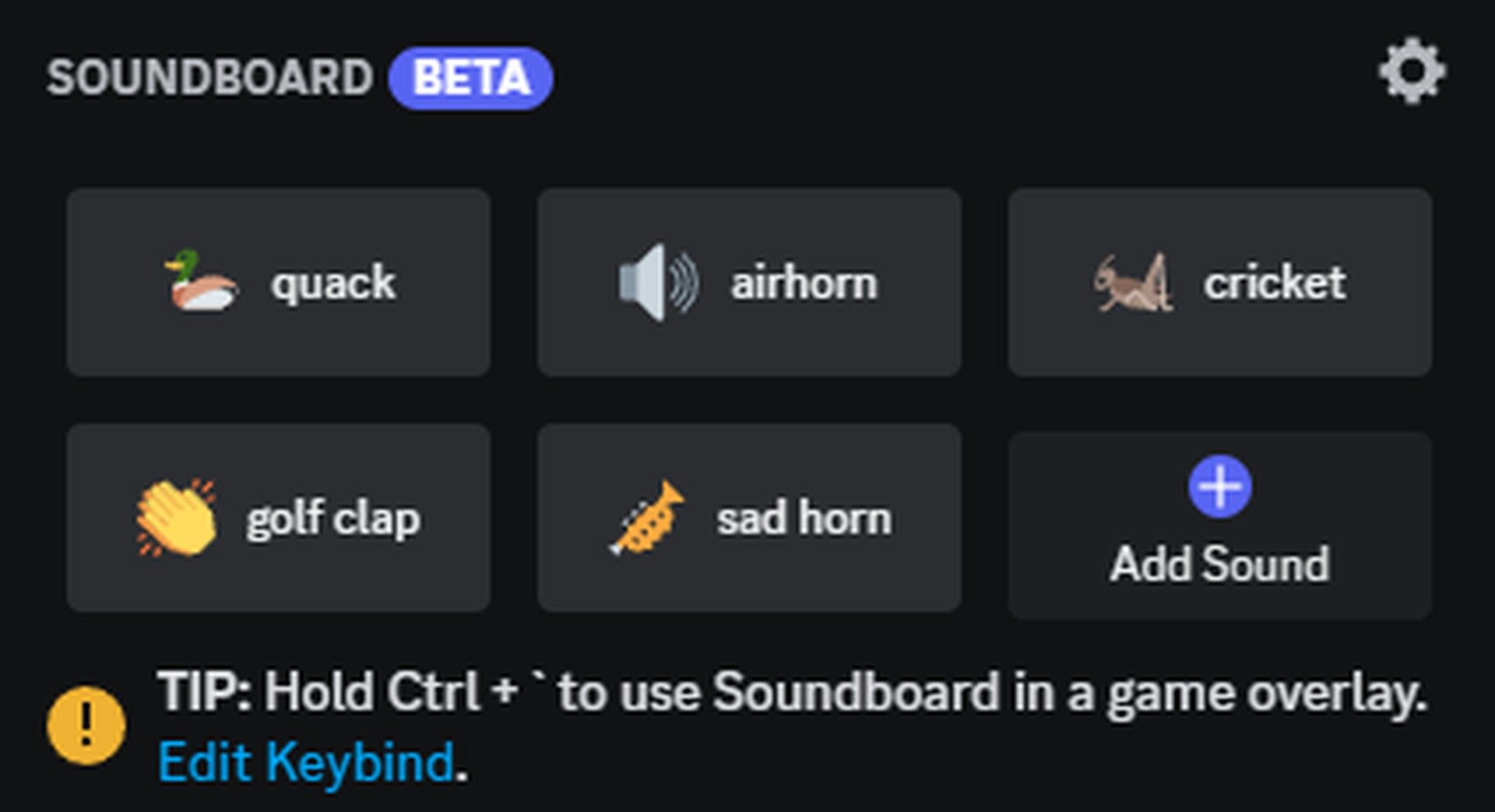
Открыв звуковую панель, вы можете навести курсор на любой доступный в данный момент звук, а затем нажать «Воспроизведение», чтобы воспроизвести этот звук. При нажатии кнопки «Воспроизвести» звук будет слышен всем участникам голосового канала.
Если есть звук, который вам действительно нравится, вы также можете нажать на значок звездочки, чтобы добавить звук в избранное или просмотреть звук и воспроизвести его только для себя.
Как загрузить новые звуки в Discord Soundboard?
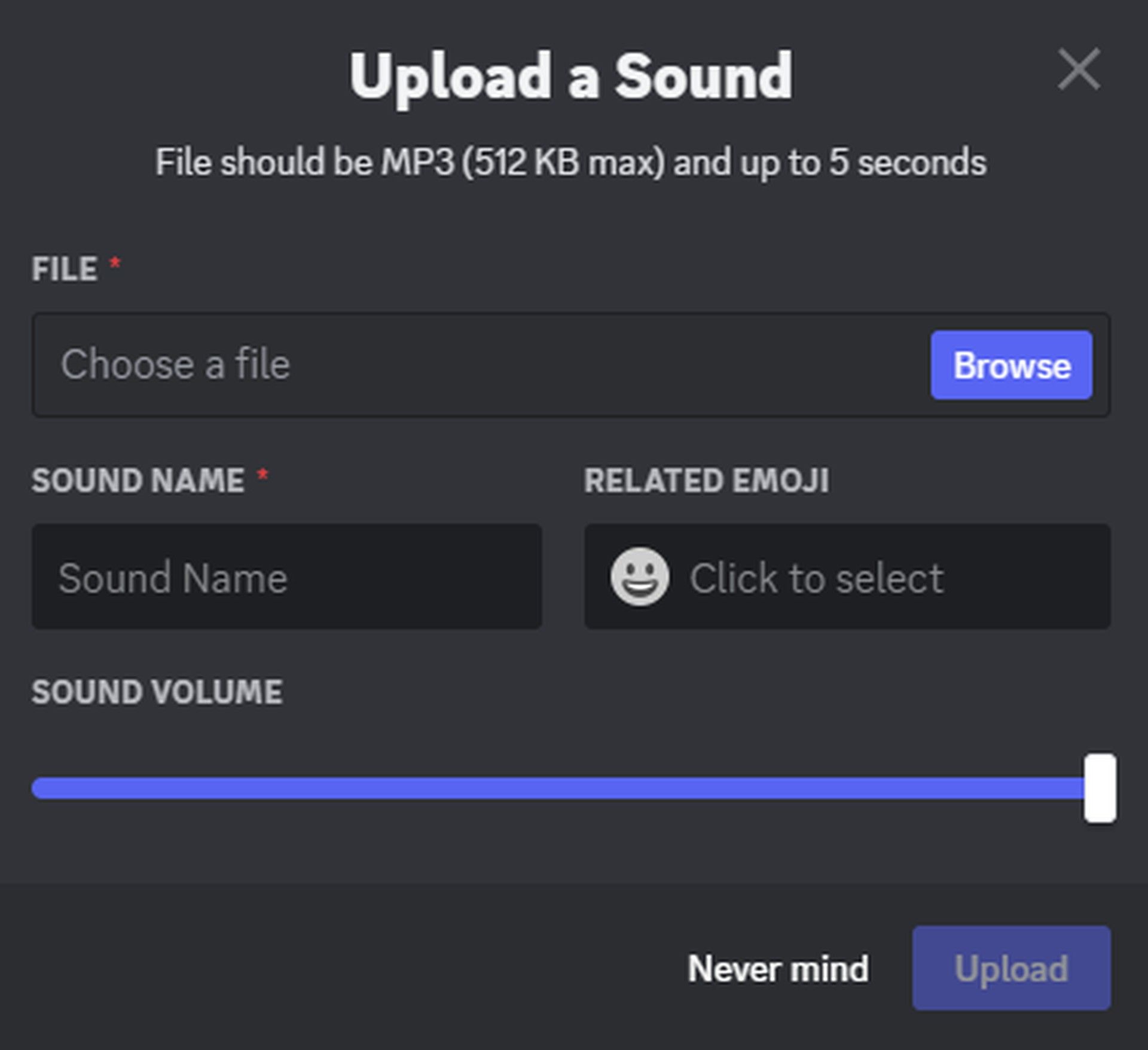
Чтобы загрузить новые звуки, нажмите кнопку «Добавить звук» при открытой панели Soundboard. Имейте в виду, что вы несете ответственность за то, чтобы любые загружаемые вами звуки соответствовали Условиям предоставления услуг и Принципам сообщества, включая обеспечение того, чтобы любые загружаемые вами звуки уважали права интеллектуальной собственности других лиц.
Как администратор сервера, у вас есть возможность управлять Soundboard, контролируя, кто может использовать ее на вашем сервере, и управляя звуками, доступными на Soundboard.
Как предоставить или удалить разрешения Discord Soundboard
Чтобы управлять тем, кто может использовать Soundboard на вашем сервере, вы можете включить или отключить разрешение «Использовать Soundboard» для определенных ролей или участников сервера. Вы можете управлять этим на уровне всего сервера, перейдя в «Настройки сервера», перейдя на вкладку «Роли», выбрав нужную роль, которую вы хотите настроить, и переключив разрешение «Использовать звуковую панель».
Вы также можете управлять этим для отдельных голосовых каналов, выбрав «Редактировать канал» для предполагаемого голосового канала, перейдя на вкладку «Разрешения», выбрав нужную роль или участника сервера, чьи разрешения вы хотите настроить, и переключив разрешение «Использовать деку».
Как управлять звуками для деки на сервере Discord?
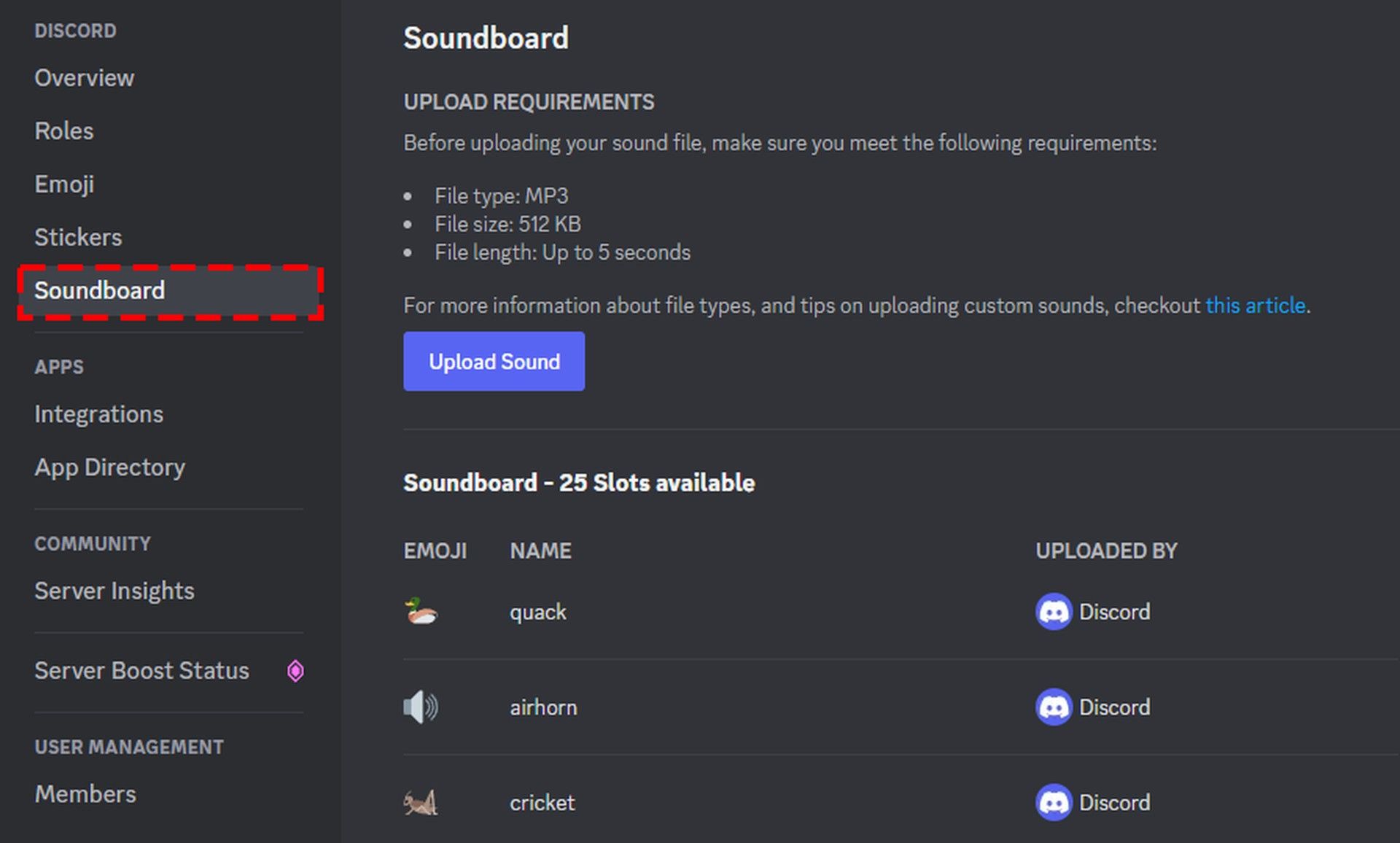
Чтобы управлять текущей звуковой панелью на вашем сервере, перейдите в «Настройки сервера»> «Звуковая плата», и вы можете редактировать или удалять любые текущие звуки из списка.
Пользователи смогут загружать собственные звуки только в том случае, если для их роли включено «Управление выражениями». Чтобы изменить роль, перейдите в «Настройки сервера»> «Роли», а затем включите или отключите ее для каждой роли в разделе «Разрешения».
На этом мы завершаем нашу статью, в которой мы подробно ответили на ваш вопрос о том, как использовать Discord Soundboard. Если у вас не работает Soundboard, вы можете узнать, как это исправить, используя эту ссылку.
Source: Как использовать Discord Soundboard и добавлять в нее новые звуки?




