
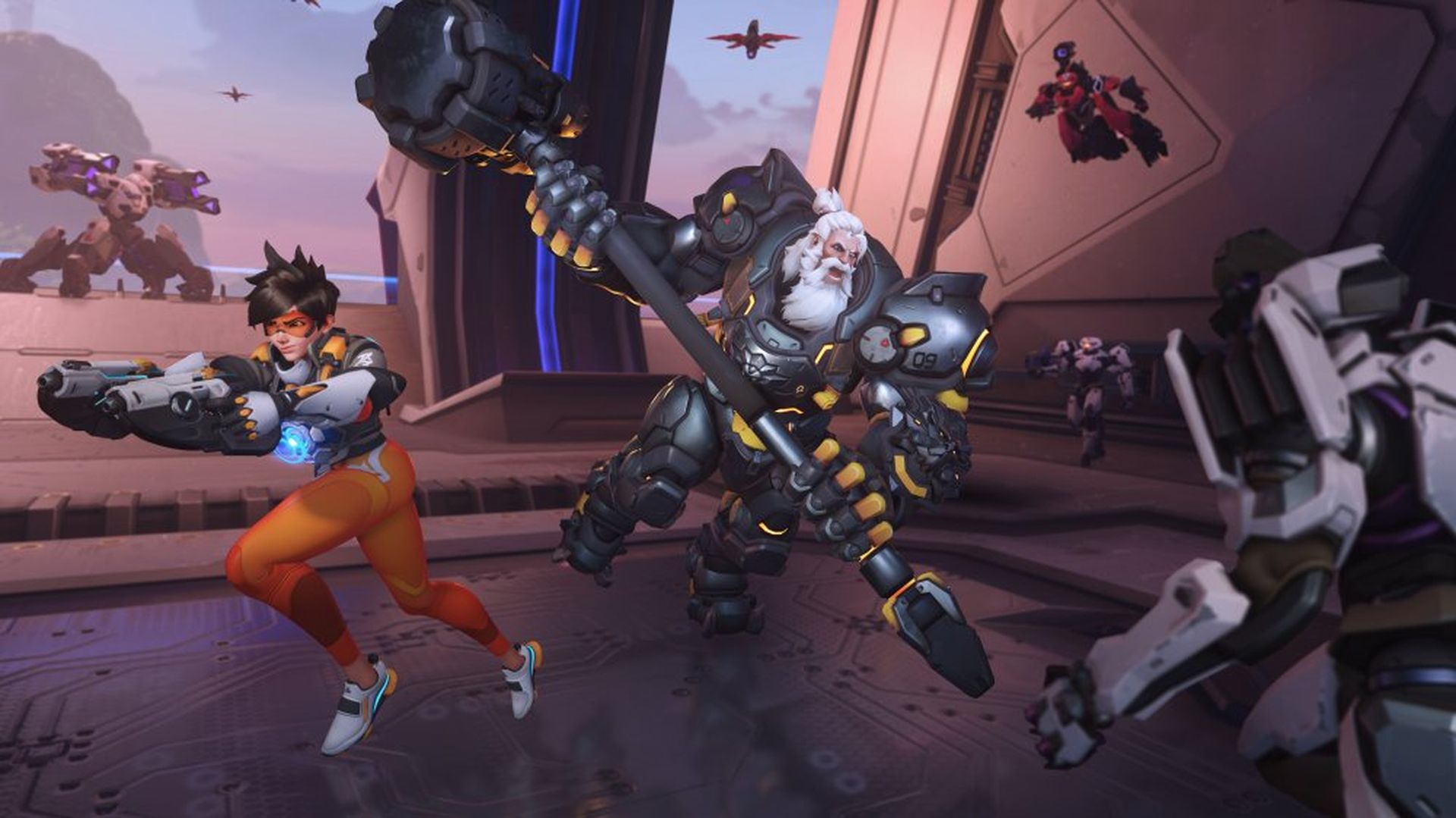

В этой статье мы расскажем, как исправить неработающий микрофон в Overwatch 2, чтобы вы могли наслаждаться игрой и общаться со своей командой.
Овервотч 2 было бы невозможно играть без голосового чата. Когда функциональность не работает, вы наверняка будете разочарованы. К счастью, мы покажем, как решить проблемы с неработающим микрофоном в Overwatch 2. Изучите это полное описание того, как использовать каждую опцию. Если первый метод не работает, попробуйте следующий, пока ваш голосовой чат не заработает.
Как исправить неработающий микрофон в Overwatch 2?
Вот 9 различных методов, которые помогут вам устранить неработающий микрофон Overwatch 2.

Проверьте свой микрофон
Первым шагом является проверка вашего оборудования. Проблема может быть такой же простой, как:
- Ваша гарнитура/микрофон либо не подключены, либо подключены неплотно.
- Кнопка отключения звука на гарнитуре/микрофоне нажата.
После того, как вы решили эти две проблемы, проверьте, решена ли проблема с неработающим микрофоном Overwatch 2.
Проверьте настройки звука в игре Overwatch.
Проблема может быть связана с настройками звука Overwatch. Изменение настроек может быстро восстановить голосовой чат. Чтобы восстановить его, выполните следующие действия:
- Откройте Overwatch 2, затем выберите «Звук» в меню «Параметры».
- Включите микрофон или динамики на слышимый уровень.
- TEAM VOICE CHAT и GROUP VOICE CHAT должны быть установлены на AUTO JOIN.
- Убедитесь, что выбраны соответствующие УСТРОЙСТВА ГОЛОСОВОГО ЧАТА.
- Если для голосового чата установлено значение «Нажми и говори», измените привязку клавиш. В меню «Управление» измените «Нажми и говори» на другую клавишу.
- После этого присоединяйтесь к командному чату. Проверьте, был ли отремонтирован неработающий микрофон Overwatch 2.
Обновите аудиодрайвер вашего ПК
Что, если после предыдущего подхода голосовой чат по-прежнему не работает в Overwatch 2? Если легкие модификации в Overwatch не помогли, пришло время провести более тщательное изучение первопричины. Начните с рассмотрения самой фундаментальной предпосылки для работы звука: аудиодрайвера вашего компьютера. Возможно, вы используете неправильный аудиодрайвер или он устарел. Это влечет за собой поиск и установку соответствующего аудиодрайвера в Интернете.
Установите устройства вашего ПК по умолчанию
Если установка аудиодрайвера не устраняет проблему с неработающим микрофоном Overwatch 2, возможно, проблема связана с настройками вашего ПК. Возможно, когда вы подключили свое аудиоустройство, ваш компьютер с Windows идентифицировал его, но не назначил в качестве воспроизводящего устройства по умолчанию. Это означает, что вам придется вручную настроить устройства ввода и вывода звука по умолчанию. Выполните следующие действия:
- Начните с выхода из Overwatch 2.
- На клавиатуре нажмите клавишу Windows + R. На новой вкладке напишите «mmsys.cpl» (без кавычек), затем нажмите Enter.
- Перейдите на вкладку «Воспроизведение» в появившемся окне. Определите динамик или наушники, которые вы будете использовать. Щелкните его правой кнопкой мыши и выберите Устройство по умолчанию.
- На всех устройствах, кроме того, которое вы хотите установить по умолчанию, щелкните правой кнопкой мыши и выберите «Отключить».
- Теперь перейдите на вкладку «Запись». Определите динамик или наушники, которые вы будете использовать. Щелкните его правой кнопкой мыши и выберите Устройство по умолчанию.
- Выберите ОК.
Перезапустите Overwatch и присоединитесь к голосовому разговору, чтобы узнать, устранена ли проблема с неработающим микрофоном в Overwatch 2.
Отключить эксклюзивный режим аудиоустройства ПК
Если настройки аудиоустройства по умолчанию на вашем ПК не помогли, скорее всего, у вас есть сторонняя программа, которая блокирует Overwatch от использования ваших аудиоустройств. Для этого необходимо отключить эксклюзивный режим на динамиках, гарнитуре или микрофоне. Выполните следующие действия:
- На клавиатуре нажмите клавишу Windows + R. На странице «Конфиденциальность и безопасность» щелкните отображаемую вкладку, введите «mmsys.cpl» (без кавычек) и нажмите Enter.
- Перейдите на вкладку «Воспроизведение» в появившемся новом окне. Найдите устройство по умолчанию, щелкните его правой кнопкой мыши и выберите «Свойства».
- Перейдите на вкладку «Дополнительно» в поле «Свойства». Снимите флажок «Разрешить приложению единолично управлять этим устройством».
- Нажмите «ОК», затем «Применить».
Разрешить приложениям доступ к микрофону
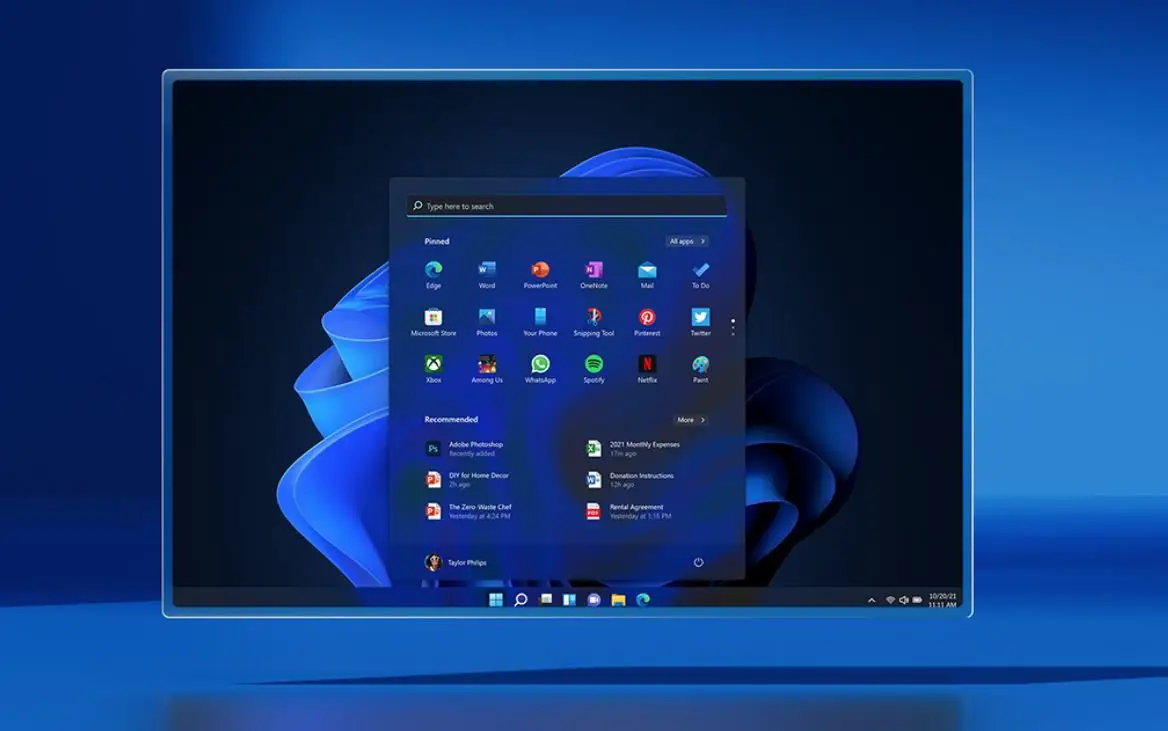
Что делать, если голосовой чат Overwatch 2 не работает в Windows 11? Это может быть связано с тем, что некоторым приложениям не разрешено использовать системный микрофон. В результате вы можете выполнить следующие шаги, чтобы разрешить приложениям использовать микрофон в Windows 11 и 10.
В Windows 11:
- Чтобы войти в приложение «Настройки», используйте сочетание клавиш Windows + X, чтобы открыть меню «Опытный пользователь», а затем нажмите «Настройки».
- На левой панели навигации выберите Конфиденциальность и безопасность.
- Выберите «Микрофон» внизу страницы «Конфиденциальность и безопасность».
- Убедитесь, что переключатель «Доступ к микрофону» включен.
- Также установите для параметра «Разрешить приложениям доступ к вашему микрофону» значение «Вкл.».
- Найдите Overwatch 2, прокрутив список вниз. Включите переключатель доступа к микрофону.
В Windows 10:
- Перейдите в левый нижний угол экрана и нажмите кнопку «Пуск»/логотип Windows. Выберите «Настройки», когда появится меню «Пуск». Вы также можете использовать сочетание клавиш Windows + I, чтобы напрямую открыть приложение «Настройки».
- На главной странице приложения «Настройки» будет множество опций. Выберите Конфиденциальность.
- Выберите «Микрофон» на левой панели навигации на странице «Конфиденциальность».
- Убедитесь, что переключатель «Разрешить приложениям доступ к вашему микрофону» включен на экране «Микрофон».
Это должно помочь решить проблему с голосовым чатом Overwatch, не работающим в Windows.
Проверить наличие обновлений Windows
Если вы все еще пытаетесь выяснить, как исправить голосовой чат Overwatch, который не работает в Windows 11, но безуспешно, вам может потребоваться обновить Windows. Иногда текущее раздражение является симптомом более серьезной проблемы, вызванной устаревшей операционной системой. Регулярная установка обновлений Windows помогает защитить ваш компьютер от ошибок. Вы можете получить максимальную отдачу от своей системы, исправляя любые проблемы, которые могут возникнуть, например, сбой голосового чата для игр.
В Windows 11:
- Чтобы открыть приложение «Настройки», нажмите клавишу Windows + горячую клавишу I.
- На левой панели навигации щелкните Центр обновления Windows. Это самый последний пункт в меню, поэтому вы не можете его пропустить.
- Нажмите кнопку «Проверить наличие обновлений» на экране Центра обновления Windows.

В Windows 10:
- Чтобы открыть «Пуск», нажмите клавишу Windows, а затем нажмите «Настройки».
- Перейдите в раздел «Обновление и безопасность» > «Центр обновления Windows».
- Нажмите кнопку «Проверить наличие обновлений» на экране Центра обновления Windows.
- Windows автоматически загрузит все доступные обновления. Он автоматически установит второстепенные обновления и посоветует перезагрузить систему, чтобы можно было установить более важные.
Это должно решить проблему. Если нет, попробуйте другое решение.
Установите последнюю версию игры
Разработчики игр часто выпускают исправления для устранения обнаруженных недостатков в своих играх. Если функция голосового чата Overwatch не работает, может помочь установка последнего игрового исправления.
- Запустите программу Battle.net на своем ПК.
- Выберите Overwatch из списка установленных игр.
- Выберите Параметры.
- Выберите «Примечания к исправлениям» в меню «Параметры».
Здесь будут отображаться все патчи, доступные на данный момент. Загрузите и установите последние обновления перед запуском игры, чтобы узнать, решена ли проблема.
Переустановите игру
Если ни одно из вышеперечисленных средств не помогло вам, возможно, дело в отсутствующих файлах. Возможно, установка была неполной или в процессе были повреждены некоторые файлы. Например, если некоторые звуковые файлы игры отсутствуют или повреждены, использование функции голосового чата в игре наверняка не удастся. Ответ — полностью переустановить Overwatch. Рекомендуется стереть существующие установочные файлы игры и загрузить новый пакет.
Мы надеемся, что вам понравилась эта статья о том, как исправить неработающий микрофон в Overwatch 2. Если вы это сделали, мы уверены, что вам также понравится читать некоторые из наших других статей, таких как Пустой список друзей в Overwatch 2: Как исправить ошибку OW2 или хорош ли Overwatch? Объяснение истории успеха OW.
Source: Не работает микрофон Overwatch 2: как исправить ошибку OW 2?




