


Сегодня мы здесь, чтобы предоставить вам некоторые решения против надоедливых проблем «Сбой Apple Mail» и «Apple Mail не работает». В экосистеме Apple доступен большой выбор аппаратных и программных продуктов. Одним из самых известных программных предложений компании является почтовый клиент iCloud Mail.
Пользователи могут использовать приложения или веб-браузеры для доступа к услуге (мобильное приложение и настольный клиент). Однако из-за того, что Apple iCloud Mail сейчас недоступен или не отвечает, многие клиенты не могут отправлять или получать электронные письма. Теперь пришло время исправить сбой Apple Mail!
Сбой Apple Mail: как исправить ошибку Apple Mail, которая не работает или не работает?
Прежде чем приступать к техническим исправлениям, мы рекомендуем перезагрузить устройство. Поскольку он удаляет все ваши временно сохраненные данные и обновляет приложение, частый перезапуск решает незначительные проблемы, связанные с приложением. Поэтому выберите «Перезагрузить» в меню Apple. Следуйте приведенным ниже инструкциям, если это не поможет вам решить проблемы с Apple Mail. Если вы имеете дело с перебоями в работе Apple Mail (Apple Mail не работает), выполните следующие действия, чтобы устранить проблему:



- Проверьте подключение к Интернету
- Принудительно закройте приложение Почта
- Закройте все приложения и перезагрузите Mac
- Сбросить приложение Почта
- Очистить почтовые вложения
- Сбросьте настройки почты
- Восстановите свой почтовый ящик
- Отключите свои учетные записи электронной почты
- Удалить и переиндексировать файлы конвертов
- Очистить хранилище
- Обновите macOS
Отключение Apple Mail (Apple Mail не работает) — головная боль для большинства пользователей
На момент написания этой статьи в многочисленных отчетах указывалось, что Apple iCloud Mail не работает должным образом для многих пользователей. Уже несколько часов они не могут отправлять или получать свежие электронные письма.
@AppleSupport Что происходит с электронной почтой iCloud? Раньше сегодня он работал нормально, и теперь я не могу получать новые электронные письма. У меня были друзья, которые спрашивали, почему я не отвечаю.
— Джулия Китцинг (@19JesusFreak99) 2 ноября 2022 г.
Спасибо, что связались с нами. Согласно странице состояния системы Apple, iCloud в настоящее время перестает работать. Apple работает над решением этой проблемы и надеется сделать это в ближайшее время. Вы можете следить за разрешением здесь: https://t.co/waNYZdXpJm
— Служба поддержки Apple (@AppleSupport) 2 ноября 2022 г.
Люди, которые используют iCloud Mail в качестве основного почтового клиента или для работы, должны серьезно отнестись к этому сбою Apple Mail. Учитывая, что затронуты и веб-сайт, и приложение, это широко распространенный сбой. Команда Apple теперь знает об этой проблеме и пытается ее исправить, но ETA для того, чтобы все работало правильно, еще не предоставлено.
Нам известно о проблеме, возникающей с iCloud Mail, и мы прилагаем все усилия для ее решения. Следите за прогрессом здесь: https://t.co/waNYZdXpJm
— Служба поддержки Apple (@AppleSupport) 2 ноября 2022 г.
Теперь давайте узнаем, как решить проблему с отключением Apple Mail (отключение Apple Mail).
Проверьте подключение к Интернету
Вы, вероятно, хорошо знаете, что для отправки и получения электронных писем требуется постоянное подключение к Интернету. Если ваш компьютер не подключен к сети или сигнал Wi-Fi слабый, у вас может возникнуть проблема «Почтовое приложение на Mac не работает».
Вы можете легко проверить свое интернет-соединение, загрузив любую страницу в браузере или воспользовавшись сторонними веб-сайтами для тестирования. После этого вы можете использовать свое членство в Setapp для загрузки приложений, таких как WiFi Explorer и NetSpot, которые дадут вам полное представление о вашей мощности Wi-Fi.
Приложения анализируют производительность и покрытие Wi-Fi, чтобы помочь вам найти лучшее место для быстрого подключения. Они также позволяют оптимизировать и устранять неполадки в вашей беспроводной сети, выполняя сканирование в реальном времени и вычисляя скорость загрузки в реальном времени.

Принудительно закройте приложение Почта
Одна из самых простых вещей, которые вы можете сделать, когда сталкиваетесь с отключением Apple Mail на своем Mac, — это перезапустить приложение. Попробуйте команду Option + Command + Escape, чтобы принудительно закрыть приложение, если оно полностью зависло и не отвечает.
Закройте все приложения и перезагрузите Mac
Проблемы, связанные с Mac Одно из других открытых приложений Mac может быть источником проблем с Mail. Если одна из этих программ имеет проблемы, использует слишком много оперативной памяти или вычислительной мощности, или и то, и другое, Mail не может работать должным образом.
Используя методы, упомянутые выше, просто закройте все приложения на вашем Mac, затем выберите «Перезагрузить» в меню Яблоко меню в левом верхнем углу.
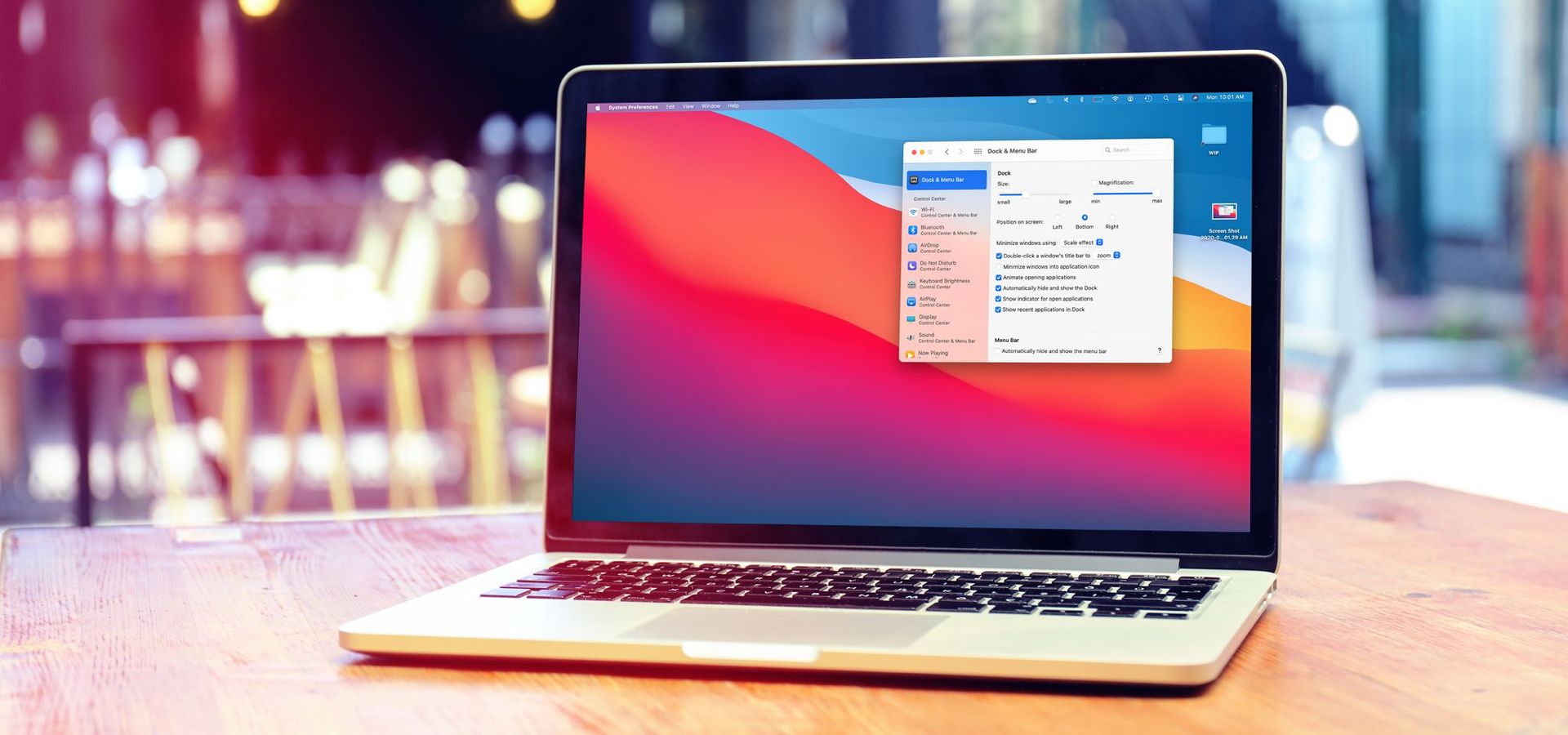
Сбросить приложение Почта
Одним из быстрых обходных путей, который обычно работает, является сброс приложения Mail. Для этого мы используем CleanMyMac X. Он восстанавливает приложение Mail в исходном виде, а не удаляет его. Перечисленные ниже процедуры разрешат конфликты и несовместимости приложений, сохраняя и защищая пользовательские файлы. Что вы должны сделать, так это:
- Найдите «CleanMyMacX» или «declutter Mac» в поле поиска Setapp.
- Нажмите «Установить», когда найдете CleanMyMac X в результатах поиска.
- Откройте приложение после установки, затем выберите «Удалить» на боковой панели.
- В списке приложений выберите «Почта» и щелкните стрелку.
- Затем выберите любые вспомогательные файлы, журналы и т. д. для Почты. Это сделает стрелки рядом со значком «Почта» в CleanMyMac X с надписью «Ваш выбор» видимыми. Выберите «Сброс»
- Нажмите кнопку «Сброс», чтобы закончить.
Очистить почтовые вложения
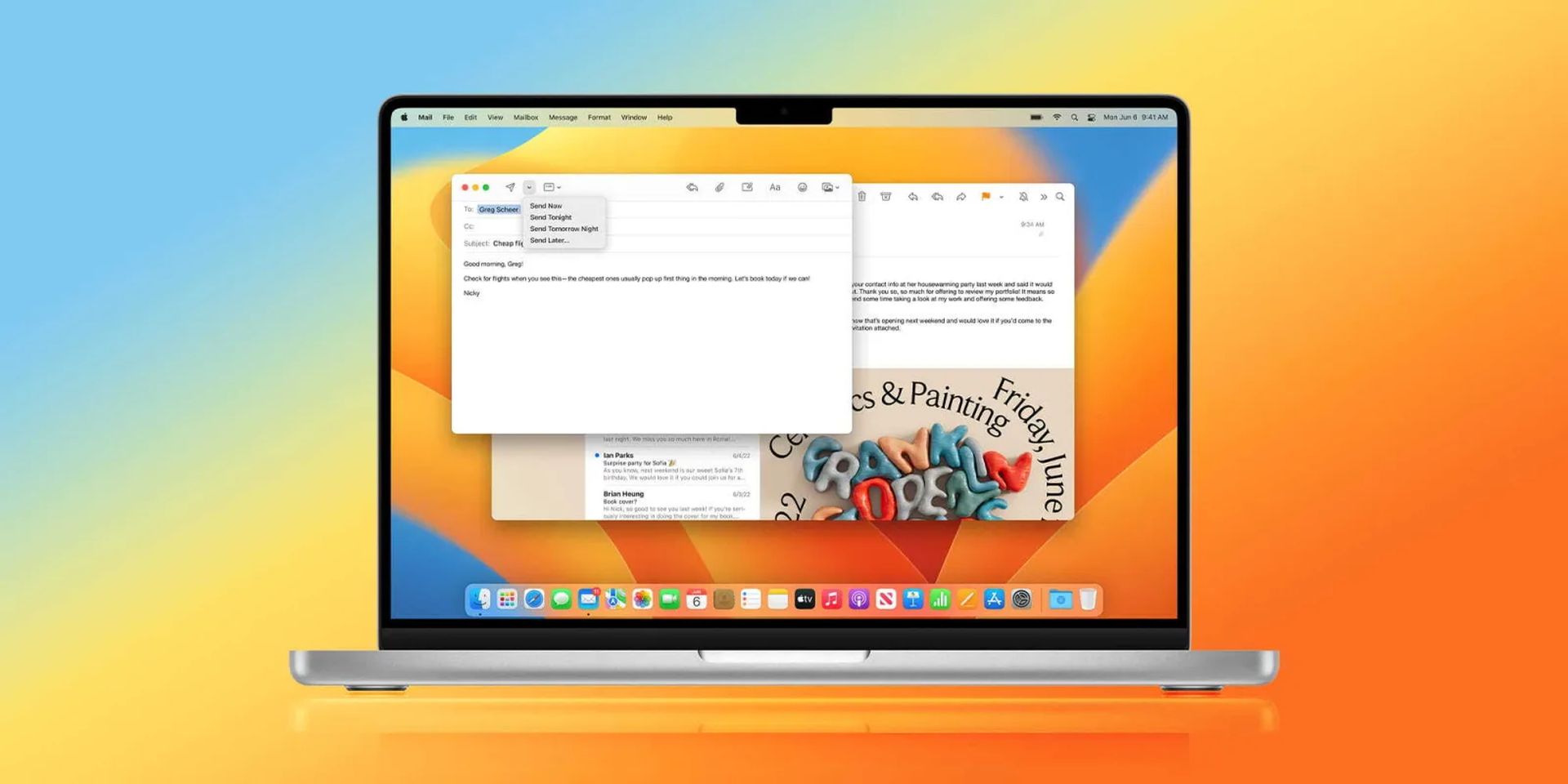
Сомнительное почтовое вложение может иногда препятствовать открытию Mail на Mac. К сожалению, если Mail не дает сбой сразу после нажатия на определенное электронное письмо, это может быть сложно изолировать. Очищать вложения намного проще, если вы используете такой инструмент, как CleanMyMac X. Его специальный модуль почтовых вложений упрощает удаление локальных копий загруженных вложений электронной почты, освобождая место и предотвращая проблемы с приложениями. Шаги следующие:
- Запустите CleanMyMac X; его можно загрузить из Setapp.
- На левой боковой панели выберите «Почтовые вложения», затем нажмите кнопку «Сканировать».
- Дождитесь завершения сканирования, прежде чем выбирать, какие почтовые ящики очищать, затем нажмите «Очистить» для подтверждения.
Сбой Apple Mail: как исправить ошибку Apple Mail, которая не работает или не работает?
Восстановите свой почтовый ящик
Ваши почтовые ящики могут быть полностью перестроены, чтобы решить эту проблему. Это не так сложно, как кажется, так что не волнуйтесь.
Выполните следующие действия, чтобы восстановить почтовый ящик
- Откройте программу «Почта».
- Затем выберите «Почтовый ящик» > «Восстановить» в верхнем меню после выбора почтового ящика на левой боковой панели.
- Попробуйте это с каждым почтовым ящиком, который у вас есть, затем закройте и снова откройте Mail.
Сбросьте настройки почты
В файле, который сохраняет все выбранные вами программы, может быть сбой, что объясняет, почему вы имеете дело с отключением Apple Mail. Иногда эта проблема возникает в программном обеспечении Mac, но, к счастью, существует простой обходной путь. Он работает путем удаления файла plist, содержащего ваши настройки. Делая это, Mail создает совершенно новый файл plist и восстанавливает все настройки до значений по умолчанию. Шаги следующие:
- Нажмите «Перейти» > «Перейти к папке» в Finder.
- Чтобы перейти туда, введите следующее местоположение файла и нажмите клавишу возврата: ~/Library/Containers/com.apple.mail/Data/Library/Preferences.
- Чтобы сбросить настройки, после этого перетащите файл com.apple.mail.plist на рабочий стол.
- Перезагрузите компьютер сейчас, затем снова запустите программу Mail.
- Переместите файл plist с рабочего стола обратно в папку «Настройки», чтобы восстановить настройки, если Mail по-прежнему не работает должным образом.
Сбой Apple Mail: как исправить ошибку Apple Mail, которая не работает или не работает?
Отключите свои учетные записи электронной почты
В зависимости от того, сколько у вас учетных записей, может быть полезно отключить каждую из них, прежде чем перезагружать ее по одной, чтобы проверить, не повреждены ли какие-либо из них.
Чтобы отключить учетные записи электронной почты, выполните следующие действия:
- Выберите «Системные настройки» в меню Apple.
- Затем выберите «Учетные записи Интернета».
- Выберите свои почтовые ящики на левой боковой панели и снимите флажок «Почта».
- Перезагрузите Mail и проверьте, работает ли он после отключения всех учетных записей Mail.
Вы можете полностью стереть и повторно добавить учетные записи электронной почты, если это не решит ваши проблемы с Apple Mail. Вот как:
- Щелкните Почта > Учетные записи на панели навигации после запуска Почты.
- Выберите учетную запись электронной почты на боковой панели, прежде чем щелкнуть знак минус (-).
- Подтвердите, что хотите деактивировать учетную запись; он будет удален с вашего Mac только в том случае, если вы это сделаете.
- Чтобы добавить эту учетную запись на ваш Mac еще раз после завершения, щелкните значок добавления (+) и следуйте инструкциям на экране. Для этого вам необходимо знать имя пользователя и пароль.

Удалить и переиндексировать файлы конвертов
Почта имеет индекс конверта, который можно использовать для хранения и поиска заголовков сообщений. Недостатком является то, что он может сломаться и перестать работать Apple Mail для Mac.
Следуй этим шагам:
- Закройте Почту и запустите Finder.
- Выберите Перейти > Библиотека в верхнем меню, удерживая нажатой клавишу Option.
- затем выберите папку V9 в Почте (в зависимости от вашей macOS папка может иметь другой номер)
- Следующие файлы можно найти, открыв папку MailData: Envelope Index-wal, Envelope Index-shm и Envelope Index.
- Удалите исходные файлы из MailData, а затем скопируйте и вставьте файлы на рабочий стол. затем снова откройте Почту. Вы можете удалить файлы с рабочего стола, если все пройдет гладко.
Очистить хранилище
Ваше приложение может работать медленно, если у вас мало внутренней памяти. Поэтому рекомендуется оставлять не менее 15–20 % памяти ваших устройств открытыми. Если вы еще этого не сделали, начните с удаления из папки «Входящие» всех бессмысленных писем. Следующее действие — очистить ваше устройство от всех бесполезных приложений. На этом этапе вам снова потребуется программа CleanMyMac X.
Чтобы удалить ненужные приложения, следуйте этим инструкциям:
- Запустите CleanMyMac X; его можно загрузить из Setapp.
- На боковой панели слева нажмите «Удалить».
- После выбора приложений, которые вы хотите удалить, нажмите «Удалить».
Кроме того, используйте опцию Smart Scan, чтобы очистить вашу систему для достижения оптимальной производительности и восстановления свободного места.

Обновите macOS
Приложения могут перестать работать, если отсутствуют важные обновления. Поэтому попробуйте выполнить обновление до более поздней версии macOS и определите, решит ли это проблему.
Чтобы обновить macOS, выполните следующие действия:
- Выберите «Системные настройки» в меню Apple.
- Кнопка «Обновление ПО»
- Установите самую последнюю версию macOS, если она есть.
Если ни одно из вышеупомянутых решений не работает, ваша проблема, скорее всего, носит технический характер. В этом случае мы рекомендуем связаться с вашим поставщиком услуг электронной почты.
Вывод
Мы надеемся, что вам удалось решить проблему сбоя Apple Mail (Apple Mail не работает). Вы также можете узнать, как использовать Apple Mail Remind Me, посетив наше руководство!
Source: Сбой Apple Mail: как исправить ошибку Apple Mail, которая не работает или не работает?




