


В этой статье рассказывается, как обрезать изображение для обоев iPhone в iOS 16. iOS 16 предлагает широкий набор виджетов и возможностей настройки экрана блокировки. Кроме того, у него есть несколько незначительных, но интригующих аспектов, которые вы можете не сразу заметить.
Возможность обрезать фотографии, чтобы они подходили в качестве обоев iPhone, является одним из таких незамеченных изменений. Да, вы можете сразу изменить фотографию на своем iPhone на точный размер обоев с iOS 16.
Вы должны сначала обрезать его, чтобы убедиться, что обои или фон вашего набора хорошо подходят. При превращении изображения в обои для iPhone его кадрирование избавляет от необходимости вручную размещать его на экране и увеличивать или уменьшать масштаб. Кроме того, вам не нужно беспокоиться об использовании изображений, которые имеют правильный размер или разрешение для вашего iPhone.


Обои iPhone слишком сильно увеличены или выглядят растянутыми? Какого размера должны быть обои на моем iPhone? Как масштабировать изображение по размеру экрана? При наклеивании новых обоев вам больше не нужно учитывать эти вещи.
Ознакомьтесь с лучшими идеями обоев для iOS 16: классные обои и темы с эффектом глубины.
Как обрезать картинку для обоев iPhone в iOS 16?
- Убедитесь, что на вашем iPhone установлена iOS 16.
- Найдите фотографию, размер которой вы хотите изменить для обоев, перейдя в «Фото».
- В правом верхнем углу нажмите кнопку «Редактировать».

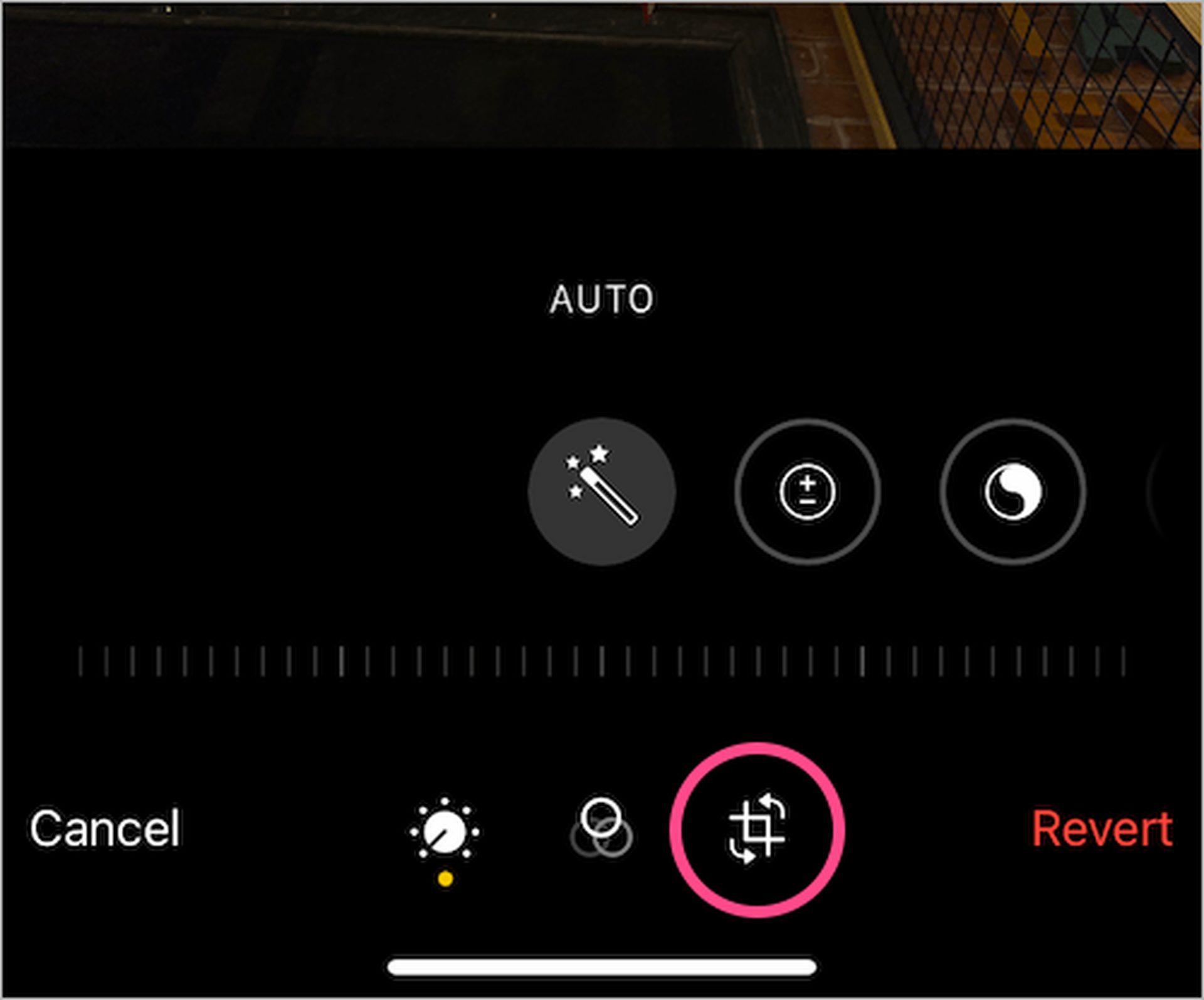
- В нижней части экрана выберите инструмент «Обрезка».
- Вверху нажмите значок «Соотношение сторон».
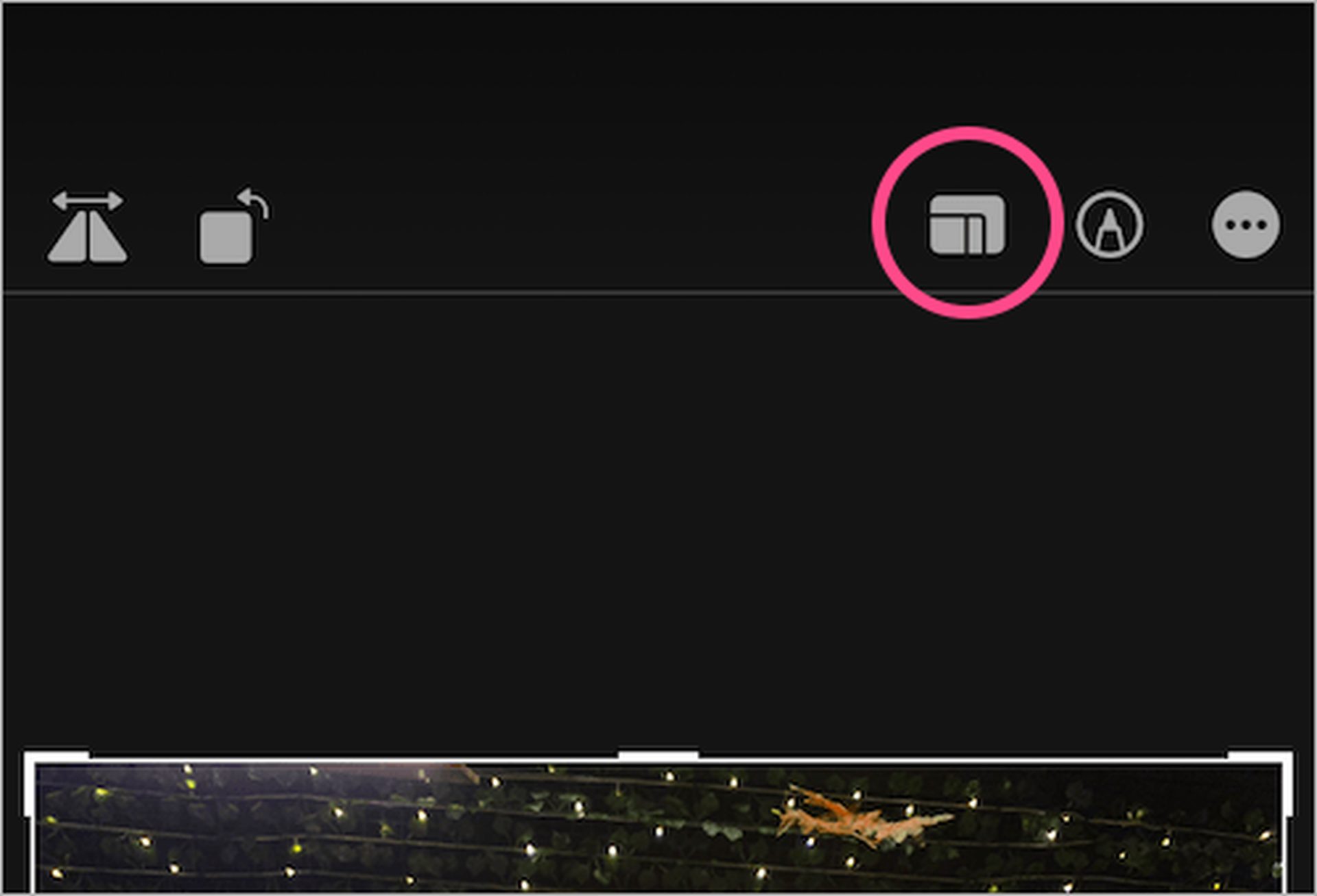
- В нижней строке соотношения сторон выберите «Обои».

- При желании сведите или разведите пальцы, чтобы изменить размер изображения в окне обрезки. Чтобы обрезать кадр вручную, вы также можете перетаскивать углы кадра.

- Чтобы сохранить изменения, нажмите «Готово».
Установите изображение в качестве текущих обоев после изменения его размера. Для достижения этой цели,
- Нажмите «Поделиться» после открытия обрезанного изображения в приложении «Фотографии».
- Нажмите «Использовать как обои» после прокрутки вниз.

- К подать заявление а Черный & Белый фильтр к ваш обои, проведите пальцем оставил на в экран.

Все сделано. Любые обои, которые вы устанавливаете после обрезки, теперь будут располагаться от края до края и отображаться на весь экран вашего iPhone.




