
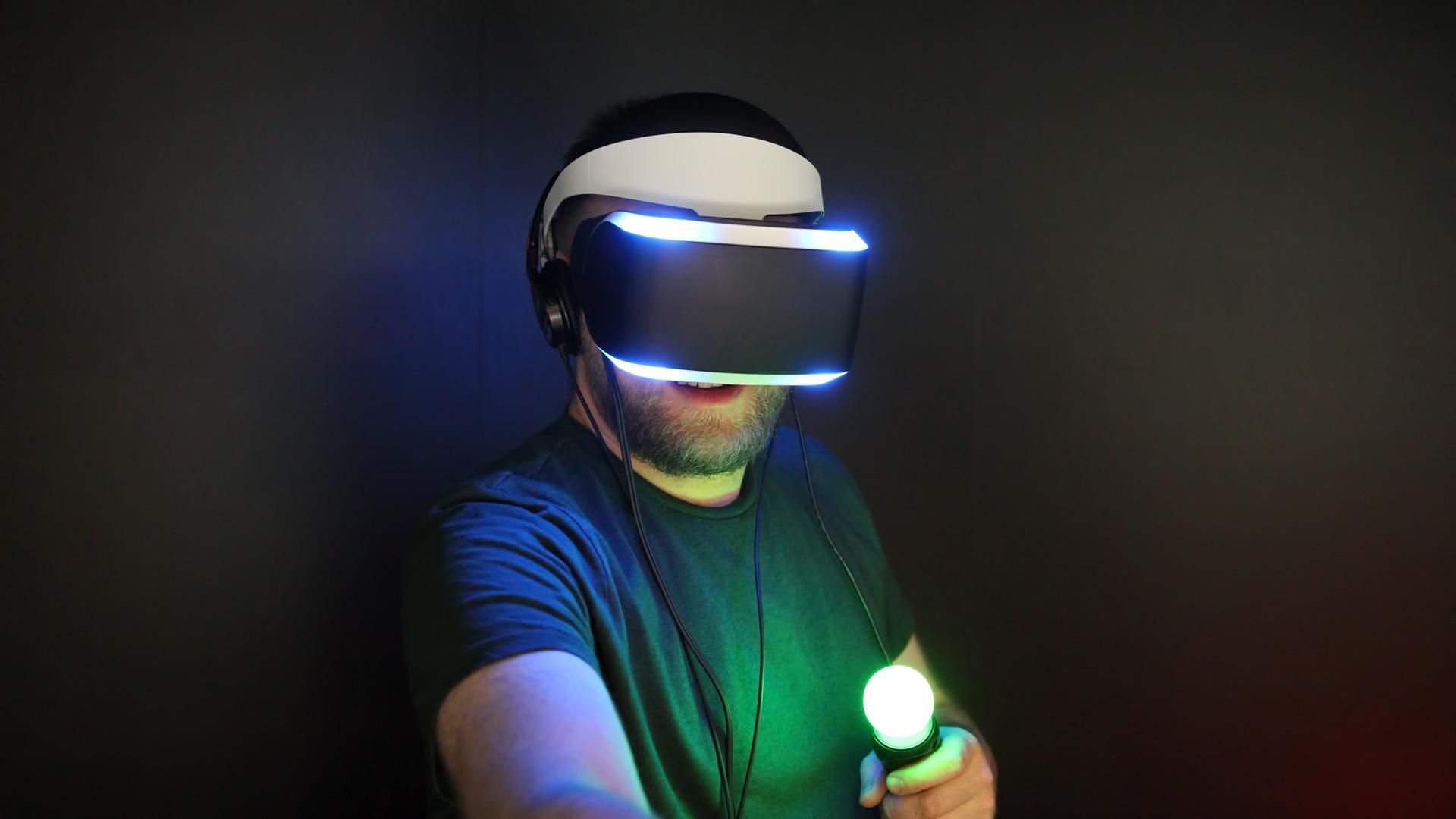

Вы боретесь с тем, что ваша PlayStation VR не работает? Не волнуйтесь, мы здесь, чтобы помочь! В этом руководстве мы рассмотрим наиболее распространенные причины, по которым ваша PlayStation VR может не работать, и предложим вам решения, чтобы восстановить ее работоспособность.
Sony Interactive Entertainment разработала PlayStation VR (PS VR), которая на этапе разработки первоначально называлась Project Morpheus. Он был выпущен в октябре 2016 года и представляет собой гарнитуру виртуальной реальности, полностью функциональную для PlayStation 4.

Кроме того, он обратно совместим с игровой консолью PlayStation 5. Чтобы использовать его с PlayStation 5, требуется адаптер USB для PlayStation Camera. Sony предоставляет этот адаптер бесплатно тем, кто уже приобрел PS VR.


Но, к сожалению, мы получаем сообщения о неработающей PlayStation VR от наших читателей-геймеров. Если вы также столкнулись с той же проблемой, позвольте нам помочь вам с нашим руководством.
PlayStation VR не работает: руководство по устранению неполадок
Возникновение проблем с неработающей PlayStation VR может быть неприятным опытом. Однако, выполнив следующие шаги по устранению неполадок, вы можете решить проблему и снова начать наслаждаться виртуальной реальностью.
Ошибка PlayStation VR не работает может появляться по разным причинам. Вот почему мы перечислили конкретные решения для вашей проблемы в нашем руководстве. Все, что вам нужно сделать, чтобы найти исправление, — это прокрутить вниз. Вот возможные ошибки, которые вы можете получить:
- Нет картинки
- Мерцающая картинка
- Проблемы с отслеживанием
- Проблемы со звуком
- Комфорт гарнитуры
- Неисправное программное обеспечение и обновления прошивки
Как исправить ошибку PlayStation VR без изображения?
Если ваша PlayStation VR не работает и на экране нет изображения, это может быть вызвано несколькими причинами. Убедитесь, что все кабели правильно подключены к процессору и гарнитуре. Убедитесь, что ваша гарнитура включена, а также убедитесь, что ваша PlayStation 4 включена и правильно подключена к процессору.
Если кабели подключены правильно, убедитесь, что кабель HDMI правильно подключен к задней панели PlayStation 4.

Как исправить ошибку мерцания изображения PlayStation VR?
Если у вас мерцает изображение, это еще одна распространенная проблема, когда PlayStation VR не работает. Убедитесь, что все кабели надежно подключены как к гарнитуре, так и к процессорному устройству. Попробуйте выключить все близлежащие флуоресцентные лампы или отойти от любых мерцающих источников света, которые могут мешать работе датчиков гарнитуры. Не размещайте гарнитуру рядом с беспроводными маршрутизаторами или другими устройствами, которые могут создавать помехи.
Как исправить ошибку проблем с отслеживанием PlayStation VR?
Проблемы с отслеживанием — еще одна распространенная проблема, когда PlayStation VR не работает. Убедитесь, что камера PlayStation Camera правильно расположена и выровнена с гарнитурой. Убедитесь, что на игровой площадке нет отражающих поверхностей, так как они могут мешать отслеживанию. Кроме того, убедитесь, что освещение в игровой зоне достаточное, не слишком яркое и не слишком тусклое.
Как исправить проблемы со звуком PlayStation VR?
Если у вас возникли проблемы со звуком, убедитесь, что аудиокабели правильно подключены к процессорному устройству. Убедитесь, что громкость гарнитуры включена, и попробуйте настроить параметры звука в меню настроек PlayStation 4.

Как решить проблему с комфортом гарнитуры PlayStation VR?
Если вы испытываете дискомфорт при ношении гарнитуры, PlayStation VR не работает из-за плохо подогнанной гарнитуры. Убедитесь, что вы отрегулировали посадку гарнитуры с помощью регулировочного диска на задней панели. Попробуйте использовать входящую в комплект подушечку для лба, чтобы улучшить комфорт, и не забывайте делать регулярные перерывы, чтобы дать глазам отдохнуть и избежать дискомфорта.
Как исправить неисправное программное обеспечение и обновления прошивки PlayStation VR?
Убедитесь, что на PlayStation 4 и PlayStation VR установлены последние обновления программного и микропрограммного обеспечения, чтобы избежать проблем, связанных с неработающей PlayStation VR. Выполните следующие действия, чтобы проверить наличие обновлений:
- Перейти к Меню настроек PlayStation
- Выбирать “Обновление системного программного обеспечения“
- Следуйте инструкциям на экране, чтобы загрузить и установить все доступные обновления.
Связаться со службой поддержки PlayStation
Если ни одно из приведенных выше решений не помогло решить вашу проблему с неработающей PlayStation VR, возможно, пришло время обратитесь в службу поддержки PlayStation, используя ссылку здесь. У них есть команда преданных своему делу профессионалов, которые могут помочь вам в решении любых дальнейших проблем с вашей гарнитурой.
В заключение, мы надеемся, что это руководство помогло решить любые проблемы, связанные с неработающей PlayStation VR. Следуя этим решениям, вы сможете быстро вернуться к любимым играм виртуальной реальности. Не забывайте делать перерывы, регулярно обновляйте PlayStation 4 и PlayStation VR и обращайтесь в службу поддержки, если проблема не устранена.
Ознакомьтесь с нашей статьей «Цена PlayStation VR2, предварительный заказ и дата выпуска», если вы думаете о покупке последней версии PS VR.
Source: PlayStation VR не работает: как это исправить (2023)




