

В этой статье мы расскажем, как избавиться от часто посещаемых в Safari, чтобы вы могли наслаждаться более минималистичной стартовой страницей при использовании браузера.
Safari предлагает полезную функцию, которая отображает ваши последние посещенные веб-страницы каждый раз, когда вы открываете новую вкладку или окно, но это не для всех. Вы можете удалить его, если редко используете его, предпочитаете минималистическую стартовую страницу или хотите, чтобы другие люди, имеющие доступ к Safari на вашем iPhone, iPad или Mac, не видели веб-сайты, которые вы посещаете чаще всего.
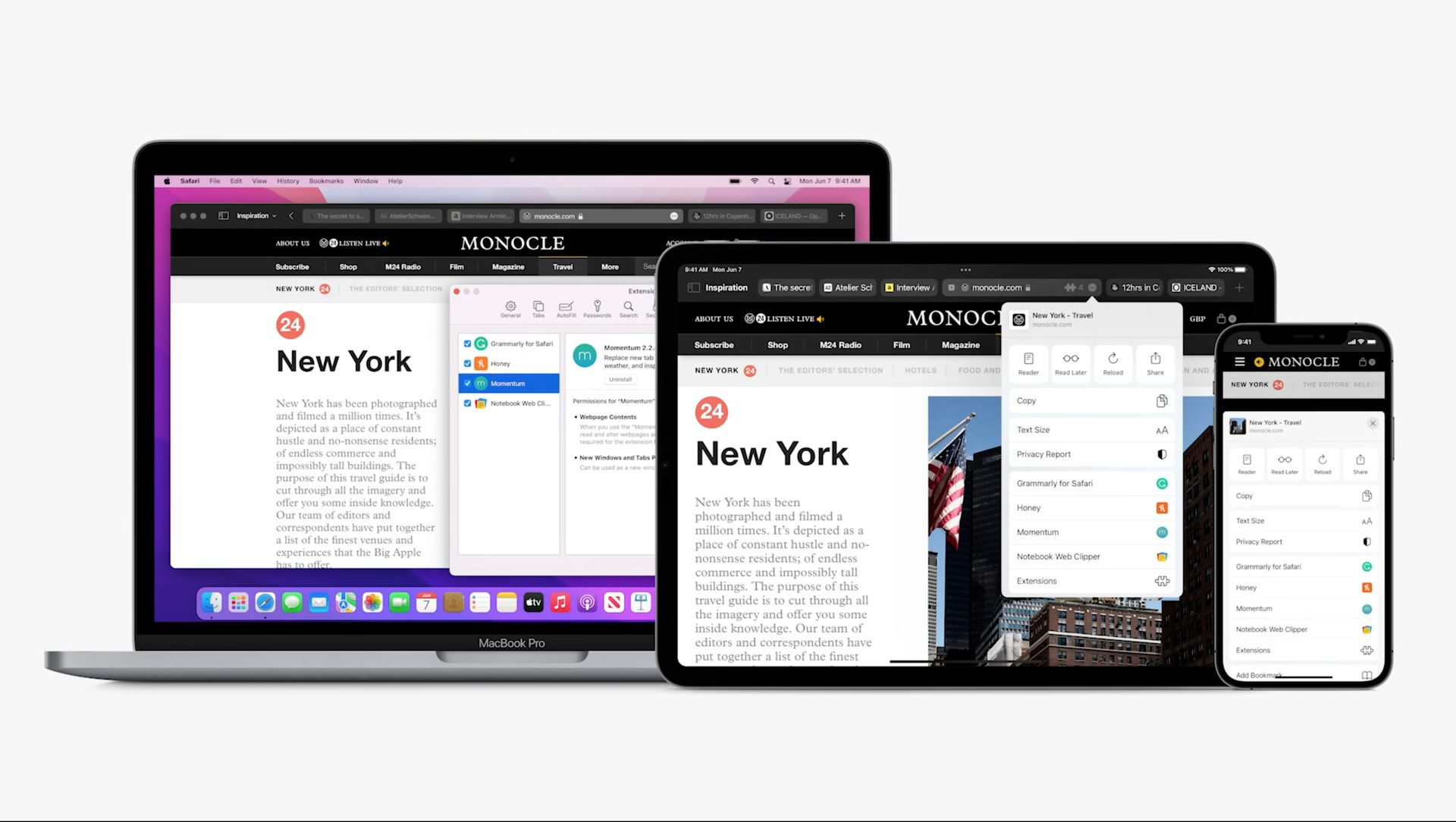
Как избавиться от часто посещаемых в Safari?
Удалить список наиболее часто посещаемых веб-сайтов из Сафари, и ваш выбор будет применяться ко всем вашим устройствам, подключенным к iCloud. Если вы редко пользуетесь часто посещаемой областью или хотите уменьшить размер стартовой страницы, скрытие ее — лучший вариант, поскольку вы можете отобразить ее и снова получить доступ к этим сайтам. Тем не менее, стирание часто посещаемых сайтов лучше для конфиденциальности, если вы делитесь iPad или Mac дома с семьей и не хотите, чтобы они знали, какие сайты вы чаще всего просматриваете с вашего iPhone.



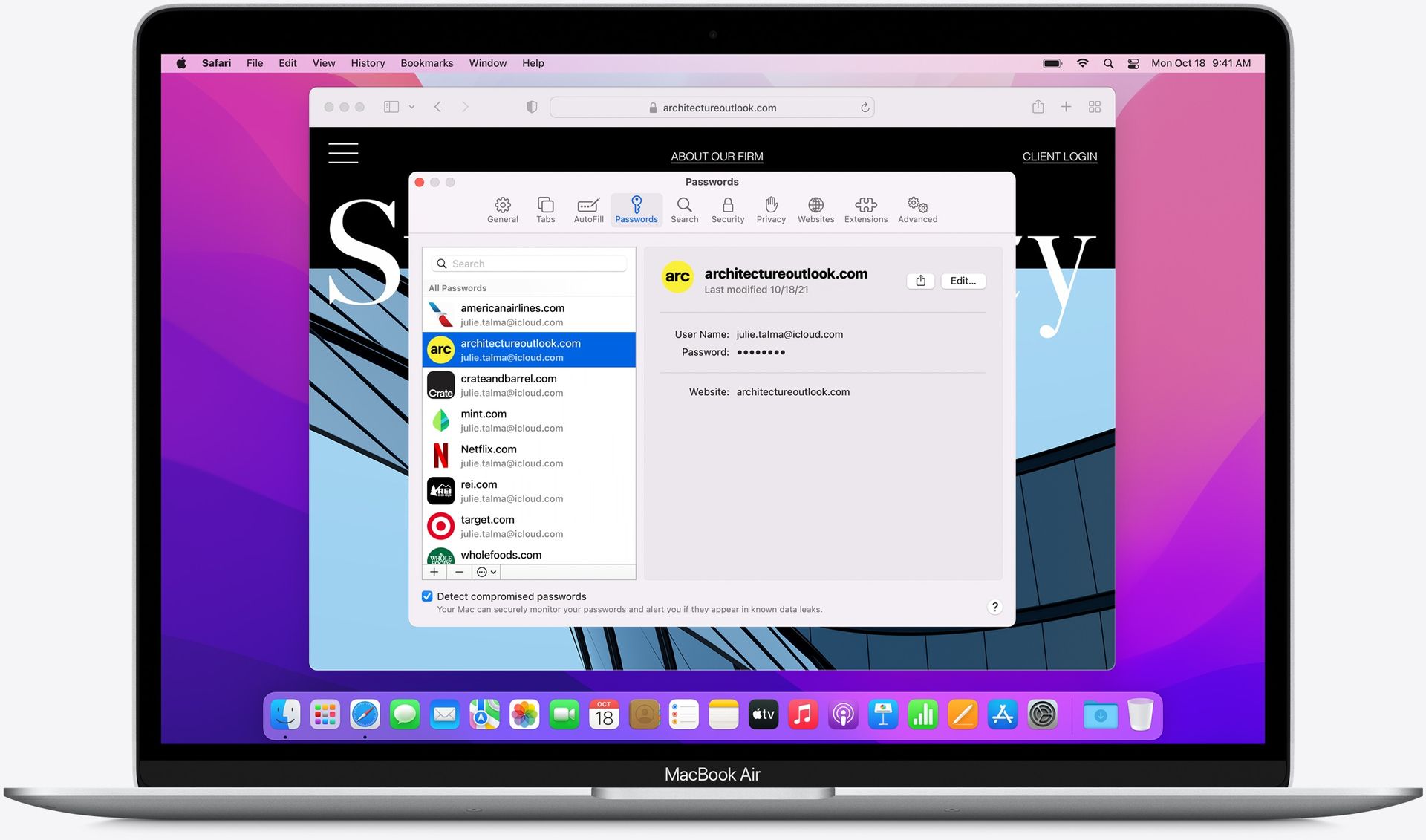
Скрыть «Часто посещаемые» на стартовой странице Safari
Откройте стартовую страницу в Safari на вашем iPhone или iPad, которая должна появиться сразу, если не открыты другие вкладки. Чтобы открыть новую вкладку, нажмите и удерживайте кнопку вкладок на панели инструментов и выберите «Новая вкладка» в появившемся меню. Вы также можете нажать кнопку добавления (+) после нажатия кнопки вкладок. Прокрутите вниз до кнопки «Редактировать» на стартовой странице, затем отключите параметр «Часто посещаемые». Область «Часто посещаемые» следует удалять всякий раз, когда вы покидаете параметры персонализации стартовой страницы.
Когда вы выходите из редактора после повторного открытия редактора начальной страницы и снова включаете «Регулярно посещаемые», веб-страницы, которые вы часто посещаете, должны снова отображаться. Чтобы открыть новую вкладку для стартовой страницы в macOS, щелкните значок плюса (+) в верхней части окна Safari, нажмите Command-T или выберите «Файл» -> «Новая вкладка» в строке меню. Чтобы открыть новое окно на стартовой странице, нажмите Command-N или выберите «Файл» -> «Новое окно» в строке меню.

Если вы не видите стартовую страницу, Safari может быть настроен на открытие новых вкладок или окон для указанного веб-сайта или пустой страницы. Установите для новых вкладок и/или окон «Стартовую страницу», нажав Command- или выбрав Safari -> «Настройки» в строке меню. Если вы не хотите, чтобы стартовая страница открывалась с новыми вкладками и/или окнами, вы можете заменить текущую вкладку стартовой страницей, выбрав Закладки -> Показать стартовую страницу в строке меню. На стартовой странице вместо кнопки «Изменить» выберите значок настроек и снимите флажок «Показать часто посещаемые». Либо щелкните правой кнопкой мыши в любом месте пустого места на начальной странице, чтобы снять флажок.
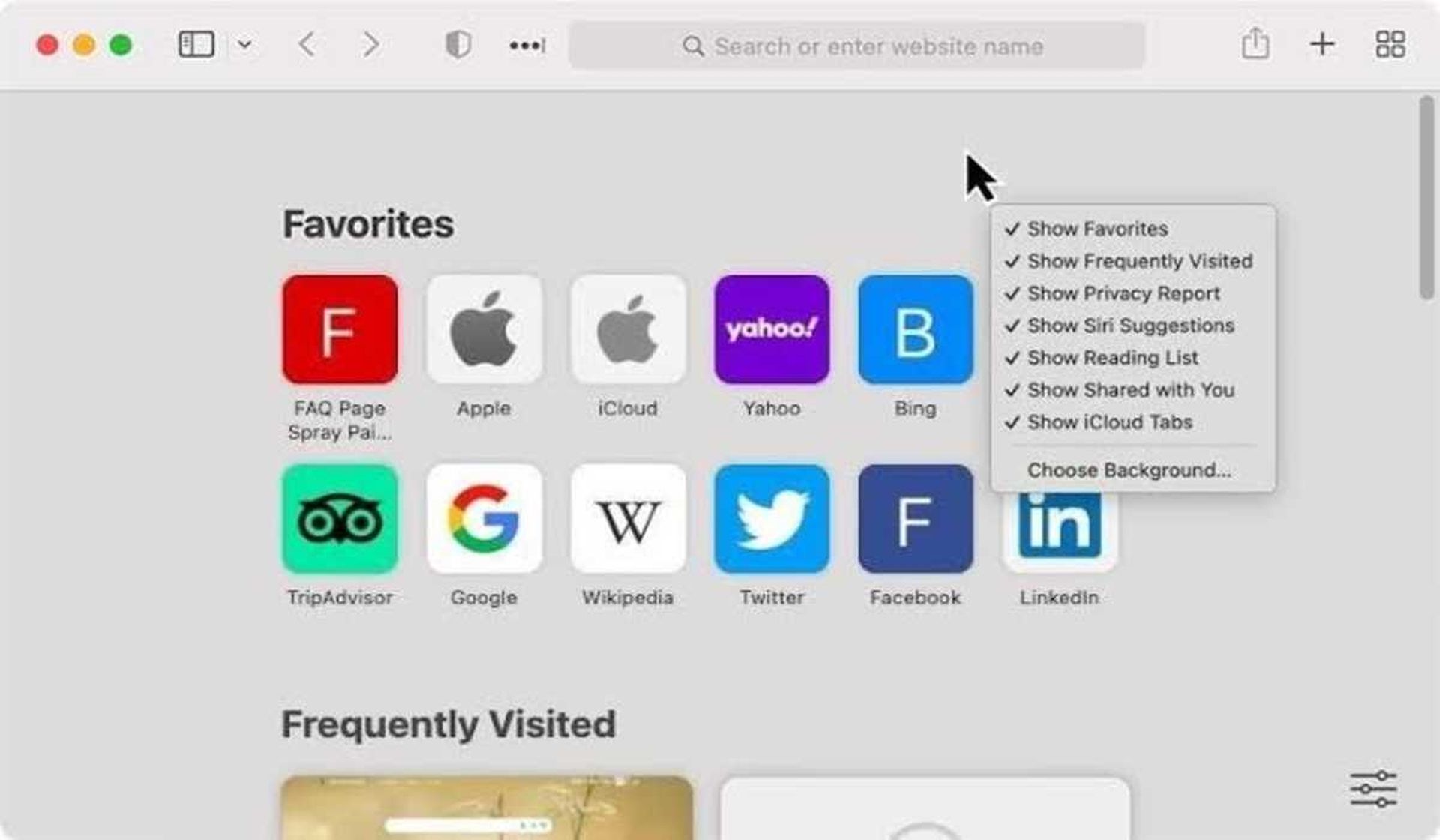
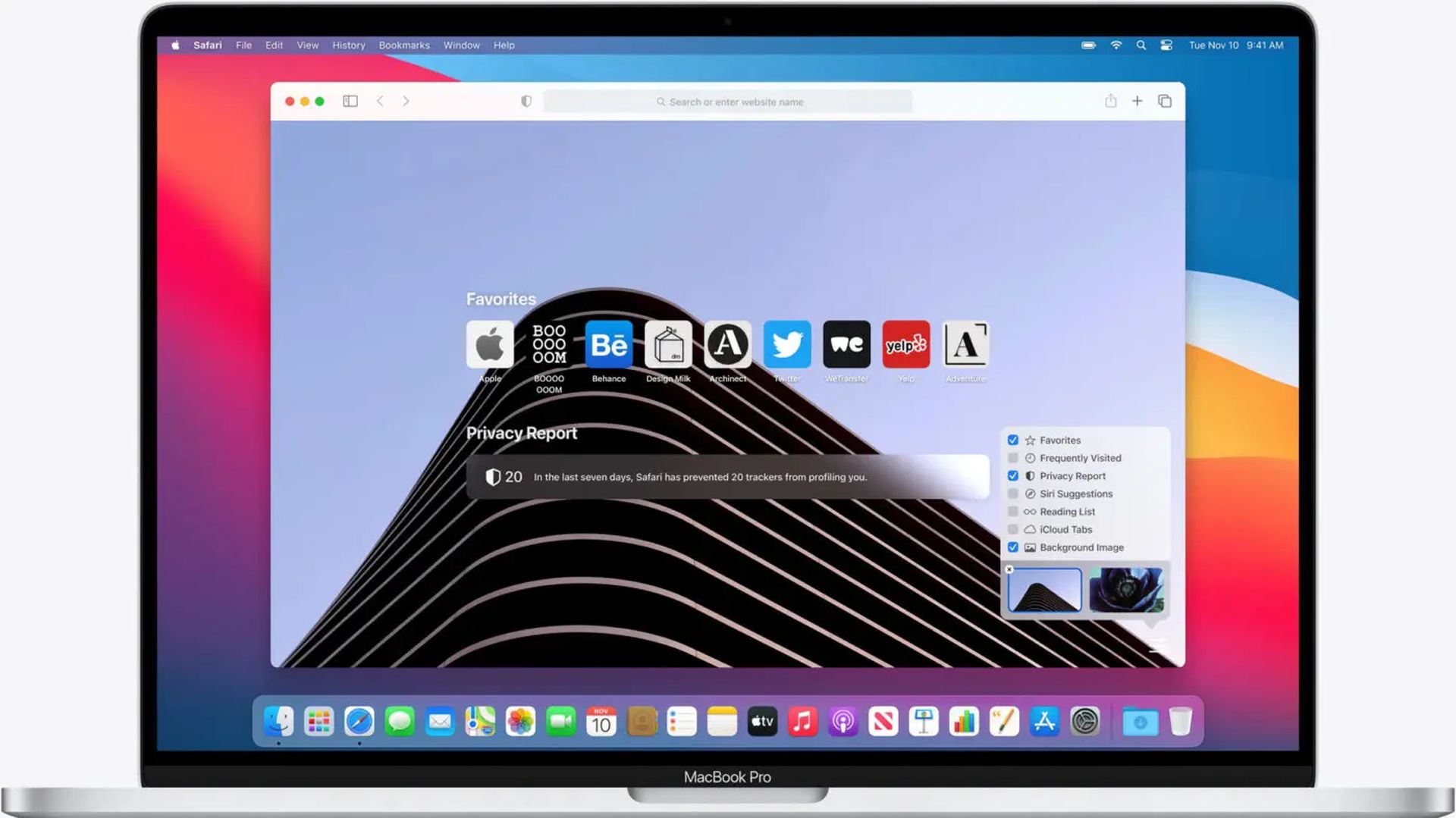
Если вы включите параметр «Использовать стартовую страницу на всех устройствах» в параметрах настройки стартовой страницы, настройки вашей стартовой страницы будут синхронизированы на всех ваших устройствах Apple, подключенных к iCloud (iPhone, iPad, iPod touch, компьютеры Mac). Вы должны войти в систему с тем же Apple ID, использовать последнюю версию программного обеспечения, включить «Safari» в настройках iCloud и включить 2FA для синхронизации настроек стартовой страницы.
Очистить «Часто посещаемые» из истории Safari
Проблема с методом 1 заключается в том, что он просто скрывает ваш список часто посещаемых веб-сайтов; он его не удаляет. Если вы хотите, чтобы другие люди не могли просматривать эти сайты во время использования вашего браузера Safari, вы можете вместо этого удалить историю посещенных страниц. На вашем iPhone откройте Safari, затем нажмите символ книги, затем часы и, наконец, «Очистить». Коснитесь значка боковой панели на iPad, затем «История» и, наконец, «Очистить».
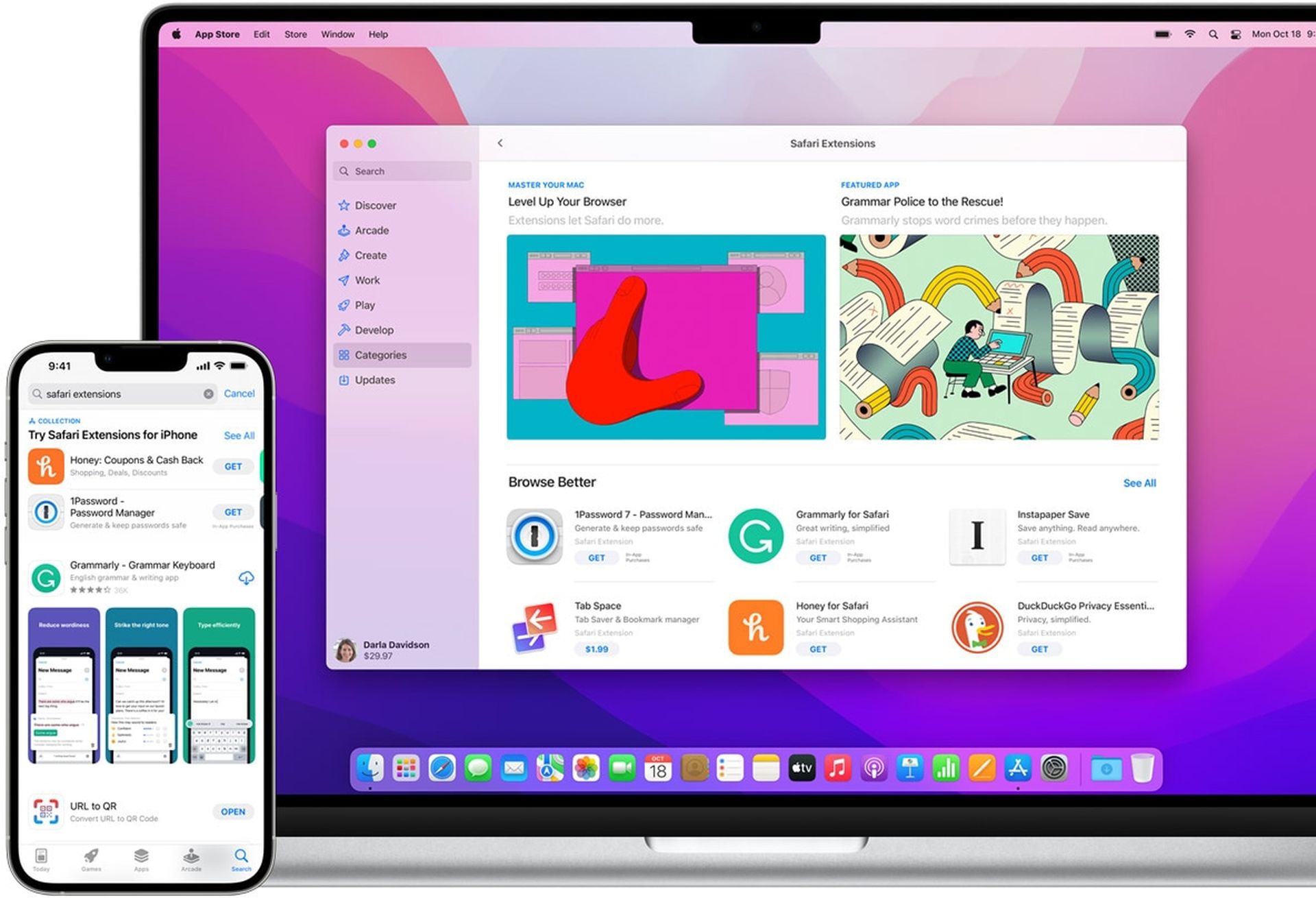
Отобразится выбор быстрых действий, а также предупреждение о том, что стирание вашей истории на вашем iPhone или iPad также удалит ее на всех ваших устройствах, подключенных к iCloud. Очистка также удалит все файлы cookie и другие данные просмотра с вашего текущего устройства.

Чтобы стереть всю историю просмотров и удалить область «Часто посещаемые» со стартовой страницы Safari, нажмите «За все время». Чтобы получить тот же результат, перейдите в «Настройки» -> «Safari» -> «Очистить историю и данные веб-сайта». Когда вы вернетесь на стартовую страницу Safari, вы увидите, что область «Часто посещаемые» исчезает. В macOS перейдите в «История» -> «Очистить историю» или «Safari» -> «Очистить историю» в строке меню, выберите «Вся история» в раскрывающемся меню, а затем нажмите «Очистить историю», чтобы очистить доску, тем самым удалив часто посещаемые на стартовой странице Safari. Закройте и снова откройте Safari, если вы все еще видите раздел «Часто посещаемые».
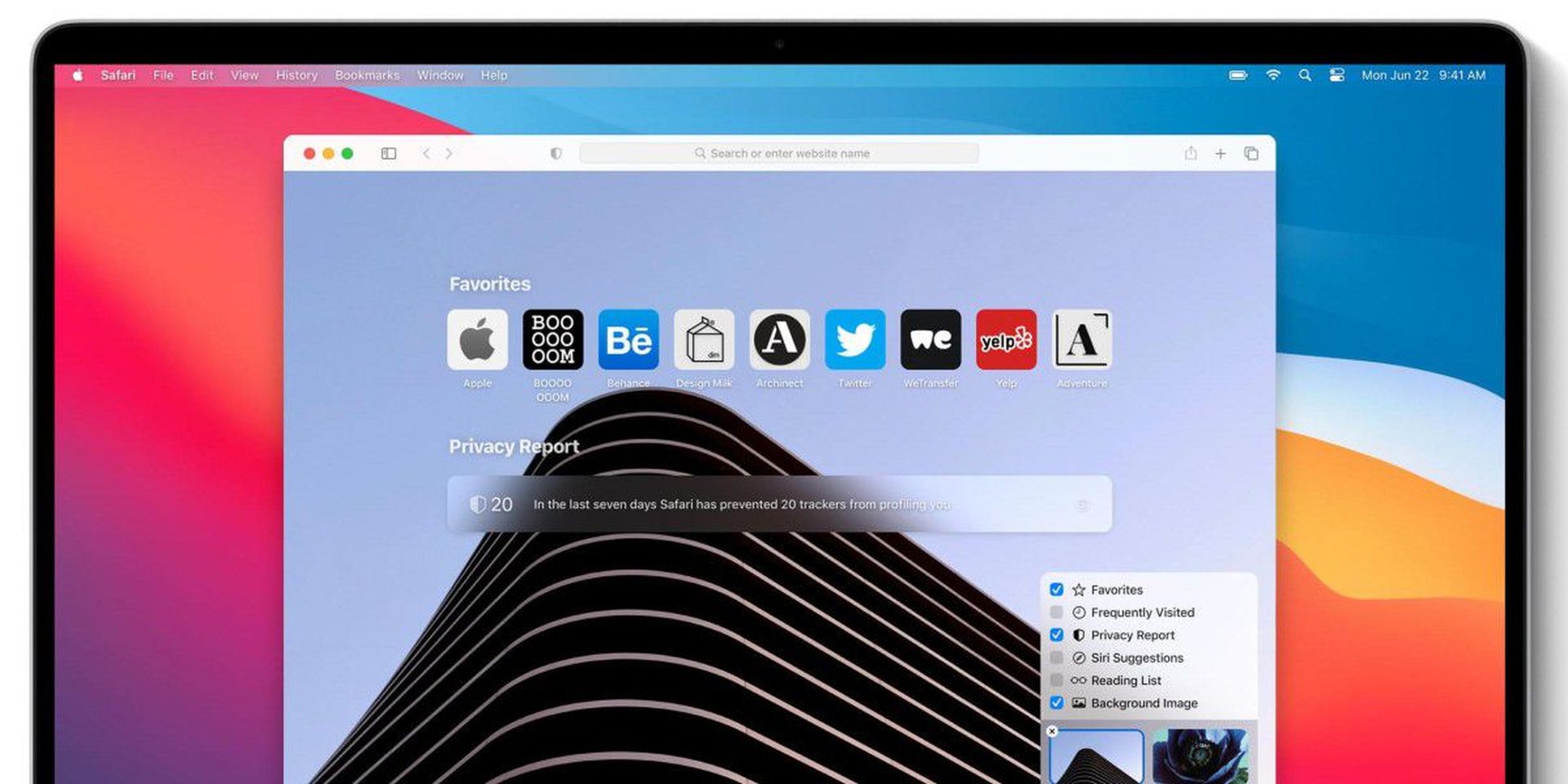
Вы также можете перейти в «История» -> «Показать всю историю» в строке меню, нажать «Очистить историю» на странице, выбрать «вся история» в раскрывающемся меню, затем нажать «Очистить историю». Как и в случае с iOS и iPadOS, эти настройки для macOS также удалят файлы cookie и другие данные браузера с вашего текущего компьютера. Если вы хотите очистить свою историю на всех ваших устройствах, подключенных к iCloud, но сохранить файлы cookie и другие данные просмотра на вашем Mac, удерживайте нажатой клавишу Option и выберите «Очистить историю и сохранить данные веб-сайта» в строке меню.

Если вы хотите, чтобы Safari перестал отображать ваши часто посещаемые веб-сайты в будущем, объедините два описанных выше способа — удалите область со стартовой страницы и очистите историю браузера.
Мы надеемся, что вам понравилась эта статья о том, как избавиться от часто посещаемых в Safari. Если вы это сделали, мы уверены, что вам также будет интересно прочитать некоторые из наших других статей, таких как выпущено исправление бреши безопасности Apple iPhone для ошибки нулевого дня, или Apple может добавить больше рекламы в приложения для iPhone.




