
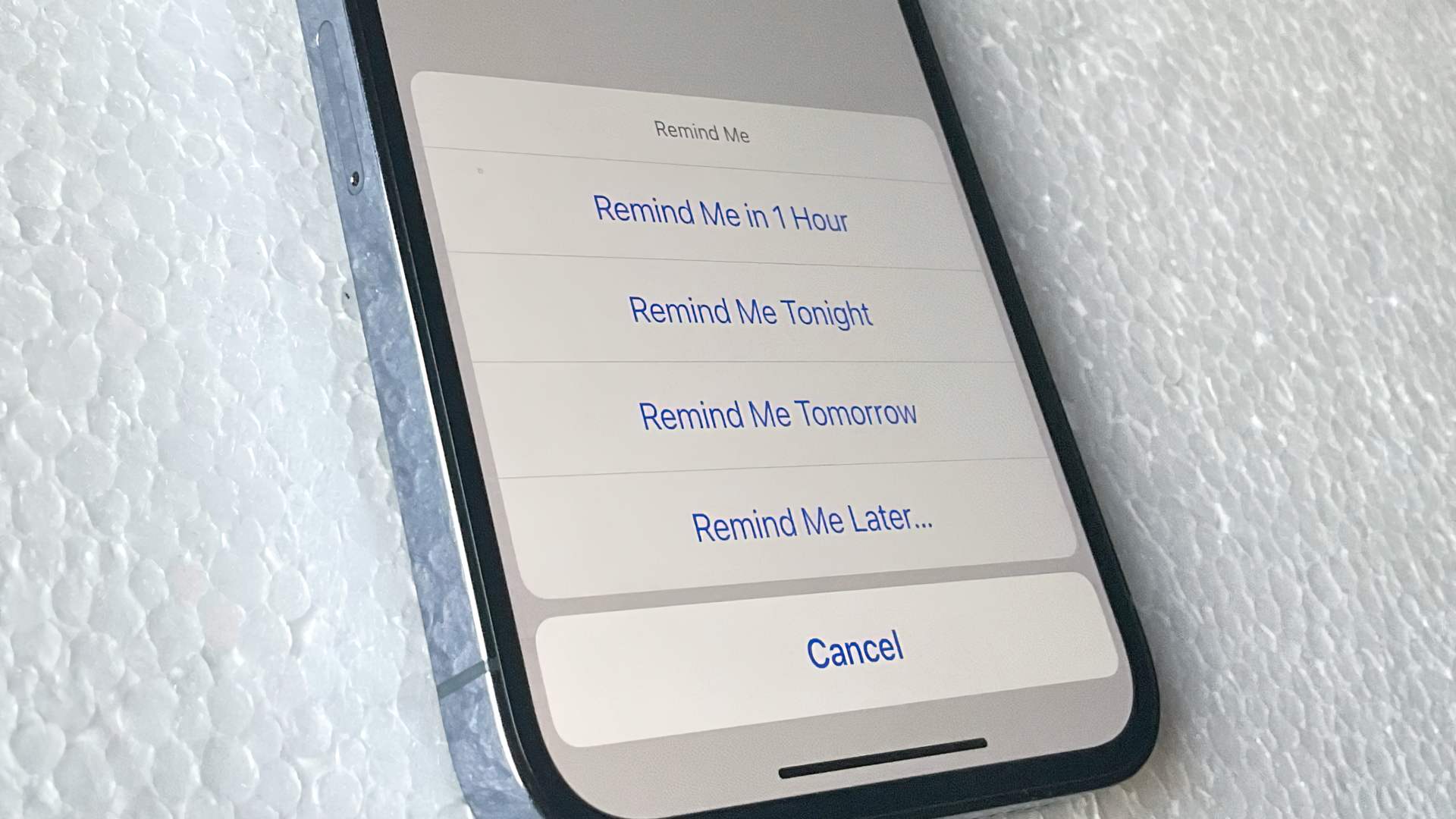

Apple Mail Remind Me и Follow Up расширяют возможности Apple Mail. Apple Mail предлагает новые возможности в iOS 16 и macOS Ventura. Apple Mail Remind Me более выгоден, чем Follow Up, в основном потому, что вы можете настроить его, чего нельзя сделать с Follow Up.
Follow Up — это, казалось бы, блестящая идея: если кто-то не ответил на ваше электронное письмо в течение определенного периода времени, например трех дней, Яблочная почта поместит отправленное письмо в верхнюю часть папки «Входящие», чтобы напомнить вам о необходимости что-то с этим сделать. В настоящее время нет ничего другого. Вы не можете, например, указать, что хотите получать уведомления об этом электронном письме, а не об этом.
Follow Up полностью основан на машинном обучении, которое определяет, когда и о каких электронных письмах вам напоминать. Предположительно, это улучшится по мере того, как все больше пользователей iPhone будут использовать его, но в настоящее время сообщения, которые он выбирает для Follow Up, кажутся совершенно случайными. Хуже того, он часто показывает электронные письма, на которые вы не получили ответа, но и не ожидали его получить. Если вы поблагодарите клиента за предоставленную информацию, функция может уведомить вас через несколько дней о том, что он не ответил.

Все, что вы можете сделать, это ворчать, когда это сообщение снова появляется в верхней части вашего почтового ящика. Поворчите на это и проведите пальцем по экрану, чтобы заархивировать, надеясь, что он архивирует и каким-то образом не удаляет эту вещь. Follow Up — это функция с добрыми намерениями, но это также версия 1.0, в которой мы увидим улучшения в следующем году.
Apple Mail Remind Me предпочтительнее, чем Follow Up.
Это тоже функция версии 1.0, но более полезная. Однако Apple не может не расширить эту функцию в iOS 17 и следующей macOS, потому что она может сделать гораздо больше. Все это уже много лет делают сторонние конкуренты, такие как Gmail и Sanebox. Итак, если Apple Mail Remind Me станет популярным, мы увидим некоторые столь необходимые улучшения.
Что делает Apple Mail Remind Me?
Вам нужно получить и обработать много электронных писем, чтобы заметить это, но если вы это сделаете, функция «Напомнить мне» может быть полезной. Предположим, в 10:00 приходит электронное письмо, важное, но не срочное. Не обязательно отвечать сразу, но и игнорировать тоже нельзя.
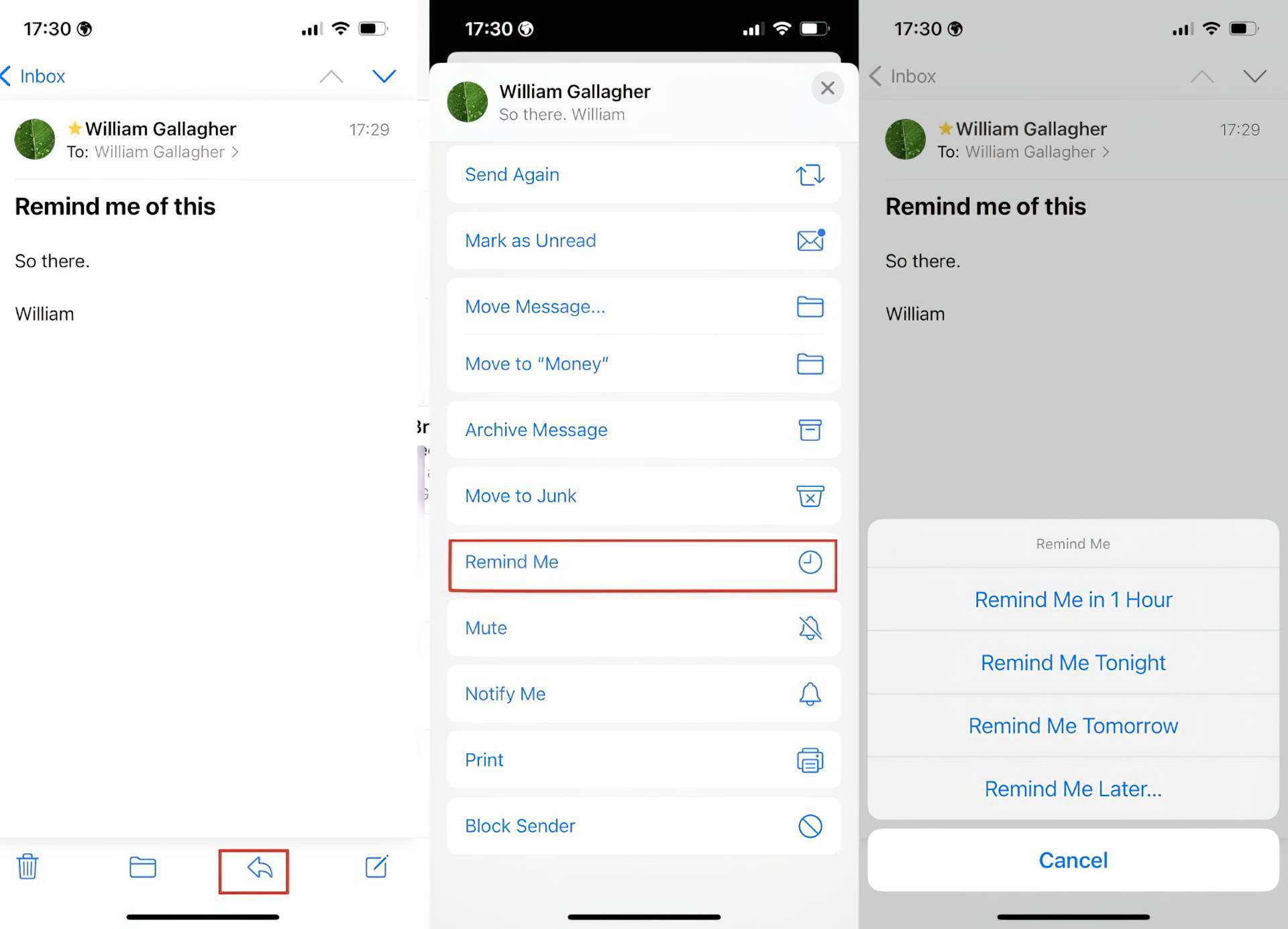
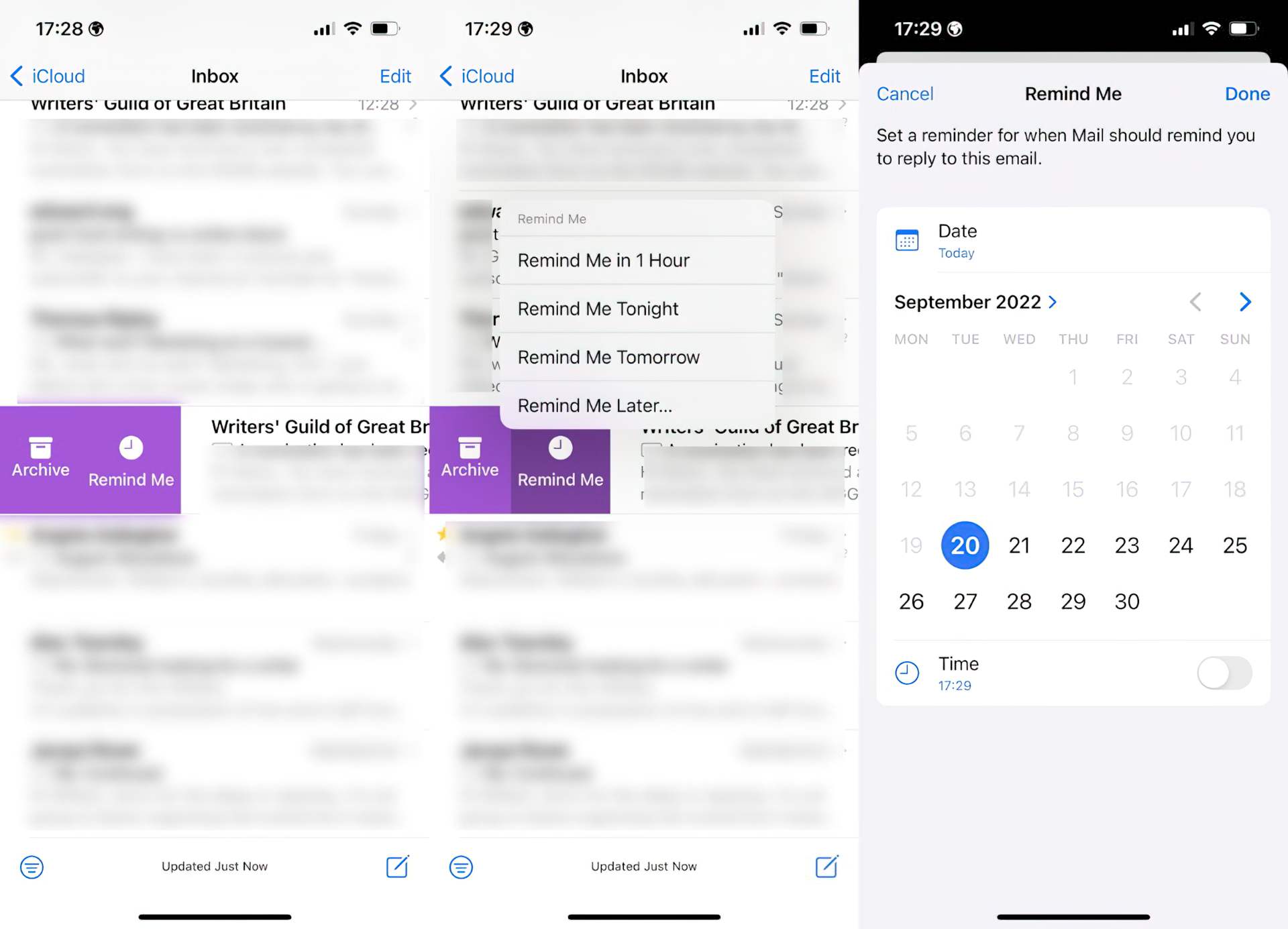
Таким образом, вы указываете своему Mac или iPhone напомнить вам позже. Метод значительно различается между устройствами, но у вас всегда есть следующие варианты:
- Напомнить через 1 час
- Напомни мне сегодня вечером
- Напомни мне завтра
- Напомни мне позже
Apple Mail «Напомнить мне позже» не ограничен временем после завтра, несмотря на то, что он представлен после других альтернатив. Вы можете выбрать любую дату, чтобы получить напоминание об этом письме. И по умолчанию вы хотите получать напоминания о дате, а не о дате и времени. Когда вы выбираете «Напомнить мне позже», появляется средство выбора даты, но оно также содержит возможность включения времени.
Коснитесь этого, и теперь вы можете выбрать, хотите ли вы, чтобы электронное письмо было отозвано через одну минуту, 79 минут, две недели со вторника в 1:00 и так далее. Это ваши единственные варианты, ваши единственные элементы управления, и сначала будет казаться, что ничего не произошло. Письмо, которое вы пометили как напоминание, останется в папке «Входящие», даже если оно останется непрочитанным. Кроме того, теперь появится новый временный почтовый ящик под названием «Напомнить мне».
Вы не увидите этого, если у вас не открыт список почтовых ящиков Mail, но он будет там, пока вам не напомнят о сообщении.
То, что происходит потом, в то время, которое вы определили для напоминания, выглядит следующим образом:
- Письмо возвращается в верхнюю часть папки «Входящие».
- На нем есть баннер «Напомнить мне».
- Однако он не издает звуковой сигнал, как если бы почтовое сообщение было свежим. В результате, если вы прочитаете его, когда оно пришло, Mail не пометит его как непрочитанное.
- В результате вы ничего не услышите и значок уведомления не появится.
Это означает, что вы не увидите его, пока в следующий раз не откроете Почту. Это также подразумевает, что если вы зайдете в Почту до времени напоминания, сообщение будет именно там, где оно было. Идея состоит в том, что, поскольку вы получаете так много электронных писем, критически важные могут просто проскользнуть по экрану и исчезнуть из поля зрения. Однако, если вы не получаете так много электронной почты, это одно сообщение проталкивается вниз и с глаз долой.
И вы будете видеть его каждый раз, когда будете блокировать почту. Apple Mail Remind Me должен напомнить вам в указанное вами время, но до этого времени он также должен скрывать сообщение. Первое — это напоминание, а второе — выкинуть это из головы, пока вы не будете готовы. Apple должна скрывать электронные письма с напоминанием в вашем почтовом ящике, потому что они отображаются во временном почтовом ящике с напоминанием. Это снимет их с вашей спины, но вы все равно можете перейти в этот временный почтовый ящик «Напомнить мне», если вам нужно вернуть это письмо раньше.
Не похоже, что вы можете скрыть электронную почту самостоятельно. Если вы переместите сообщение в Apple Mail, сторонние программы, такие как OmniFocus, все равно смогут обнаружить его, когда вы нажмете на старую ссылку. Когда вы переносите электронное письмо из папки «Входящие» в другое место в Apple Mail, вы немедленно теряете настройку «Напомнить мне». Удивительно, но если вы поместите его обратно в папку «Входящие», он запомнит время предыдущего напоминания.
Как использовать Apple Mail «Напомнить мне» на iPhone, iPad и Mac?
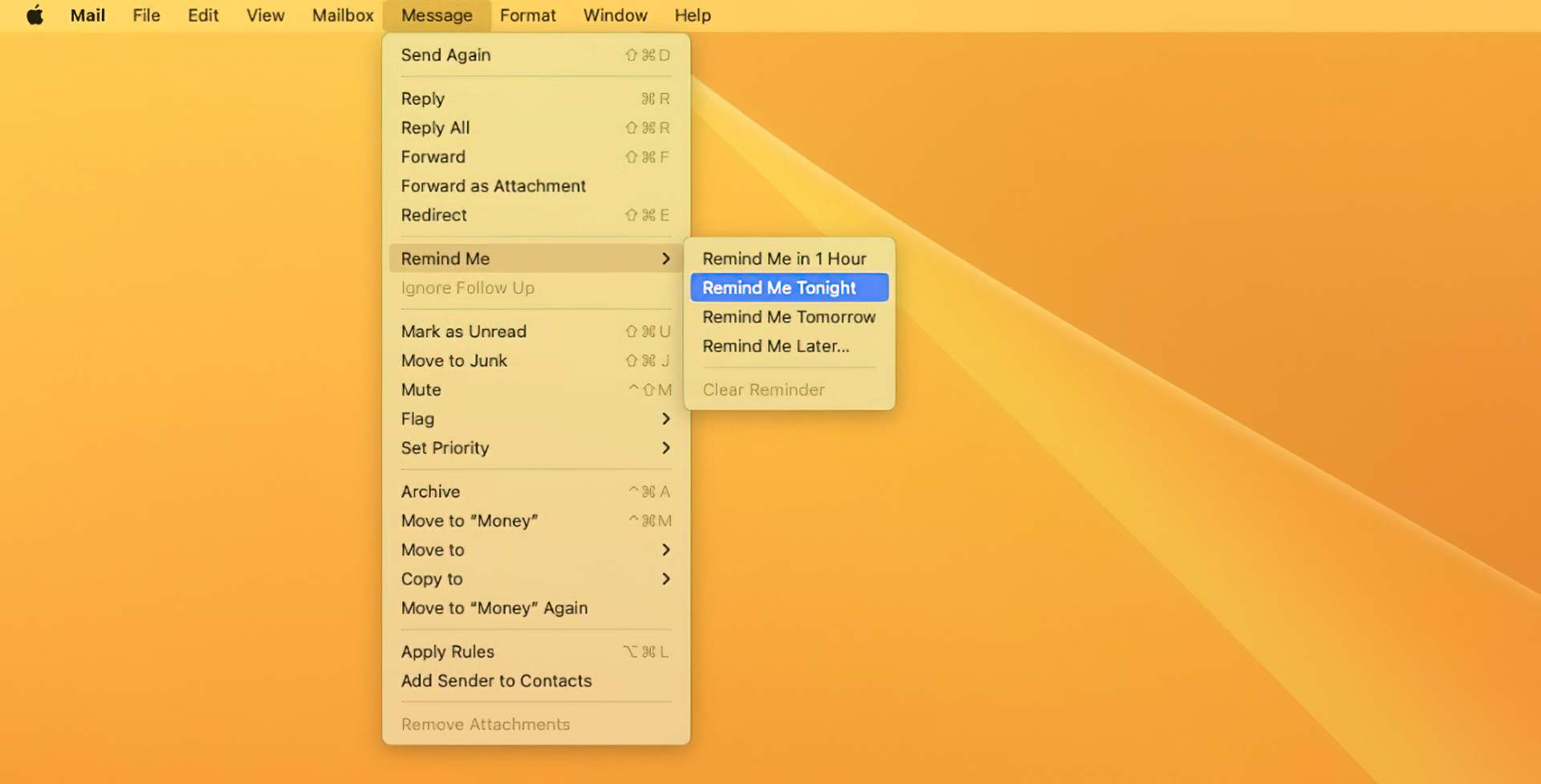
Вместо того, чтобы находиться в самом сообщении, вы можете провести рядом с письмом в папке «Входящие» Mail на iOS. Нажмите «Напомнить» в появившемся списке альтернатив. Если вы уже читаете сообщение, нажмите значок «Ответить», а затем прокрутите вниз до «Напомнить мне» в отображаемом списке. На Mac щелкните правой кнопкой мыши входящее сообщение, чтобы открыть меню «Напомнить». Либо в Почте перейдите в меню «Сообщение» и выберите «Напомнить мне».
Если вы передумали напомнить мне
Если вы передумали и хотите разобраться с электронным письмом сразу, а не ждать напоминания, сделайте это. Откройте письмо в папке «Входящие» и ответьте, если необходимо. Сообщение по-прежнему вернется в верхнюю часть папки «Входящие» в указанное время. Однако вы можете заархивировать его в любой момент до времени напоминания, и напоминание будет отменено. Вы также можете перейти во временный почтовый ящик «Напомнить мне», нажать на сообщение, а затем выбрать «Изменить».
Затем вы можете изменить время напоминания или отменить его, нажав «Удалить напоминание».
Это подводит итог нашему руководству по использованию Apple Mail Remind Me. Чтобы узнать о других вещах, связанных с Apple, таких как использование вашего Apple ID для iMessages или скрытие вашей электронной почты, нажмите на соответствующие ссылки.




